SOP: Funnel in Funnelspot erstellen
Ziel
Diese SOP beschreibt, wie du in Funnelspot einen Funnel erstellst – entweder durch Kopieren einer bestehenden Vorlage oder durch den Aufbau eines neuen Funnels.
Voraussetzungen
Zugang zu deinem Funnelspot-Konto
Klarheit darüber, welches Funnelziel verfolgt wird (Leadgenerierung, Verkauf, Webinar etc.)
Basis-Inhalte wie Titel, Branding oder Copy (falls bereits vorhanden)
Schritt-für-Schritt-Anleitung
1. Neuen Funnel erstellen
Logge dich in Funnelspot ein.
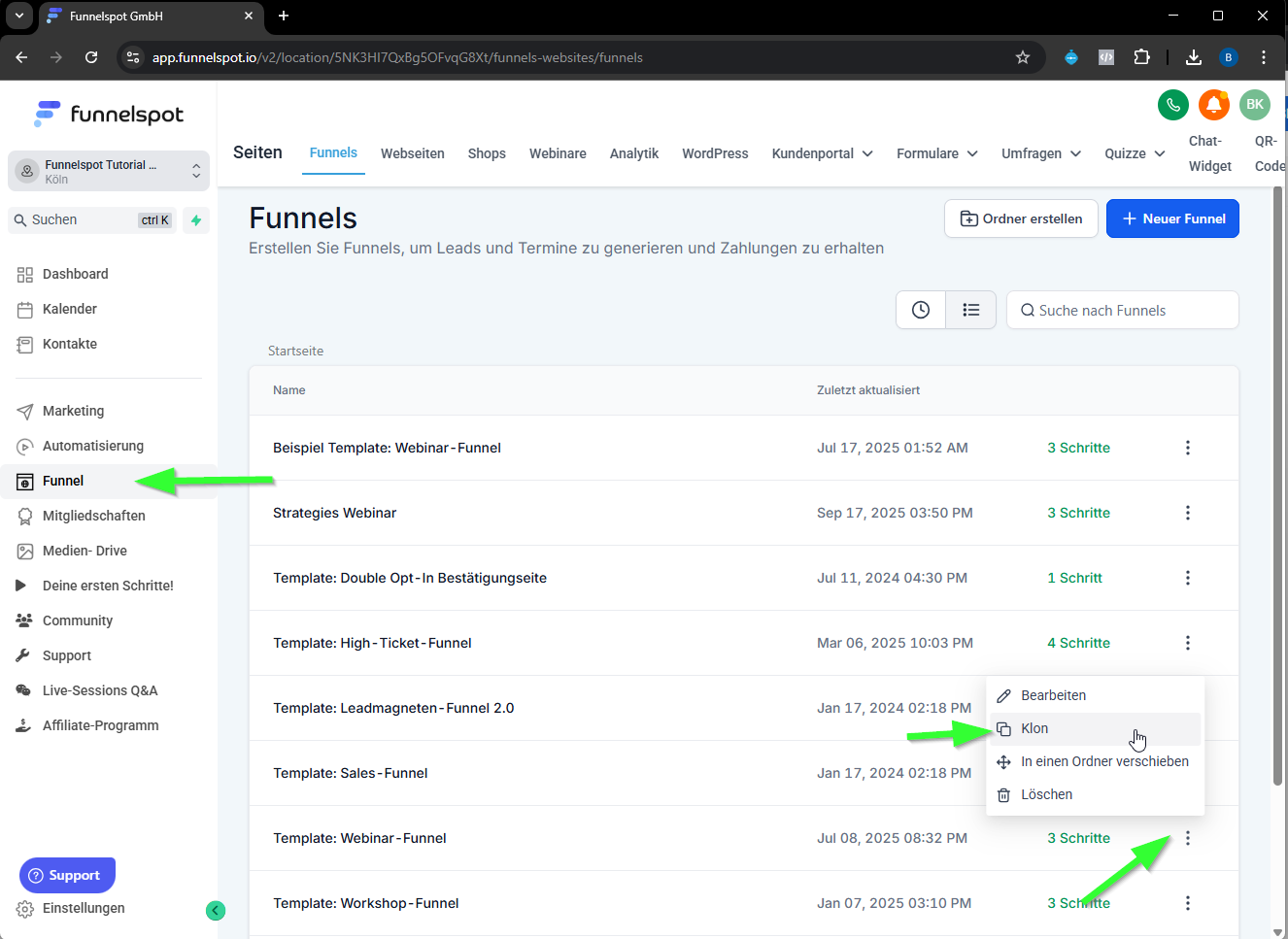
Klicke im Menü auf „Funnel“.
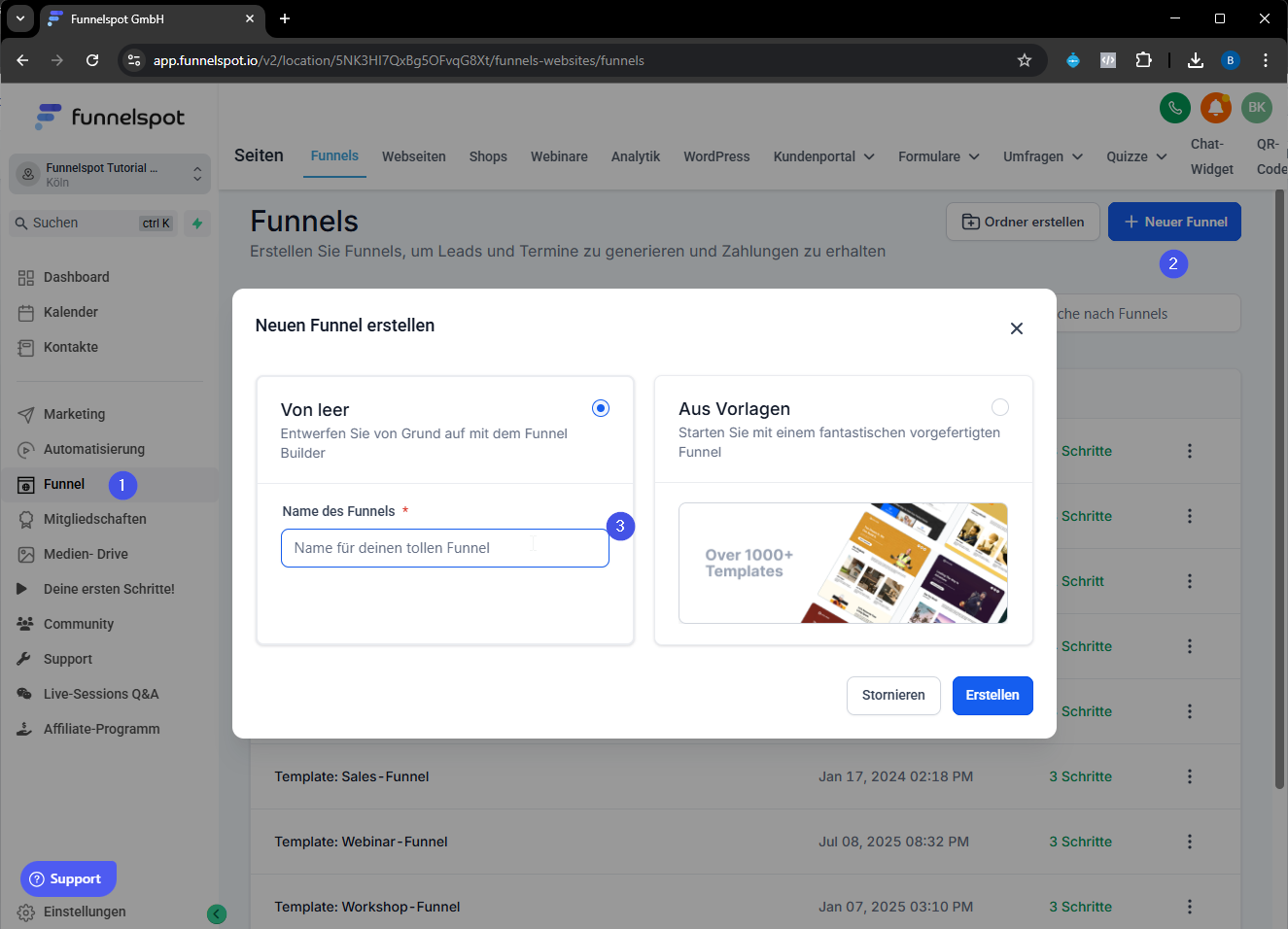
Wähle eine der zwei Optionen:
Vorhandenen Funnel kopieren (schneller Start)
Neuen Funnel von Beginn an erstellen (komplette Freiheit)
2. Funnelstruktur definieren
In Funnelspot besteht ein Funnel aus mehreren Schritten bzw. Seiten. Häufige Standardstruktur:
| Schritt | Beschreibung |
|---|---|
| Landingpage | Einstiegsseite, Kontaktformular oder Call-to-Action |
| Danke-Seite | Bestätigung nach der Anmeldung |
| Optional: Countdown-Seite | Für zeitlich begrenzte Aktionen/Webinare |
Du kannst diese Schritte über die Funnelübersicht hinzufügen, löschen oder neu sortieren.
3. Seiten anpassen
Klicke auf die Landingpage (Schritt 1).
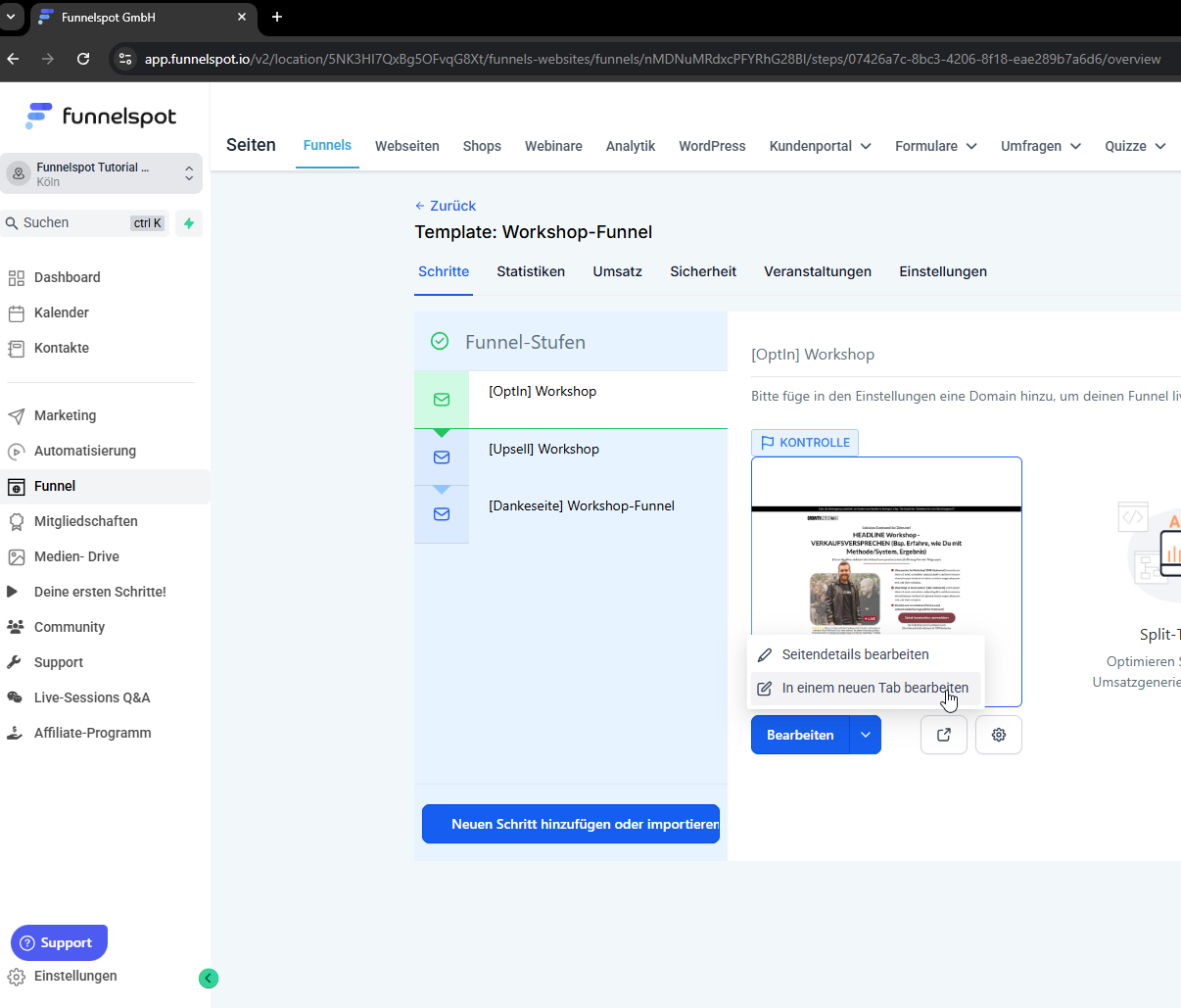
Du gelangst in den Funnelspot-Editor.
Im Editor sind alle Inhalte in Ebenen strukturiert:
Grüne Ebene = gesamte Sektionen

Blaue Ebene = Container innerhalb der Sektion (Zeile)

Violette Ebene = Container innerhalb der Sektion (Spalte)
Orange Ebene = einzelne Elemente (z. B. Text, Button, Bild)

Öffne links im Menü den Bereich „Schichten“, um alle Elemente im Überblick zu haben.
Passe Texte, Bilder, Buttons oder Formulare an.
4. Formular einbinden
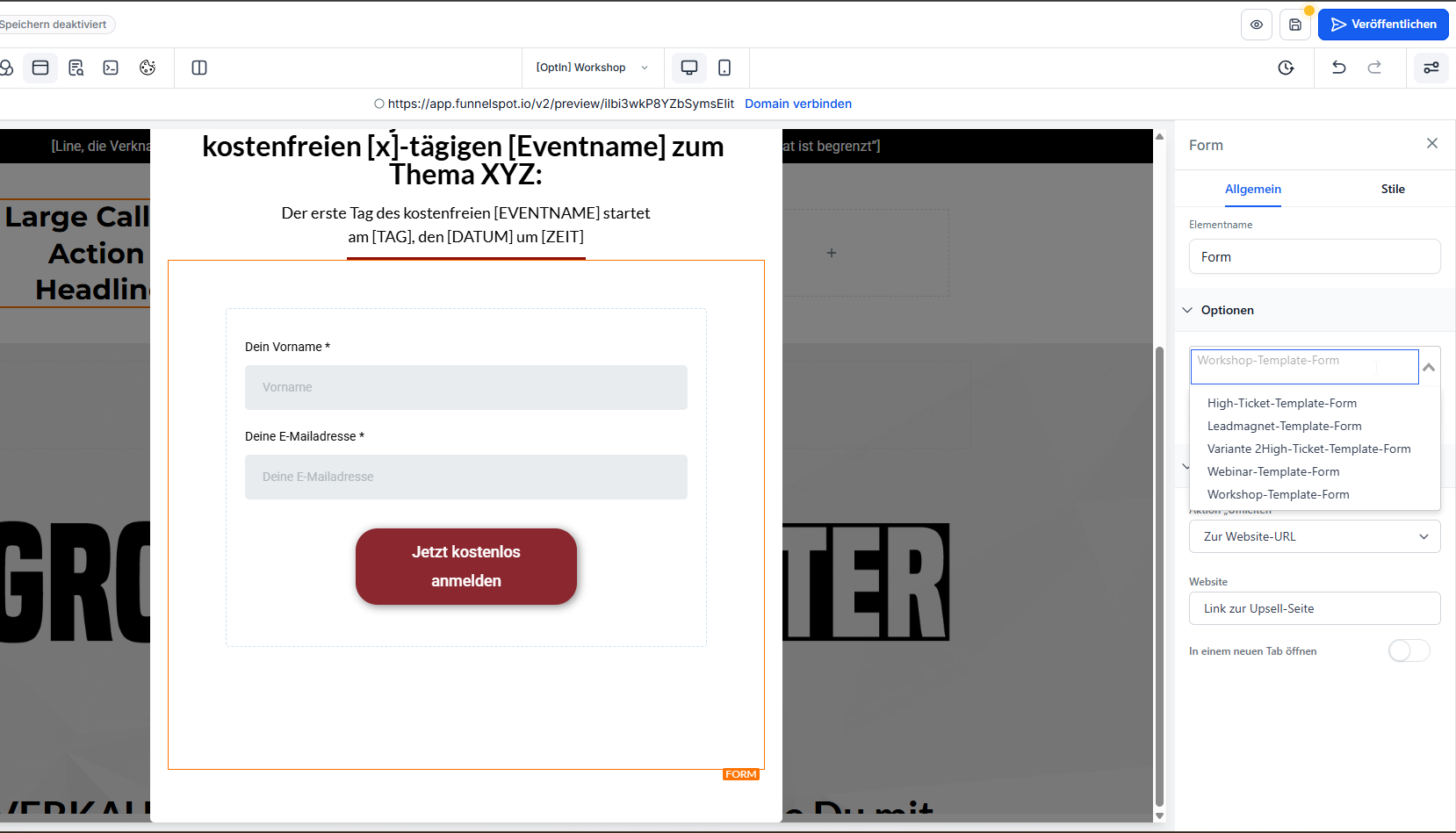
Wähle auf der Landingpage das Formular-Element aus.
Stelle sicher, dass es mit der richtigen Automation verknüpft ist.
Prüfe, welche Daten erfasst werden (z. B. Name, E-Mail, Telefonnummer).

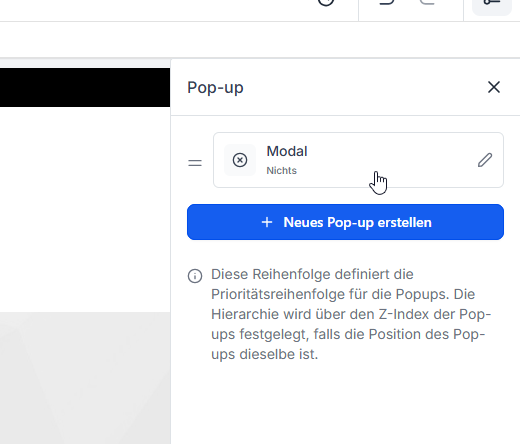
5. Danke-Seite konfigurieren
Öffne im Funnel den zweiten Schritt (Danke-Seite).
Füge eine Bestätigung oder weitere Handlungsaufforderung ein (z. B. „Checke deine E-Mails“).
Optional: Weiterleitung auf Kalender, Downloadseite oder Upsell.
6. Funnel veröffentlichen
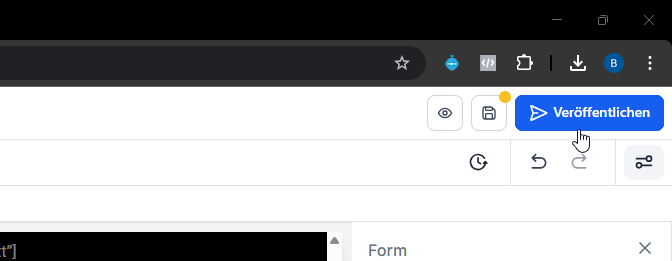
Speichere alle Seiten.
Klicke auf „Veröffentlichen“.
Teste den Funnel selbst, indem du dich mit einer Test-E-Mail einträgst.
Ergebnis
Dein Funnel ist nun aktiv, erreichbar über die Funnelspot-URL und sammelt Leads oder Besucher je nach Zielsetzung.
Häufige Fehler & Lösungen
| Problem | Ursache | Lösung |
|---|---|---|
| Formular sammelt keine Daten | Keine Automation verknüpft | Automation prüfen |
| Danke-Seite wird nicht angezeigt | Weiterleitung nicht definiert | Pfad prüfen |
| Änderungen nicht sichtbar | Seite nicht veröffentlicht | Erneut speichern & veröffentlichen |
War dieser Artikel hilfreich?
Das ist großartig!
Vielen Dank für das Feedback
Leider konnten wir nicht helfen
Vielen Dank für das Feedback
Feedback gesendet
Wir wissen Ihre Bemühungen zu schätzen und werden versuchen, den Artikel zu korrigieren