SOP: Landingpages in Funnelspot für die mobile Ansicht optimieren
Ziel
Diese SOP beschreibt, wie du eine bestehende Seite in Funnelspot speziell für die mobile Ansicht optimierst.
Dabei werden Layout, Schriftgrößen, Abstände und einzelne Elemente so angepasst, dass sie auf Smartphones optimal dargestellt werden – ohne die Desktop-Version zu verändern.
Voraussetzungen
Bestehender Funnel in Funnelspot
Zugang zum Funnelspot Page Builder
Alle Inhalte für die Desktop-Version sind bereits fertig
Grundprinzip
Funnelspot unterscheidet zwischen:
Desktop-Elementen (Symbol: Monitor)
Mobile-Elementen (Symbol: Handy)
Jedes Element kann für Desktop, für Mobile oder für beide Ansichten aktiviert werden.
Für echtes Responsive-Design ist es oft notwendig, Elemente zu duplizieren und jeweils nur auf einer Ansicht aktiv zu lassen.
Schritt-für-Schritt-Anleitung
1. Seite öffnen
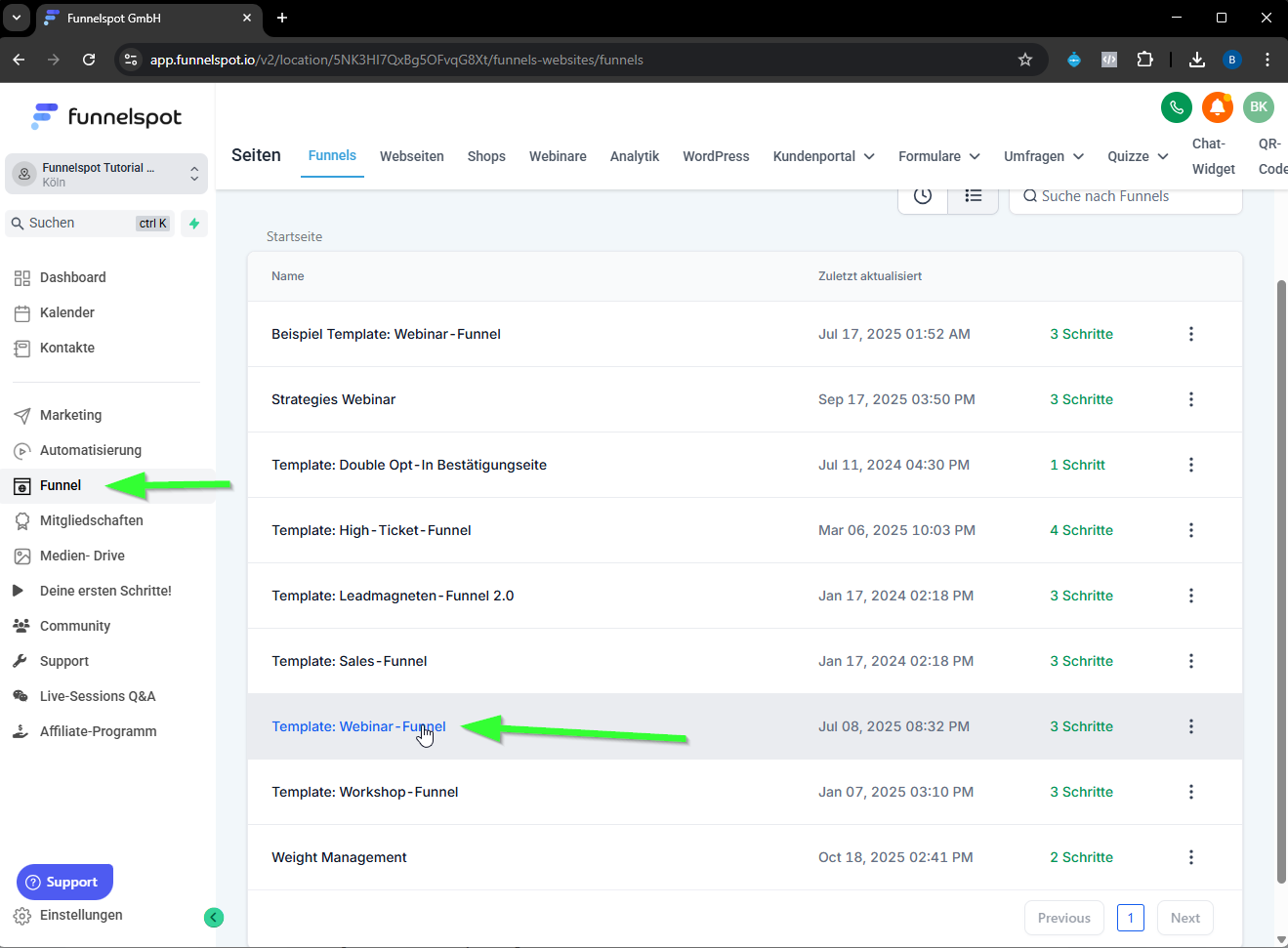
Logge dich in Funnelspot ein.
Gehe zu „Funnel“.
Wähle den gewünschten Funnel.
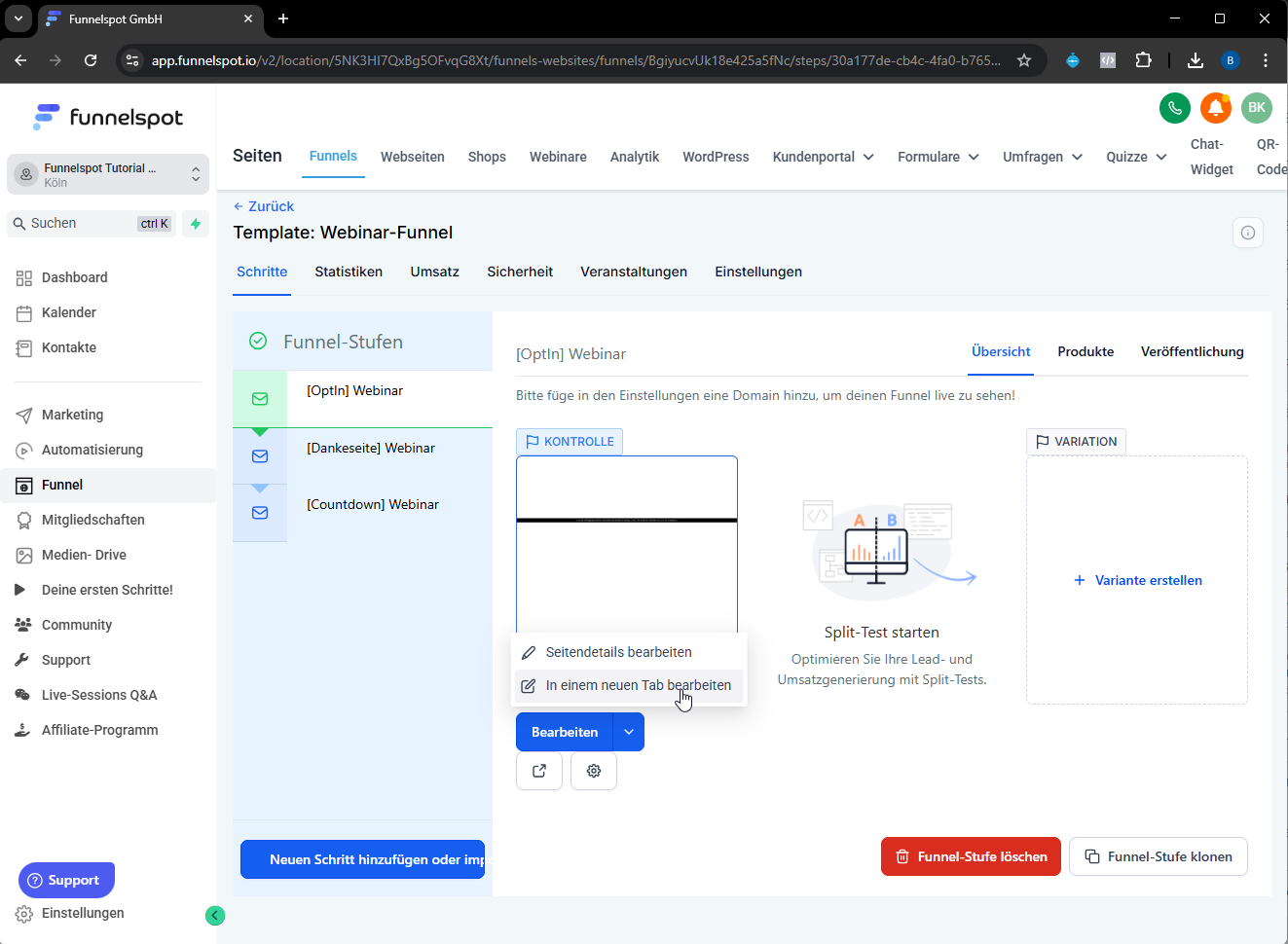
Öffne die gewünschte Seite mit „Bearbeiten“.
2. Geräteansicht umschalten
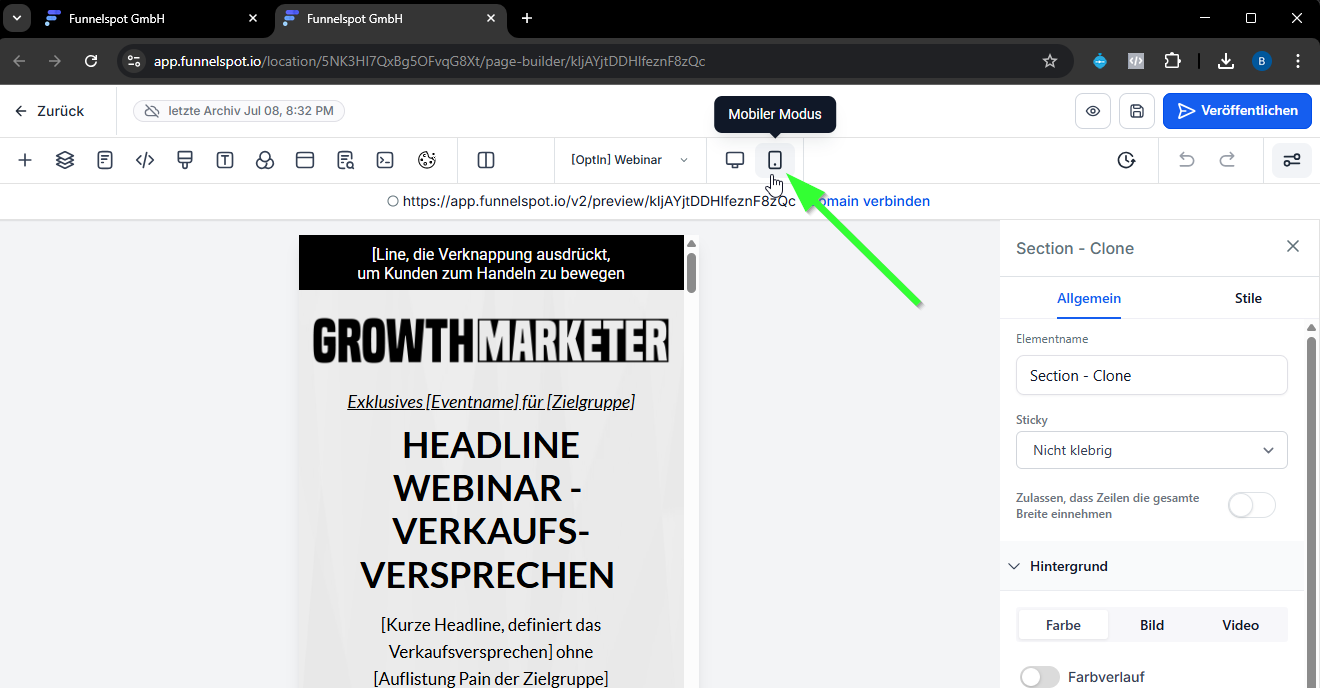
Oben im Editor findest du zwei Ansichten:
Monitor-Symbol = Desktop
Handy-Symbol = Mobile
Wechsle in die Mobile-Ansicht, um das Endergebnis zu kontrollieren.
3. Bestehende Sektionen prüfen
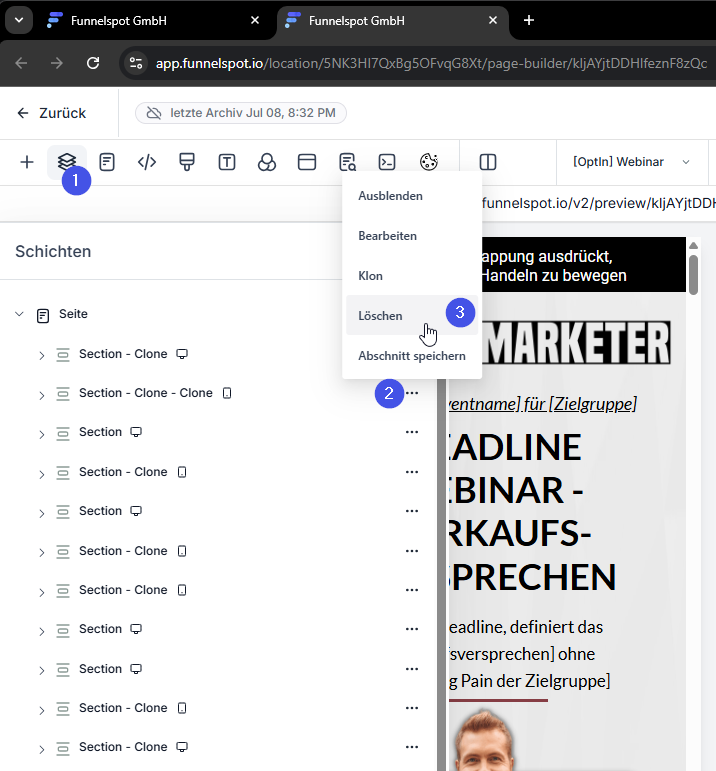
Öffne links den Bereich „Schichten“.
Prüfe, welche Elemente aktuell:
nur Desktop
nur Mobile
oder beides anzeigen
Lösche ggf. Standard-Mobile-Sektionen, die du nicht brauchst.
4. Desktop-Elemente für mobile Nutzung duplizieren
Wähle das Element aus (z. B. Text oder Bild).
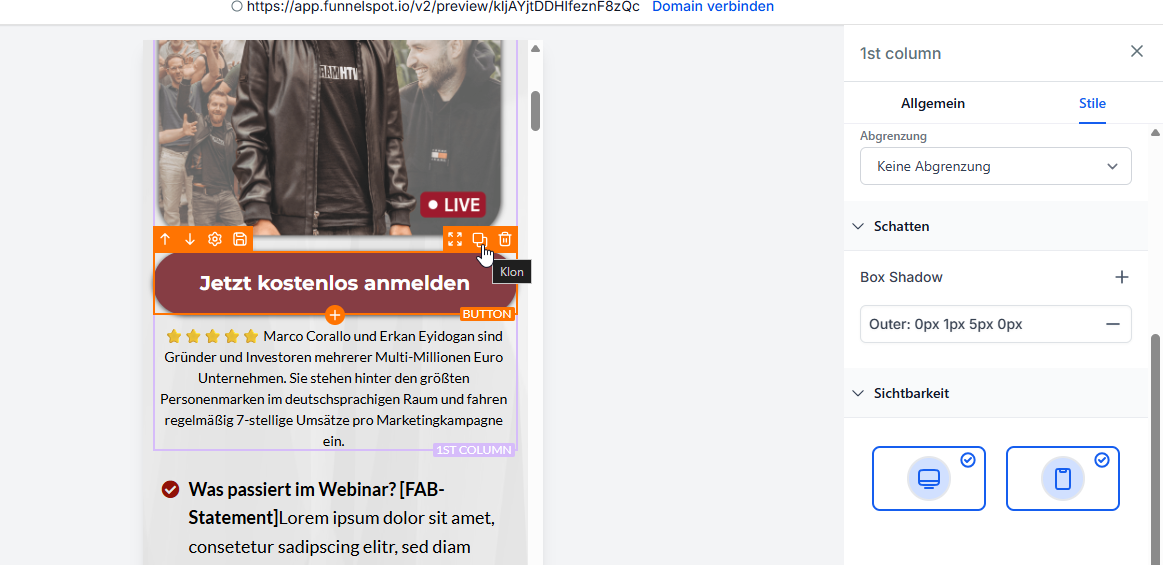
Klicke auf Duplizieren.
Lege fest:
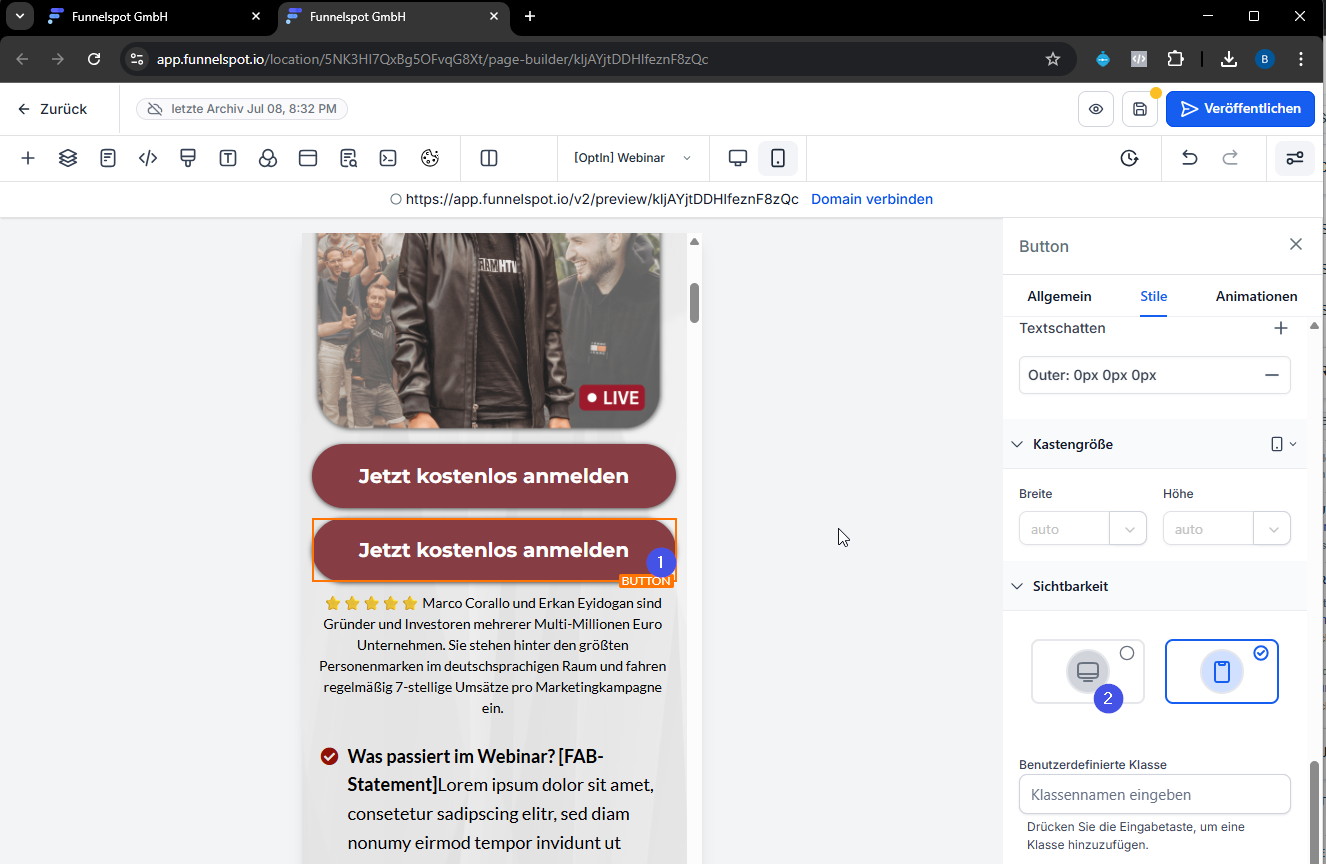
Original → nur Desktop anzeigen
Kopie → nur Mobile anzeigen
Jetzt kannst du die mobile Version unabhängig anpassen.
5. Mobile Darstellung anpassen
Typische Anpassungen:
| Bereich | Anpassung |
|---|---|
| Schriftgrößen | kleiner setzen |
| Abstände | enger machen |
| Bilder | kleiner oder in andere Reihenfolge |
| Sektionen | anders anordnen (z. B. Bild über Text) |
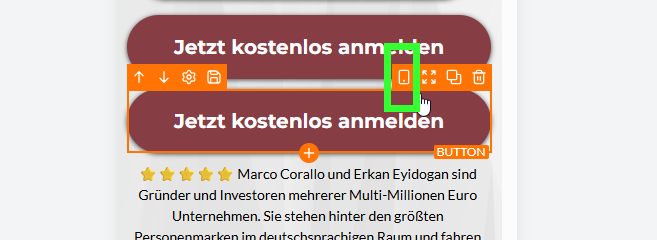
Du erkennst mobile-spezifische Einstellungen an dem Handy-Symbol im Editor.
6. Reihenfolge gezielt anpassen (mobile-only)
Wenn du Bilder oder Texte in der mobilen Version an eine andere Stelle verschieben willst:
Kopiere das Element.
Setze die Kopie auf „Nur Mobile“.
Verschiebe es an die gewünschte Stelle.
Das ursprüngliche Element bleibt für Desktop unverändert.
7. Finaler Check
Oben in der Navigation Desktop-Ansicht kontrollieren.
Mobile Ansicht erneut prüfen.
Speichern & veröffentlichen.
Best Practices
Immer zuerst Desktop fertig bauen
→ Dann auf mobile Version optimierenNur notwendige Elemente duplizieren
Mobile Schriftgrößen 2–4 Punkte kleiner wählen
Bilder in Mobile oft einspaltig und schmaler
Auf Abstand oben/unten achten (Buttons, Headlines)
Häufige Fehler & Lösungen
| Problem | Ursache | Lösung |
|---|---|---|
| Änderungen wirken global | Element ist für beide Ansichten aktiv | Separates Mobile-Element erstellen |
| Reihenfolge passt nicht | Desktop-Elemente werden verschoben | Kopieren → „Nur Mobile“ setzen |
| Layout wirkt gequetscht | Abstände unverändert von Desktop übernommen | Padding/Margin mobile-spezifisch anpassen |
War dieser Artikel hilfreich?
Das ist großartig!
Vielen Dank für das Feedback
Leider konnten wir nicht helfen
Vielen Dank für das Feedback
Feedback gesendet
Wir wissen Ihre Bemühungen zu schätzen und werden versuchen, den Artikel zu korrigieren