SOP: Impressum mit eRecht24 erstellen (kostenlose Version)
Zweck der SOP
Diese SOP beschreibt, wie mit dem eRecht24 Impressumsgenerator ein Impressum für eine Website oder einen Funnel technisch erstellt und per E-Mail abgerufen wird.
Wichtiger Hinweis
Diese SOP stellt keine Rechtsberatung dar und ersetzt keine anwaltliche Beratung.
Bei rechtlichen Unsicherheiten (z. B. ob ein Funnel als Onlineshop zu bewerten ist) muss ein Anwalt hinzugezogen werden.
Voraussetzungen
Internetzugang
Angaben zum Unternehmen (Rechtsform, Adresse, Vertretungsberechtigte etc.)
Gültige E-Mail-Adresse zum Empfang der Generator-Texte
Schritt-für-Schritt-Anleitung
1. eRecht24 Impressumsgenerator aufrufen
Öffne Google.
Suche nach „eRecht24 Impressum“.
Öffne den Treffer „Impressumsgenerator von eRecht24“.
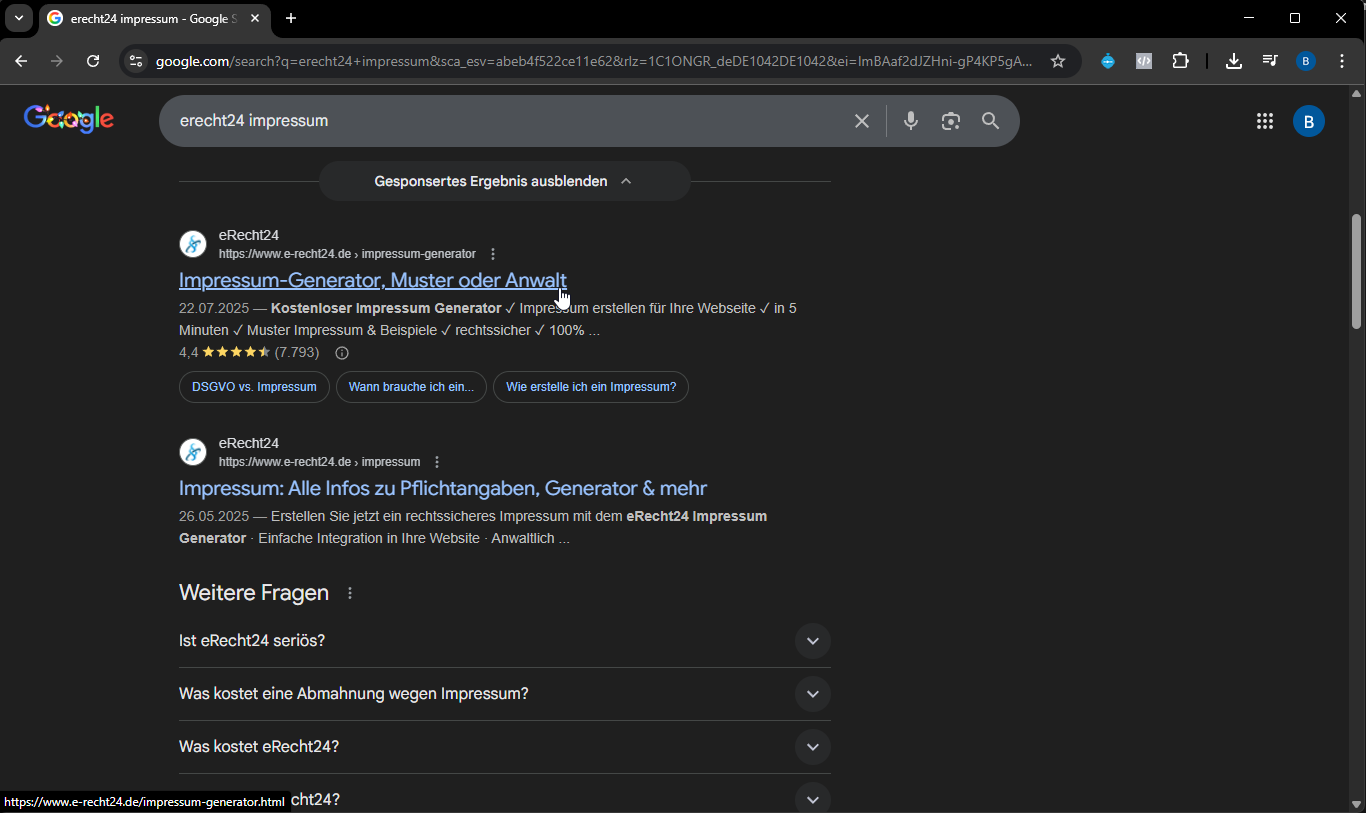
2. Generator starten und Datenquelle auswählen
Wähle die Option, das Impressum kostenlos zu erstellen.
Wähle „Eigene Daten eingeben“ (nicht Musterdaten).
Klicke auf Weiter.
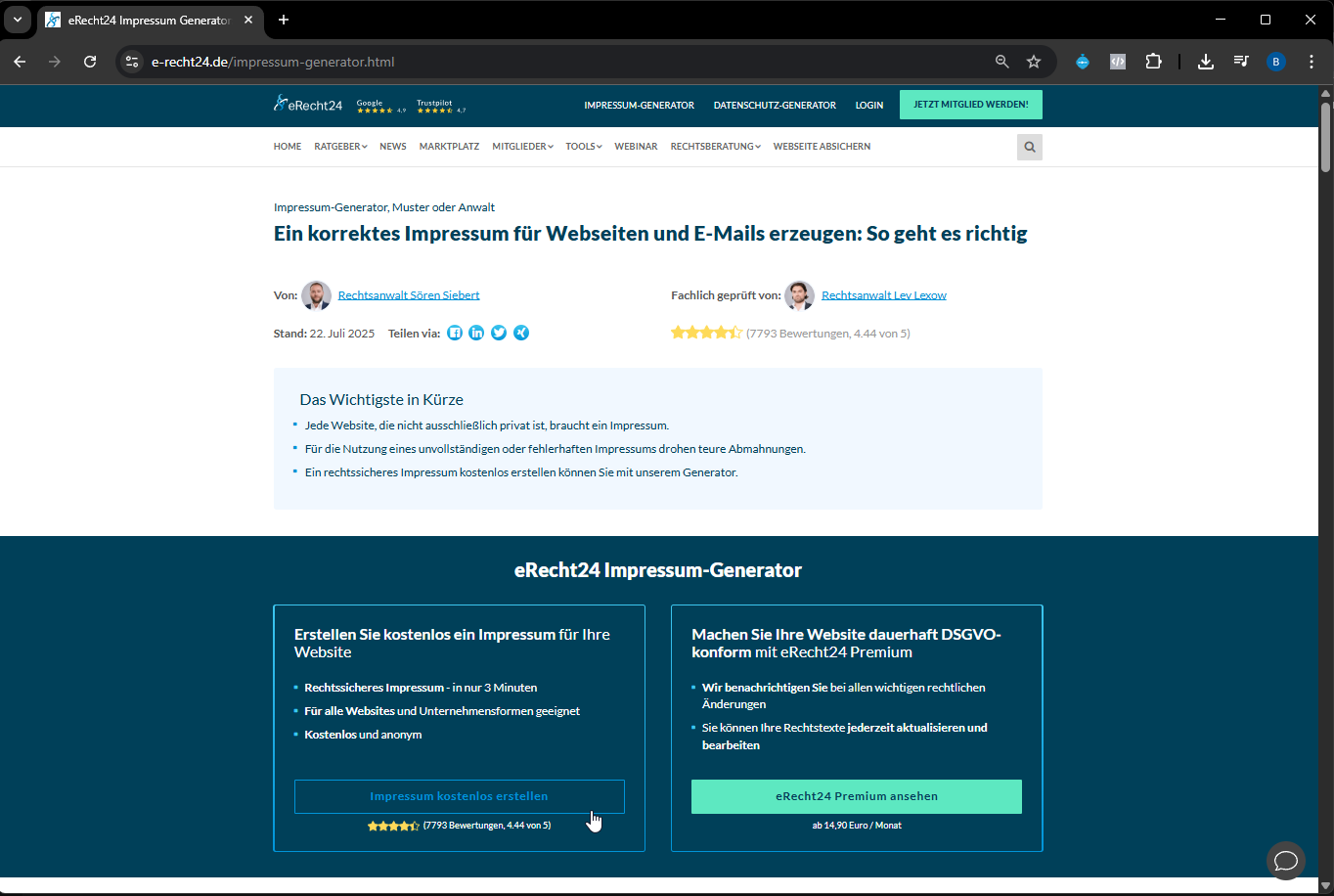

3. Nutzer festlegen
Wähle, für wen das Impressum erstellt wird:
Für das eigene Unternehmen (Standard)
oder für einen Kunden (nur wenn zutreffend)
Klicke auf Weiter.
4. Onlineshop-Abfrage beantworten
Beantworte die Frage, ob es sich bei der Website um einen Onlineshop handelt.
Wenn unklar ist, wie ein Funnel rechtlich einzuordnen ist, kläre das anwaltlich.
Klicke auf Weiter.
5. Upsell/Abomodell überspringen (wenn kostenlose Version genutzt wird)
Wenn eRecht24 eine Premium-Version anbietet, fahre mit der kostenlosen Variante fort.
Klicke auf Weiter.
6. Unternehmensform auswählen
Wähle die passende Unternehmensform (z. B. GmbH, Einzelunternehmen).
Klicke auf Weiter.
7. Unternehmensdaten eingeben
Trage den Betreiber ein (Unternehmensname).
Trage die vollständige Adresse ein (Straße, Hausnummer, PLZ, Ort).
Entscheide, ob eine alternative Postadresse angegeben werden soll:
Nein, wenn nicht benötigt
Ja, und dann die alternative Adresse eintragen
Gib eine gültige E-Mail-Adresse ein.
Gib eine Telefonnummer an.
Gib eine Telefaxnummer nur an, wenn vorhanden.
Klicke auf Weiter.
8. Vertretungsberechtigte eintragen (falls erforderlich)
Wenn deine Rechtsform dies erfordert (z. B. GmbH), trage die vertretungsberechtigte Person ein (z. B. Geschäftsführer).
Klicke auf Weiter.
9. Register- und Steuerdaten (falls zutreffend)
Gib an, ob ein Registereintrag besteht (z. B. Handelsregister, Vereinsregister).
Wenn zutreffend, trage die Registerdaten ein.
Trage die Umsatzsteuer-ID ein, falls vorhanden.
Gib an, ob eine Wirtschafts-ID vorhanden ist (falls zutreffend).
Ergänze Angaben zu Berufshaftpflicht / Pflichtversicherung, wenn für dich relevant.
Klicke auf Weiter.
10. Redaktionelle Verantwortung (falls zutreffend)
Wenn du eine journalistisch-redaktionelle Tätigkeit auf der Website hast (z. B. Blog), trage die redaktionell verantwortliche Person ein.
Klicke auf Weiter.
11. Reglementierte Berufe (falls zutreffend)
Gib an, ob du einem reglementierten Beruf unterliegst (z. B. Arzt, Apotheker, Psychotherapeut).
Wenn ja, trage die erforderlichen Angaben ein (Zulassung, Kammer, Berufsordnung etc.).
Klicke auf Weiter.
12. EU-Streitschlichtung (Auswahl treffen)
Wähle, ob du Angaben zur EU-Streitschlichtung aufnehmen möchtest.
Wenn unklar, rechtlich prüfen lassen.
Klicke auf Weiter.
13. Rechtliche Hinweise bestätigen und Impressum anfordern
Bestätige die Hinweise/Nutzungsbedingungen im Generator (sofern erforderlich).
Wähle „Kostenlos anfordern“.
14. Impressum per E-Mail erhalten
Gib die E-Mail-Adresse an, an die das Impressum gesendet werden soll.
Setze die erforderlichen Häkchen (z. B. Einwilligung/Bestätigung im Formular).
Klicke auf „Kostenlos anfordern“.
Öffne dein E-Mail-Postfach.
Bestätige die E-Mail-Adresse über den Bestätigungslink.
Nach der Bestätigung erhältst du das Impressum per E-Mail.
Ergebnis / Erfolgskriterium
Das Impressum liegt als Text in deinem E-Mail-Postfach vor.
Das Impressum kann auf der Website oder im Funnel eingebunden werden.
Hinweise & Best Practices
Trage alle Angaben vollständig und korrekt ein, insbesondere bei Rechtsform (z. B. GmbH) und Vertretungsregelung.
Wenn du später Inhalte/Strukturen änderst (z. B. neue Geschäftsform, neuer Betreiber, neue Adresse), muss das Impressum aktualisiert werden.
Wenn du eine englische Version oder zusätzliche Module brauchst, kann dafür Premium erforderlich sein.
War dieser Artikel hilfreich?
Das ist großartig!
Vielen Dank für das Feedback
Leider konnten wir nicht helfen
Vielen Dank für das Feedback
Feedback gesendet
Wir wissen Ihre Bemühungen zu schätzen und werden versuchen, den Artikel zu korrigieren