SOP: Kurszugang für Mitglieder in Funnelspot freigeben
Zweck der SOP
Diese SOP beschreibt, wie Nutzer:innen Zugriff auf einen Onlinekurs in Funnelspot erhalten. Es werden drei Wege erklärt: über ein Angebot mit Link, manuell über Kontakte und automatisiert über Workflows.
Zielgruppe
Coaches, Kursanbieter:innen
Teammitglieder im Support oder Backoffice
Technischer Kenntnisstand: Anfänger bis fortgeschritten
Voraussetzungen
Funnelspot-Zugang
Ein angelegter Kurs (Produkt)
Mindestens ein Angebot, das den Kurs enthält
Kontakt mit gültiger E-Mail-Adresse (für manuelle Freigabe)
Optional: Tags oder externe Zahlungsanbieter (z. B. Digistore)
Schritt-für-Schritt-Anleitung
Weg 1: Kurszugang über Angebotslink freigeben
Angebot erstellen
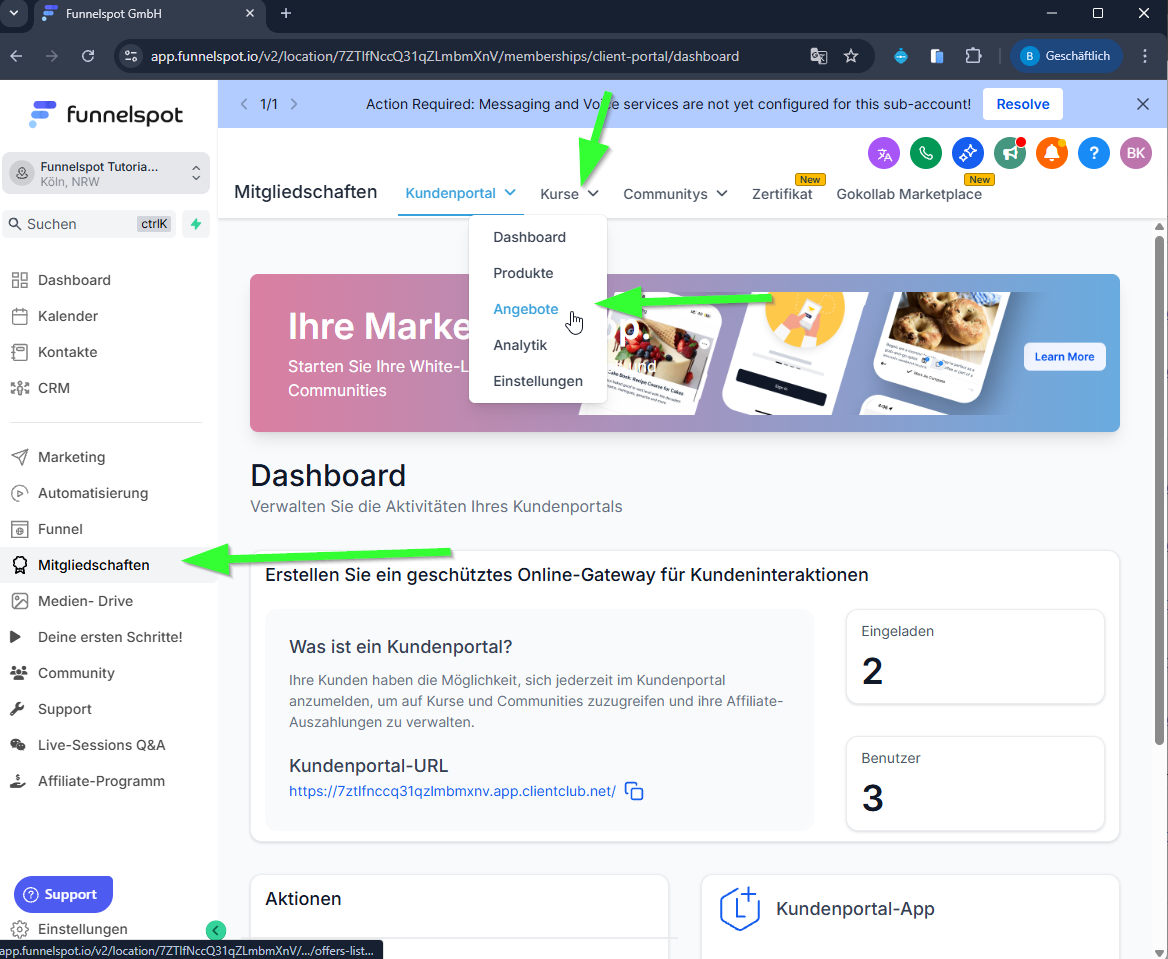
Gehe links zu Mitgliedschaften.
Klicke auf Kurse
Wähle Angebote aus.
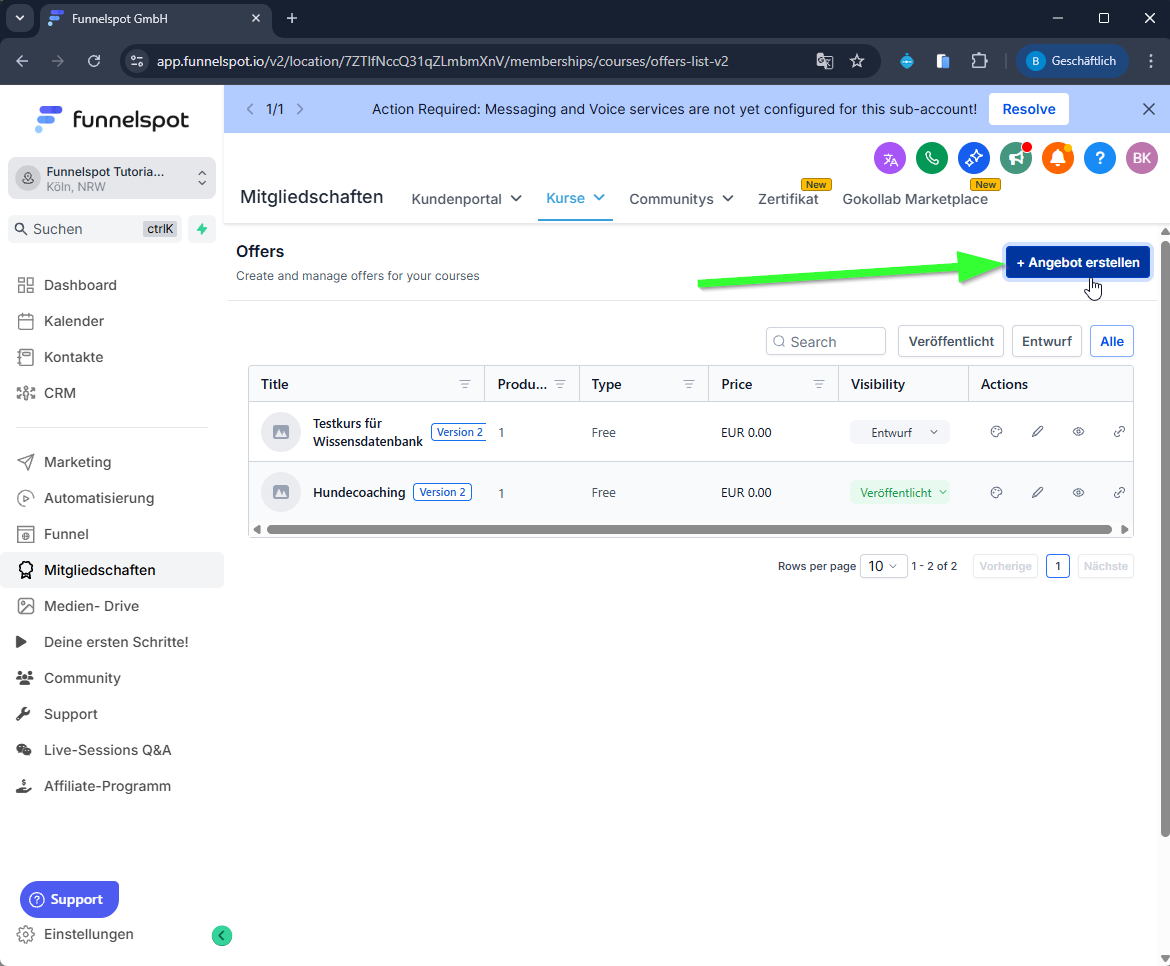
Klicke auf Angebot erstellen.
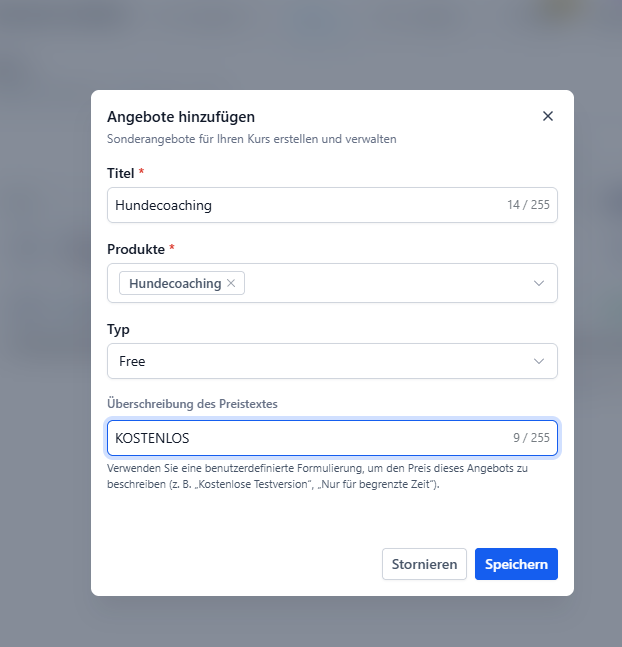
Vergib einen Angebotsnamen (z. B. „Hunde Coaching Angebot“).
Wähle das gewünschte Produkt (Kurs) aus.
Optional: Weitere Produkte für ein Bundle hinzufügen.
Passe den Preistext an (z. B. „kostenlos“).
Klicke auf Erstellen.
Angebot konfigurieren
Optional:
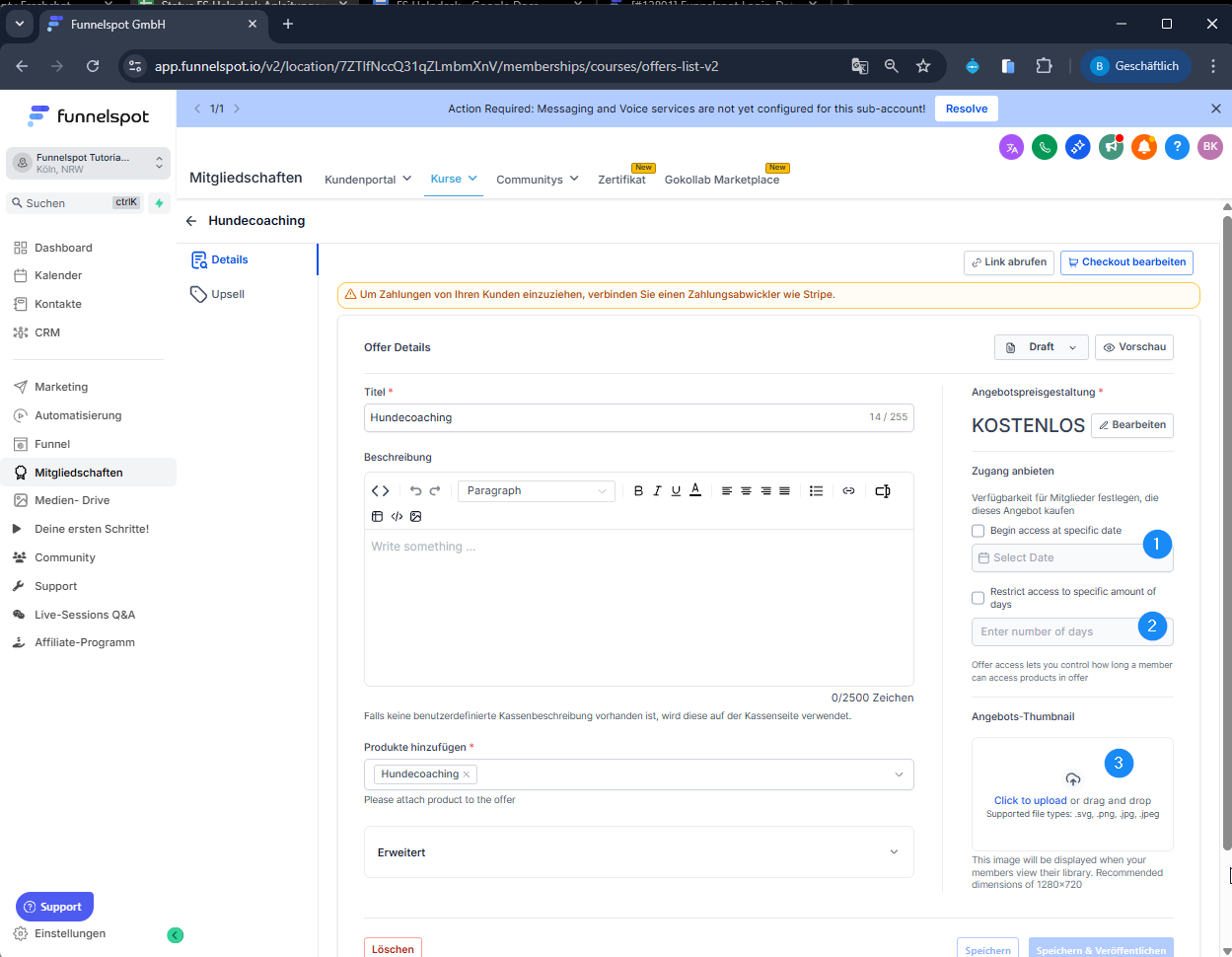
Titel und Beschreibung ergänzen
Thumbnail hochladen (3)
Zugriffszeitraum festlegen
1: Zugang ab einem bestimmten Datum freigeben
2: Den Zugang nur für einen gewissen Zeitraum freigeben (z. B. 30 Tage)
Klicke auf Speichern (Button bleibt ausgegraut, wenn etwas angepasst wurde)
Klicke auf Speichern & Veröffentlichen (Button bleibt ausgegraut, wenn etwas angepasst wurde)
Angebotslink teilen
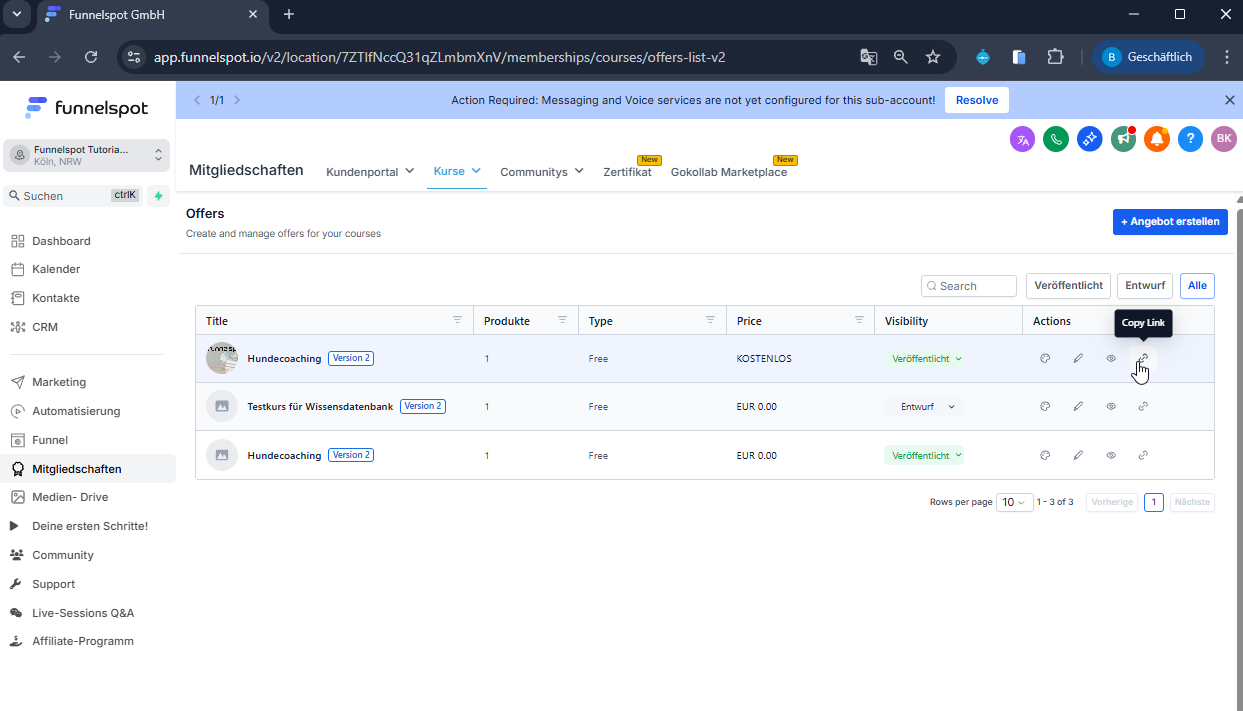
Klicke beim Angebot auf Link abrufen.
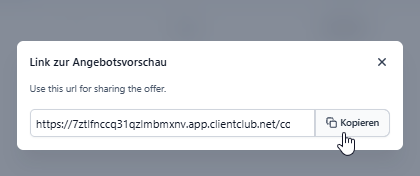
Kopiere den Link.
Teile den Link mit Kund:innen.
Ergebnis:
Nutzer:innen registrieren sich über den Link, erhalten automatisch eine E-Mail von Funnelspot und legen ihr Passwort fest.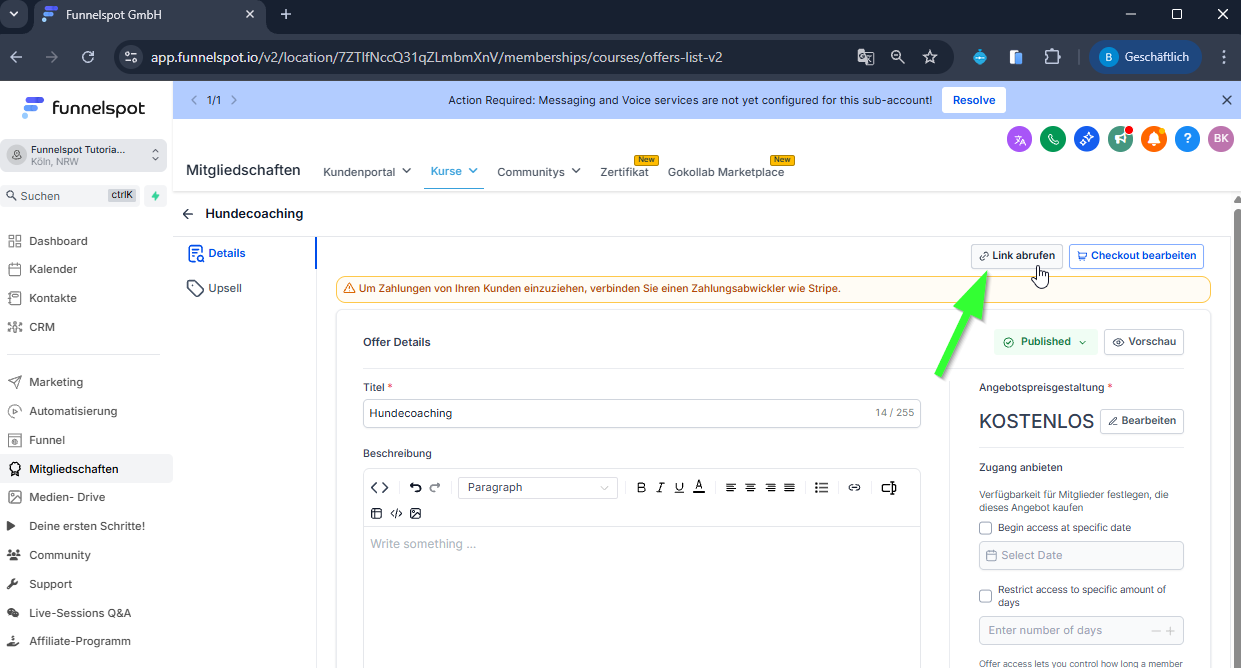
Weg 2: Kurszugang manuell über Kontakte vergeben
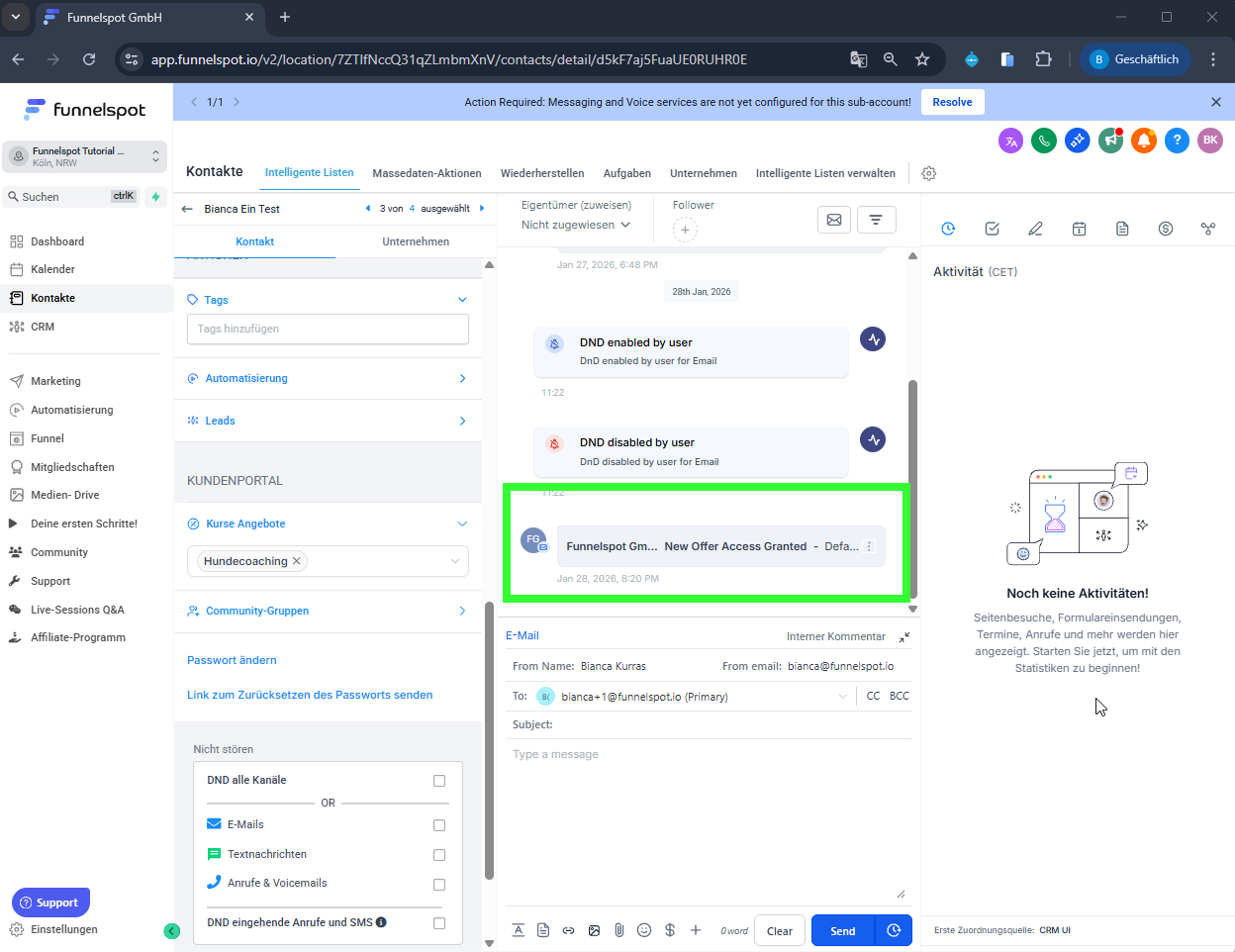
Gehe zu Kontakte.
Öffne den gewünschten Kontakt.
Scrolle zum Bereich Kundenportal.
Wähle unter Kursangebote das gewünschte Angebot aus.
Wichtig: Es muss ein Angebot sein, nicht nur der Kurs.
Speichere die Änderung.
Ergebnis:
Der Kontakt erhält automatisch die Willkommens-E-Mail mit Login-Zugang.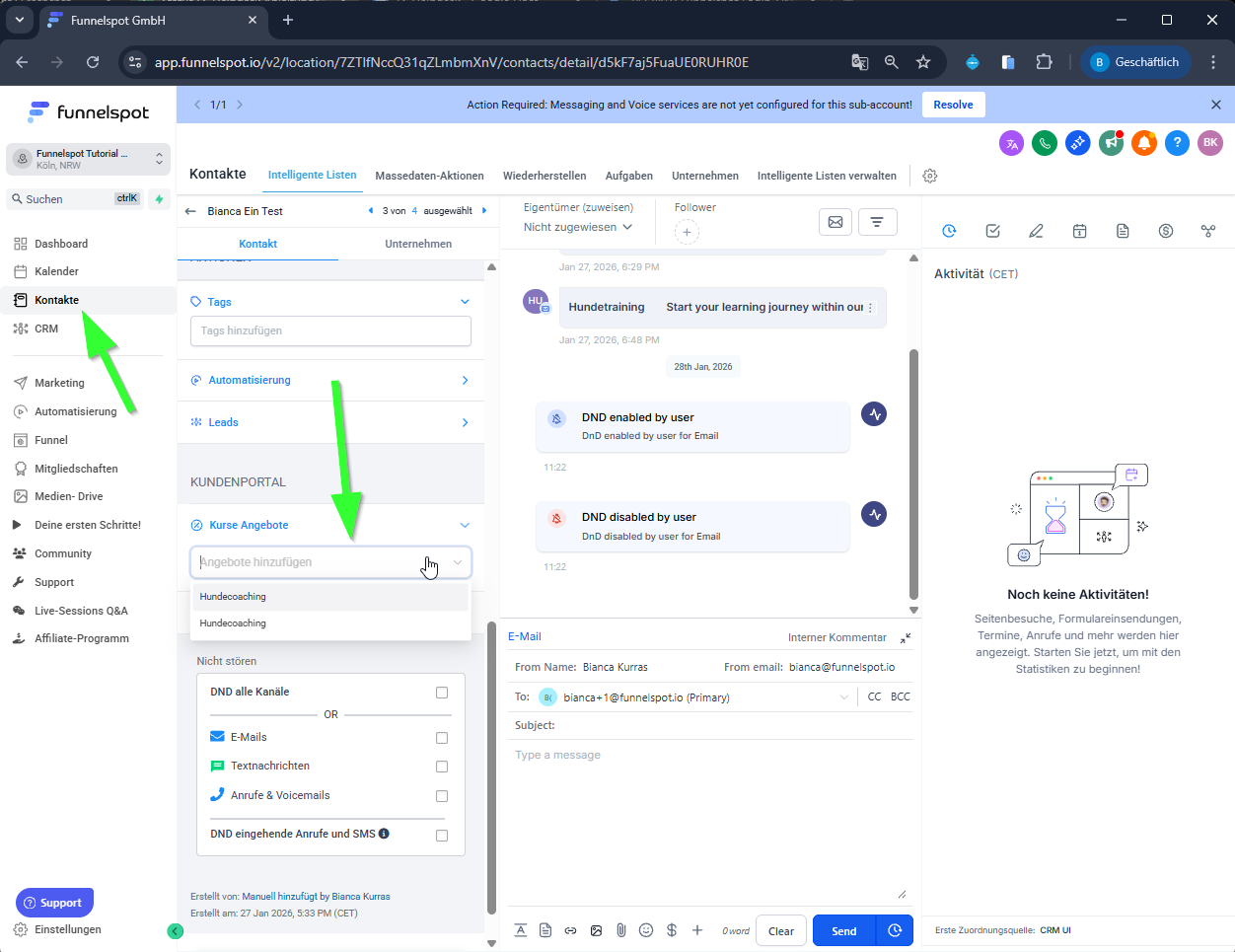
Weg 3: Kurszugang automatisiert über Workflow vergeben (empfohlen)
Workflow erstellen
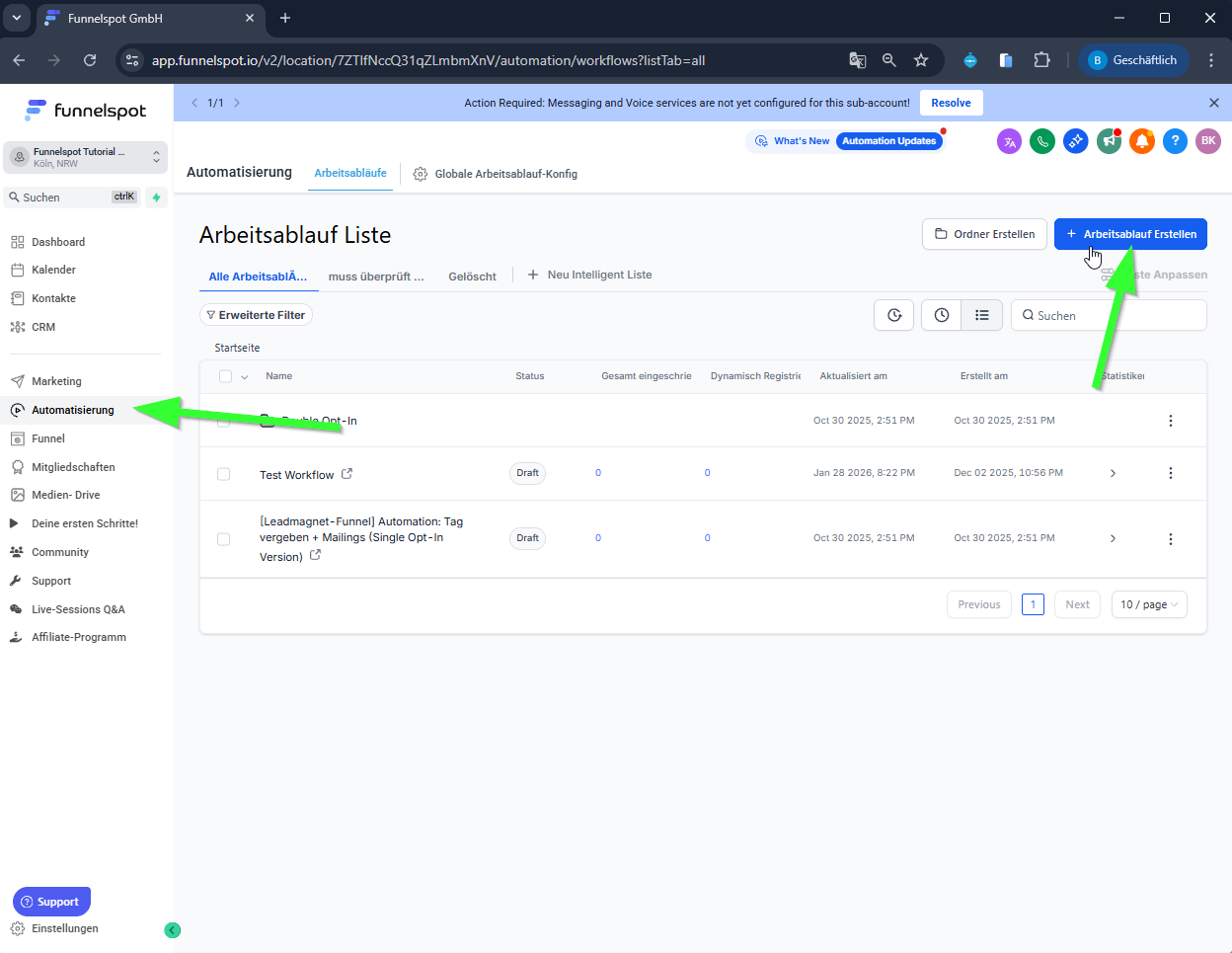
Gehe zu Automatisierungen.
Klicke auf Arbeitsverlauf erstellen.
Erstelle einen neuen Workflow.
Trigger festlegen
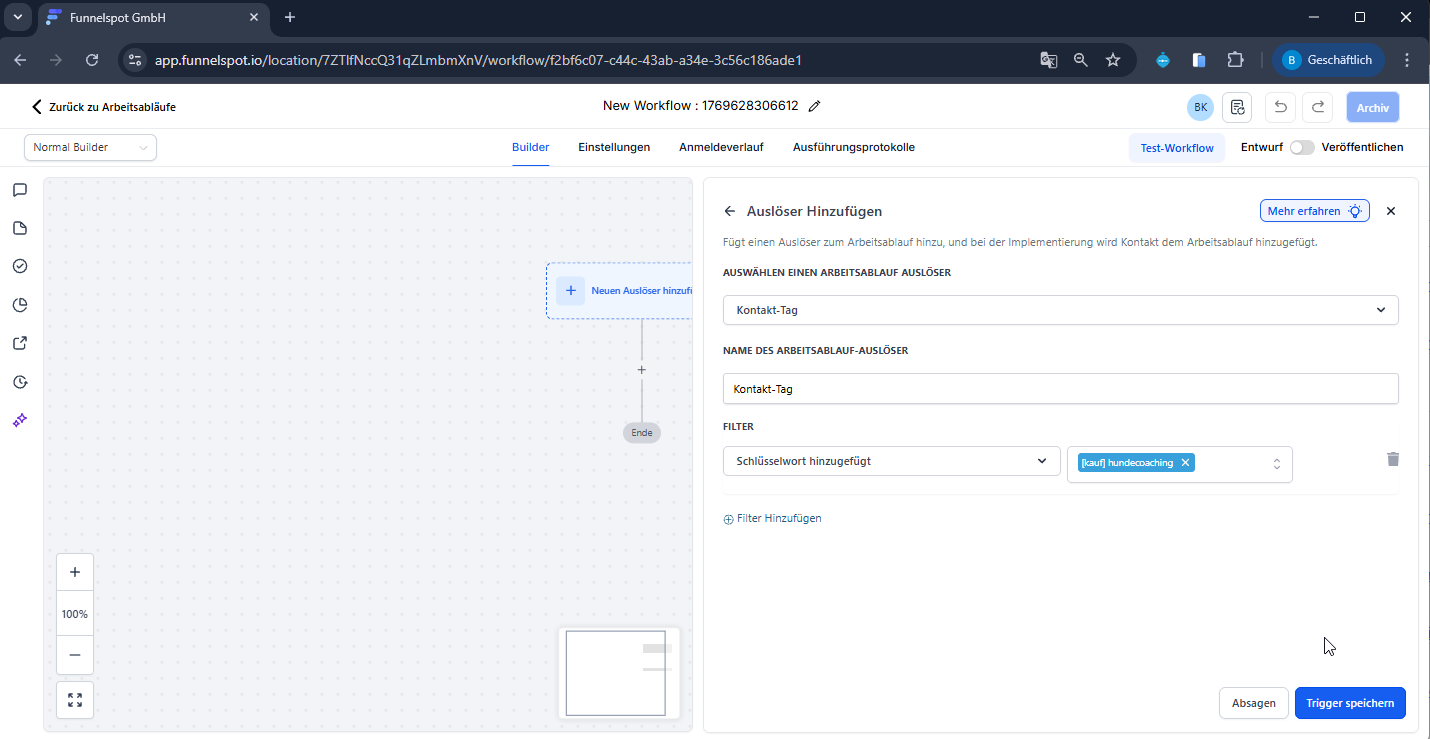
Wähle einen Trigger, z. B.:
Tag hinzugefügt
Stelle sicher, dass ein passendes Tag existiert
(z. B. „Kauf_HundeCoaching“).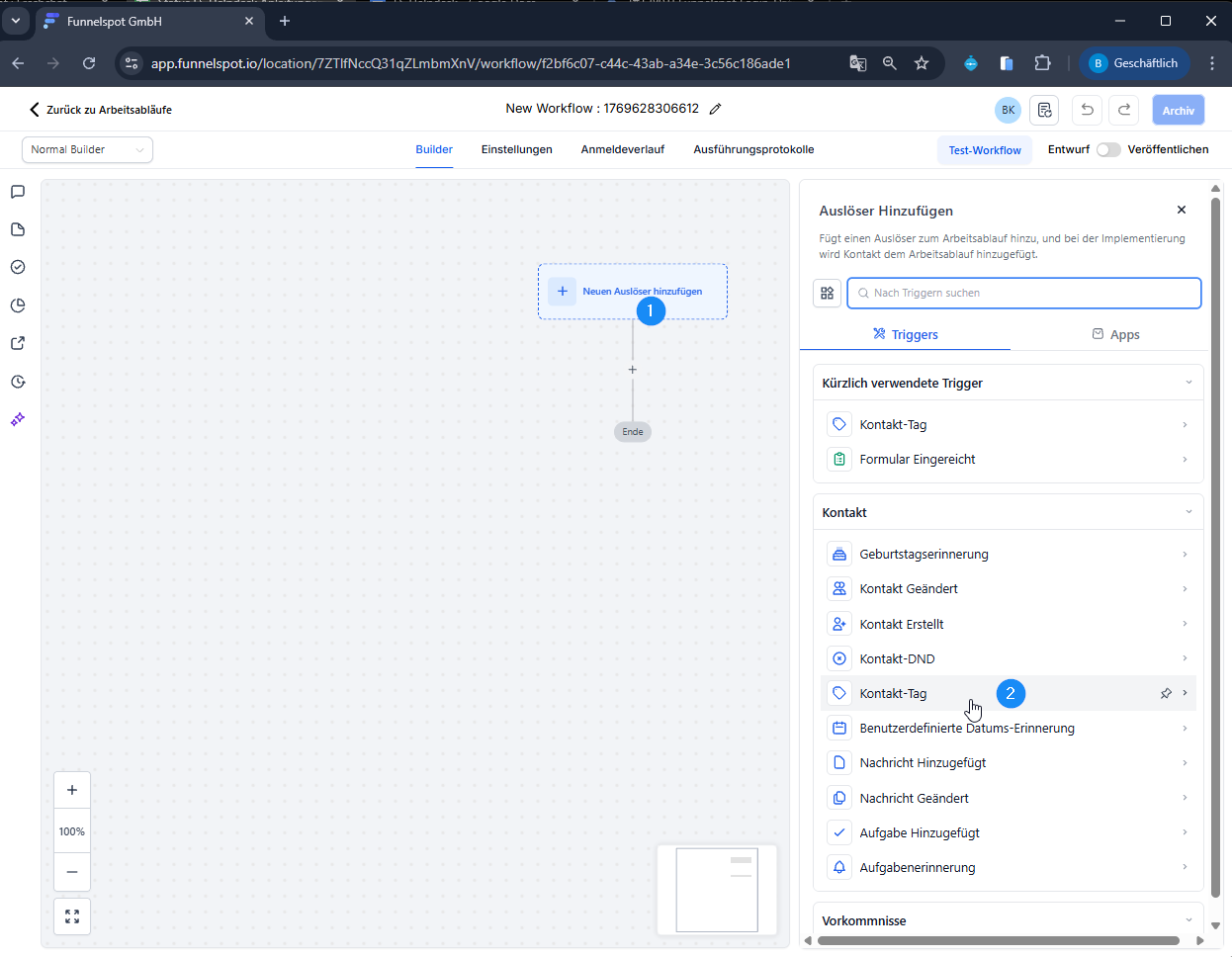
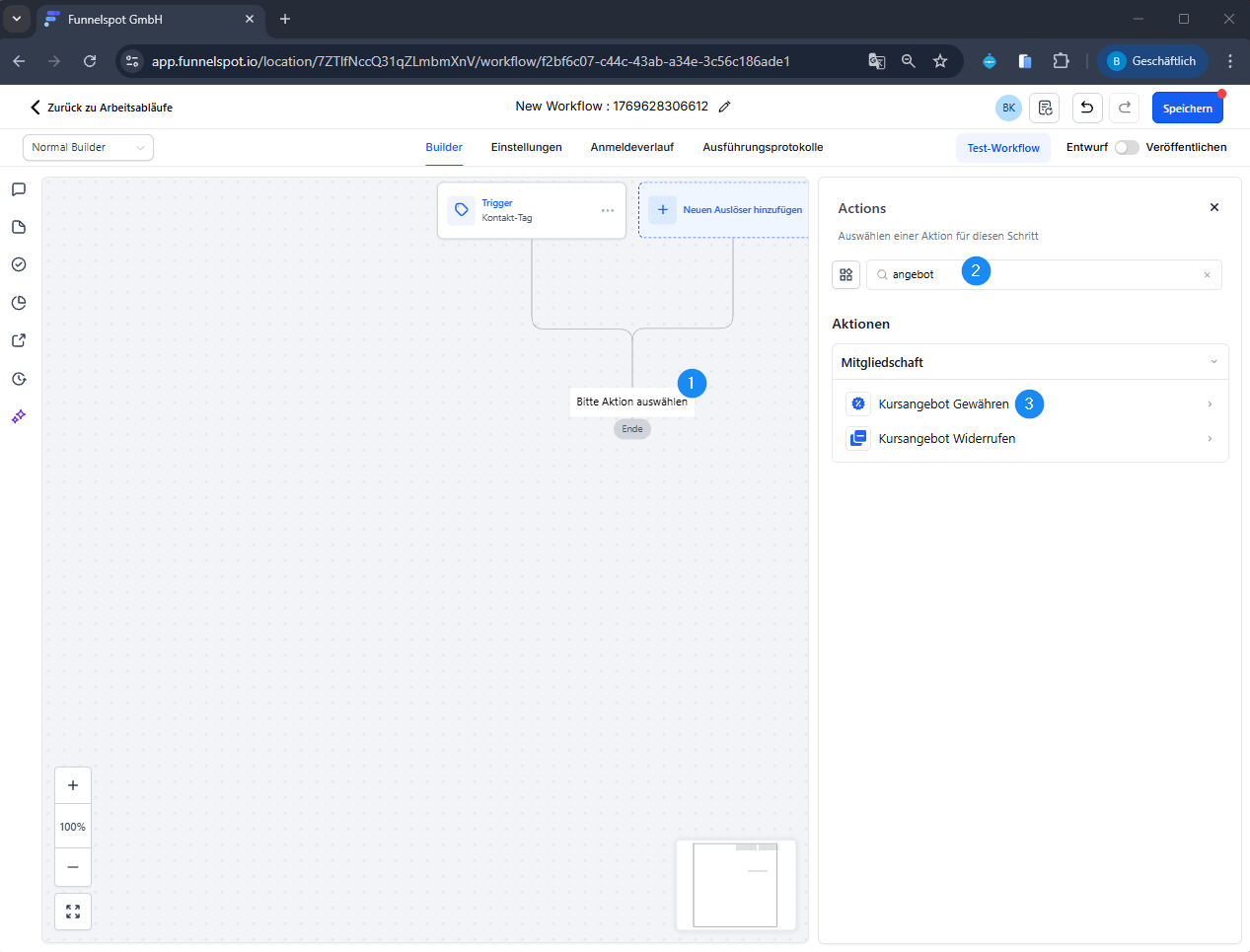
Aktion hinzufügen
Füge eine Aktion hinzu:
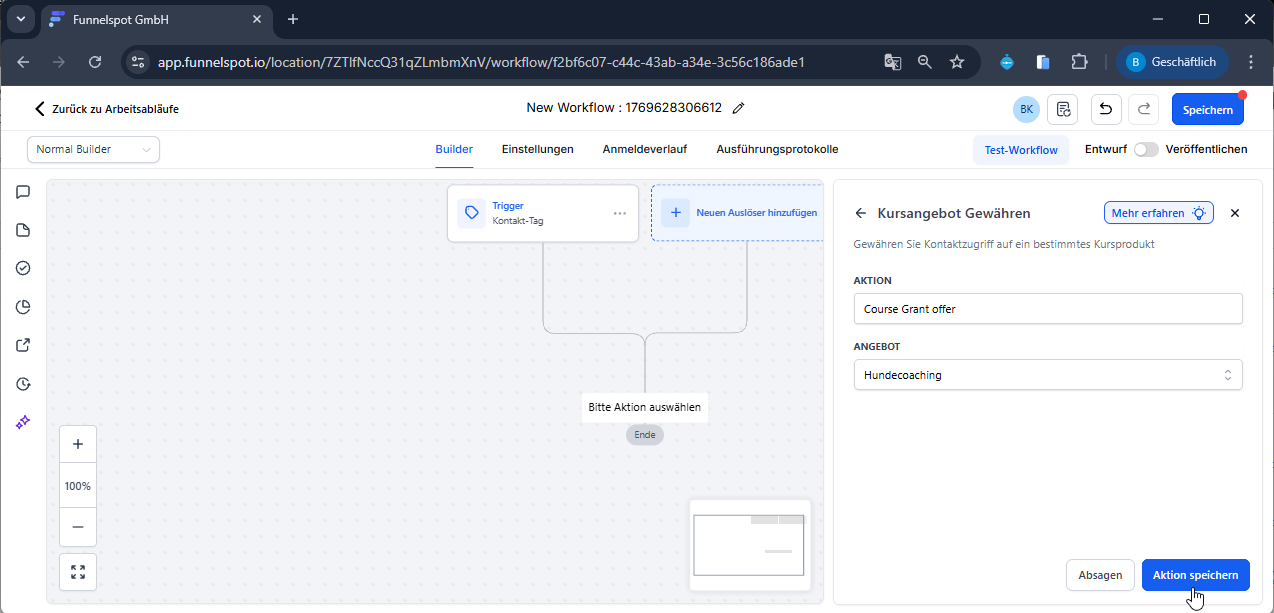
Mitgliedschaften → Angebot gewähren
Wähle das entsprechende Angebot aus.
Speichere die Aktion.
Workflow aktivieren
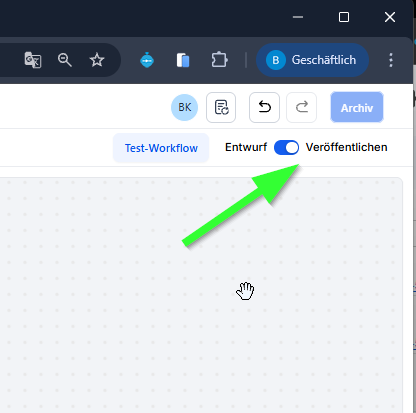
Prüfe Trigger und Aktion.
Klicke auf Veröffentlichen.
Klicke zusätzlich auf Save / Speichern.
Ergebnis:
Sobald der Trigger ausgelöst wird (z. B. Tag durch Kauf), erhält der Kontakt automatisch Zugriff auf den Kurs.
E-Mail-Hinweis (wichtig)
Die automatisch versendeten Kurs- und Willkommens-E-Mails können angepasst werden unter:
Kurse / Communities → E-Mail-Templates
Die Anleitung dazu HIER.
Standardmäßig ist ein englisches Template hinterlegt und sollte vor Livegang angepasst werden.
Ergebnis-Check
Der Kurszugang ist korrekt eingerichtet, wenn:
Das Angebot veröffentlicht ist
Nutzer:innen eine Willkommens-E-Mail erhalten
Login und Kurszugriff funktionieren
Automatisierungen zuverlässig auslösen
War dieser Artikel hilfreich?
Das ist großartig!
Vielen Dank für das Feedback
Leider konnten wir nicht helfen
Vielen Dank für das Feedback
Feedback gesendet
Wir wissen Ihre Bemühungen zu schätzen und werden versuchen, den Artikel zu korrigieren