SOP: Onlinekurs in deiner Community freigeben
Zweck der SOP
Diese SOP beschreibt, wie du im Community-Bereich Learning / Lernen einen Onlinekurs in deiner Community freigibst und festlegst, welche Mitglieder Zugriff auf den Kurs erhalten.
Zielgruppe
Funnelspot-Community-Admins
Coaches, Berater:innen, Kursanbieter:innen
Teammitglieder mit Lernbereich-Zugriff
Voraussetzungen
Community-Funktion aktiviert
Mindestens ein erstellter Kurs
(Kurse werden separat in Funnelspot Kursbereich angelegt, unter Mitgliederbereich)
Schritt-für-Schritt-Anleitung
1. Learning-Bereich öffnen
Logge dich in Funnelspot ein.
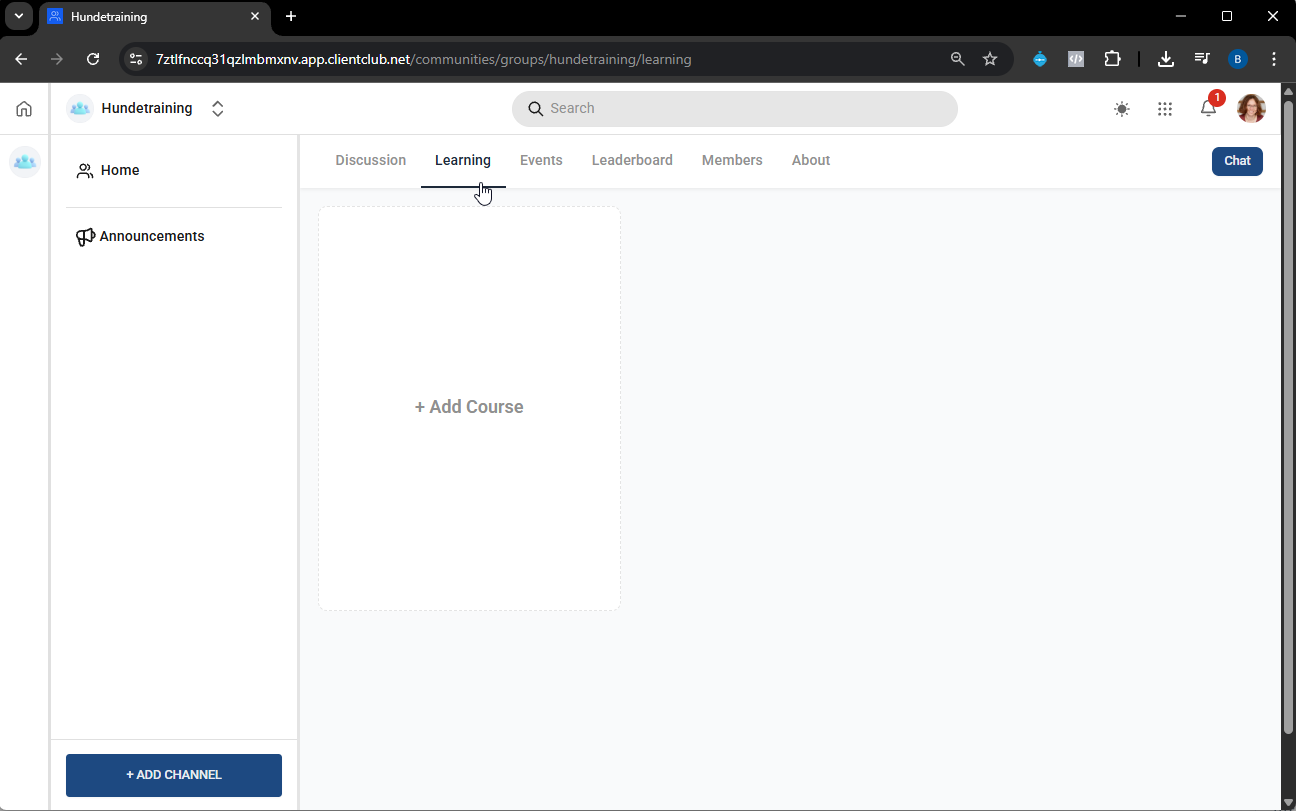
Klicke im oberen Menü auf den Tab Learning / Lernen.
2. Kursübersicht prüfen
In der Kursübersicht siehst du:
alle bereits freigegebenen Kurse
oder eine leere Ansicht, wenn noch kein Kurs freigeschaltet ist
Hinweis:
Der Learning-Tab dient der Freigabe, nicht der Erstellung von Kursinhalten.
3. Neuen Kurs freigeben
Klicke auf Add Course.
Wähle den Kurs aus, den du freigeben möchtest.
Wichtig:
Kurse müssen vorher erstellt sein. Nutze dafür die separaten Tutorials zur Kurserstellung.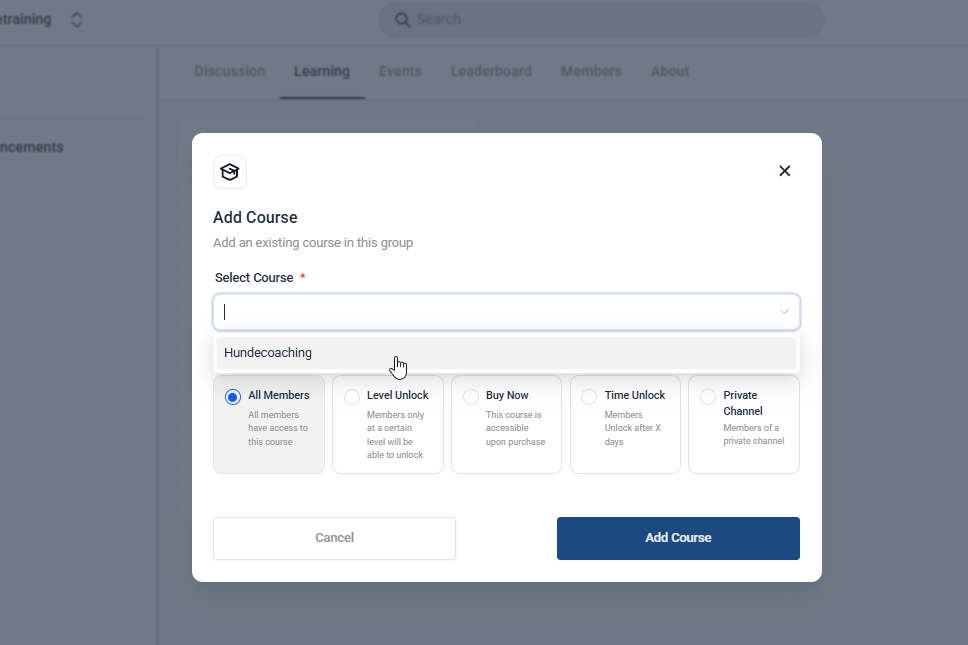
4. Zugriff auf den Kurs festlegen
Lege fest, wer Zugriff auf den Kurs erhält:
Alle Mitglieder (im Screenshot ausgewählt)
Nur bestimmte Mitglieder (z. B. nach Level oder Berechtigung)
Hinweis:
Die interne Abrechnungsfunktion ist aktuell noch nicht aktiv.
5. Kursart berücksichtigen
Beachte:
Aktuell können nur kostenlose Kurse direkt in Funnelspot freigeschaltet werden.
Bezahlte Kurse können:
extern verkauft werden (z. B. über Digistore, CopeCart)
und anschließend manuell oder automatisiert freigeschaltet werden.
6. Kurs freischalten
Bestätige die Einstellungen.
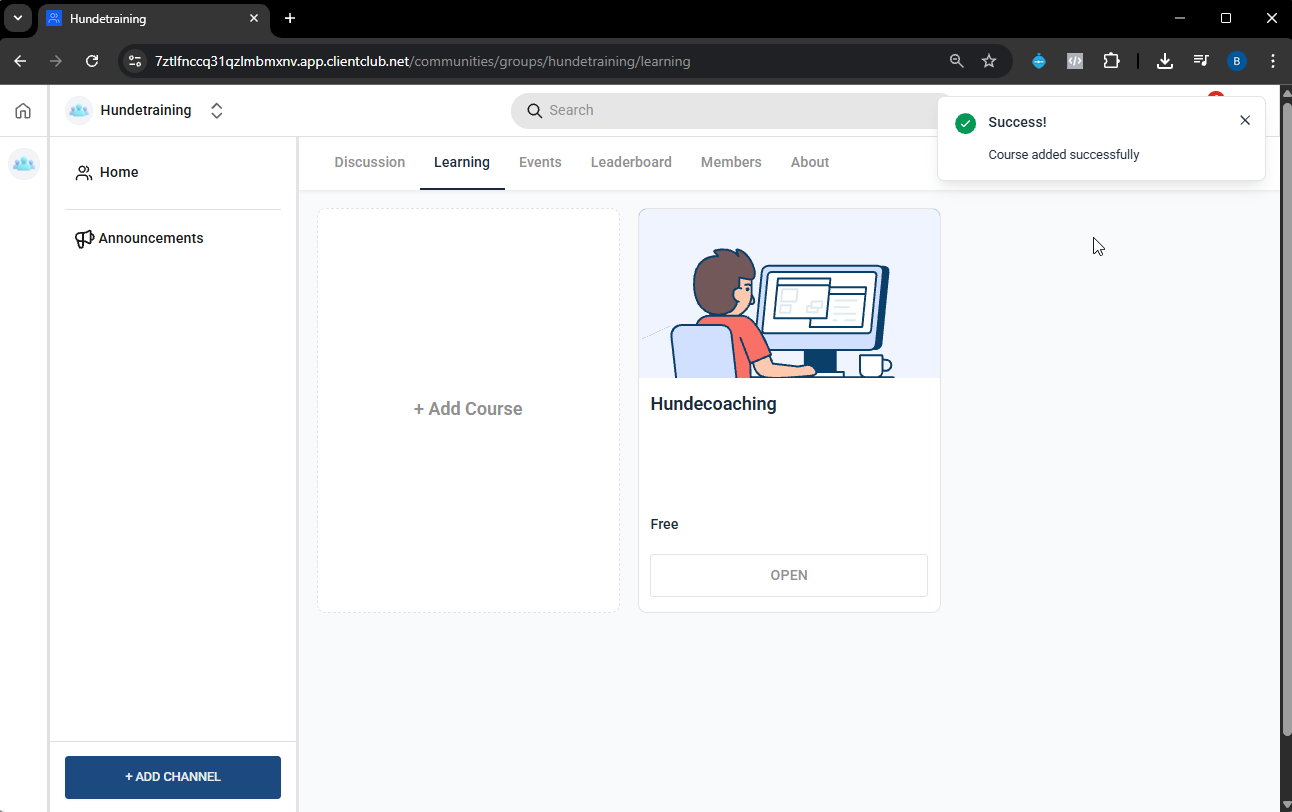
Der Kurs ist nun im Learning-Bereich für die ausgewählten Mitglieder sichtbar.
Ergebnis / Erfolgskriterium
Der Kurs erscheint im Learning-Tab der Community
Berechtigte Mitglieder haben Zugriff auf die Inhalte
Unberechtigte Mitglieder sehen den Kurs nicht
Hinweise & Best Practices
Trenne sauber zwischen Kurserstellung und Kursfreigabe.
Nutze Level- oder Gruppenlogiken, um Inhalte gezielt freizugeben.
Bezahlte Kurse immer über externes Zahlungs-Setup absichern.
War dieser Artikel hilfreich?
Das ist großartig!
Vielen Dank für das Feedback
Leider konnten wir nicht helfen
Vielen Dank für das Feedback
Feedback gesendet
Wir wissen Ihre Bemühungen zu schätzen und werden versuchen, den Artikel zu korrigieren