SOP: Community-Einstellungen in Funnelspot konfigurieren
Zweck der SOP
Diese SOP beschreibt, wie du die Einstellungen deiner Community verwaltest und optimierst – von Basisdaten über Branding, Design, Beitrittsfragen bis hin zu erweiterten Optionen wie Tracking und Gamification.
Zielgruppe
Funnelspot-Community-Admins
Coaches, Berater:innen, Dienstleister:innen
Personen mit administrativem Zugriff auf Communities
Voraussetzungen
Aktiver Funnelspot-Account
Bereits erstellte Community
Admin-Rechte innerhalb der Community
Schritt-für-Schritt-Anleitung
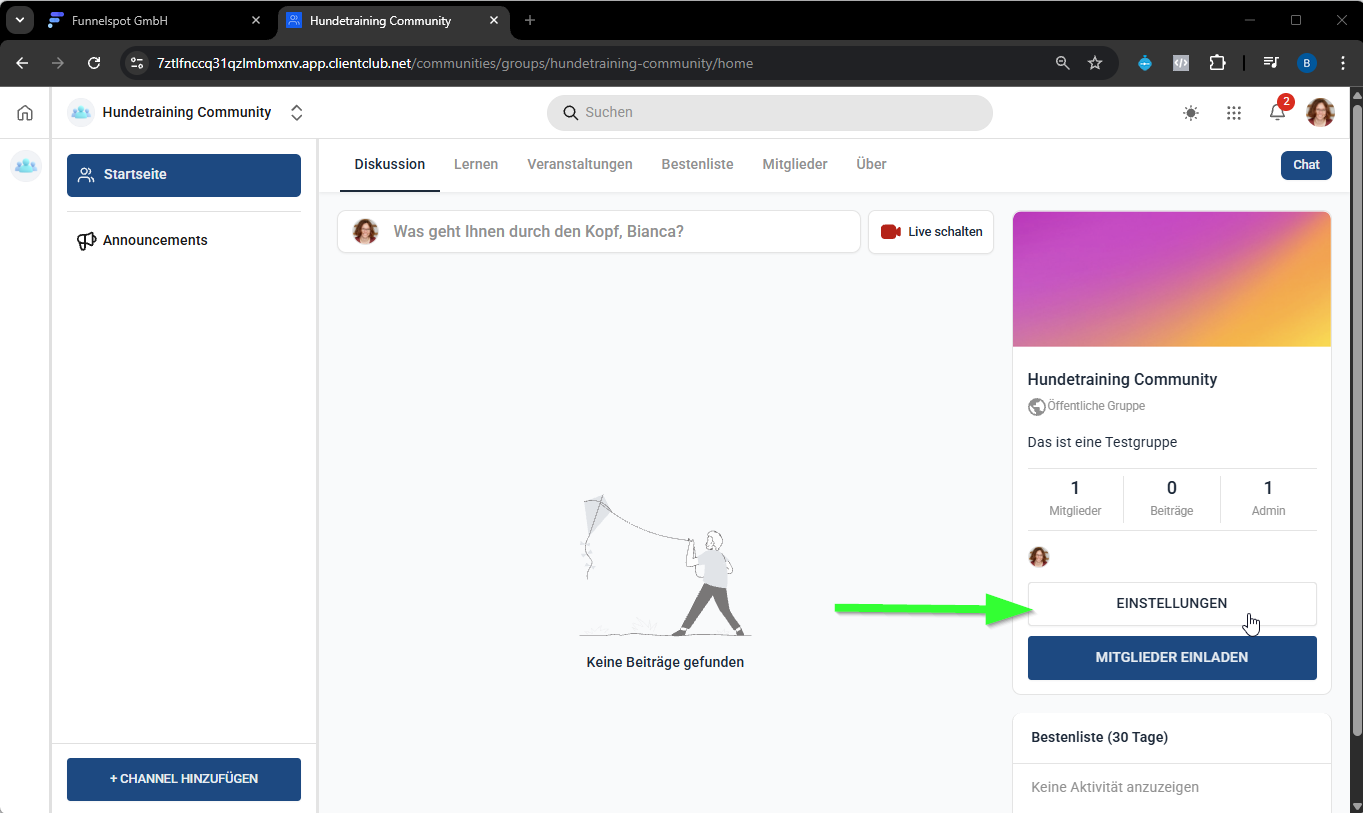
1. Community-Einstellungen öffnen
Öffne deine Funnelspot-Community.
Klicke unten rechts auf Settings / Einstellungen.
Das vollständige Einstellungsmenü der Community öffnet sich.
2. Community-Details festlegen
Prüfe oder bearbeite:
Gruppenname (1)
Domain / Custom Domain ((2) falls angebunden)
Beschreibung ((3), wird im Community-Bereich angezeigt)
Lege fest, ob die Community:
Öffentlich ((4), für alle sichtbar)
oder Privat ((4), nur für Mitglieder) ist
Empfehlung:
Für Kunden-Communities fast immer privat.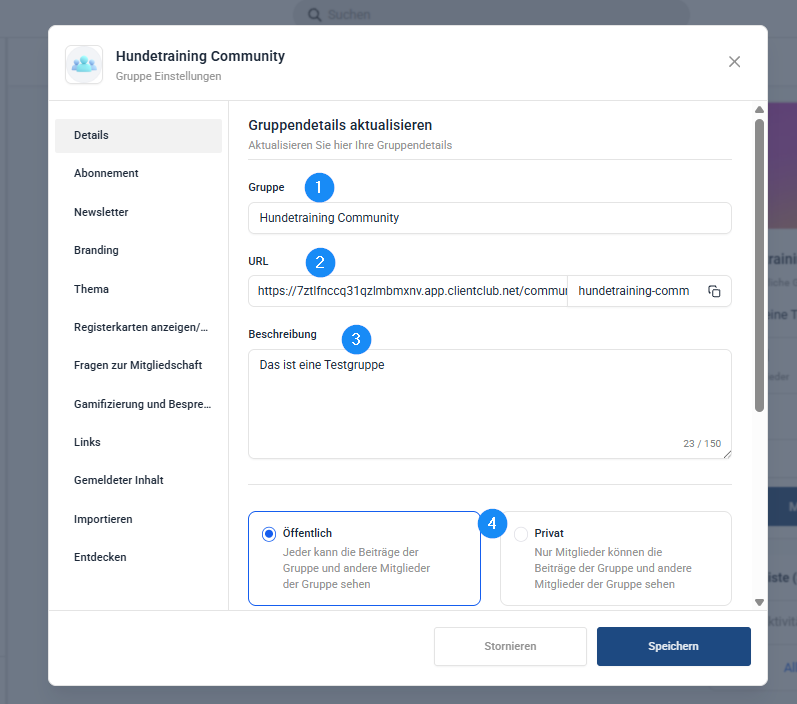
Option Accessible from Switcher:
Aktiviert: Nutzer können zwischen Communities wechseln
Deaktiviert: Community ist isoliert
Best Practice:
Meist deaktivieren, um Fokus und Klarheit zu behalten.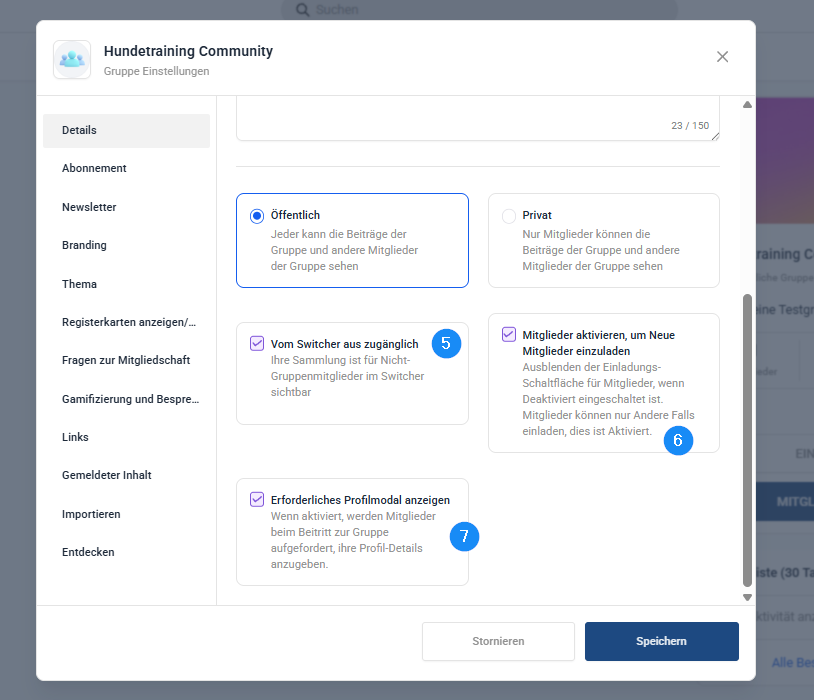 Anmerkung: Zur Zeit der Aufnahme haben die Punkte 6 und 7 gefehlt. Zur Erläuterung:
6: Mitgliedern erlauben, neue Mitglieder einzuladen
Wenn dieses Kästchen deaktiviert ist, wird der Einladen-Button für Mitglieder ausgeblendet.
Mitglieder können nur dann andere einladen, wenn diese Option aktiviert ist.
7: Verpflichtendes Profil-Popup anzeigen
Wenn dies aktiviert ist, werden Mitglieder beim Beitritt zur Gruppe aufgefordert, ihre Profilinformationen zu vervollständigen (empfohlen).
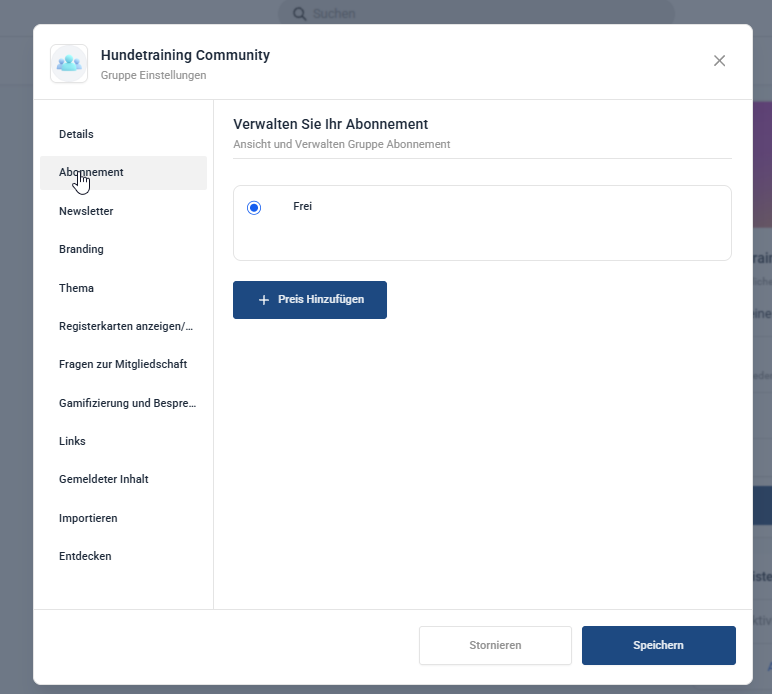
3. Subscriptions / Abonnements:
Aktueller Stand:
Funnelspot unterstützt derzeit nur kostenlose Communities.
Bezahlfunktionen können ggf. später ergänzt werden, bzw. lässt sich auch über eine Automation und eine Anbindung eine Community abrechnen.
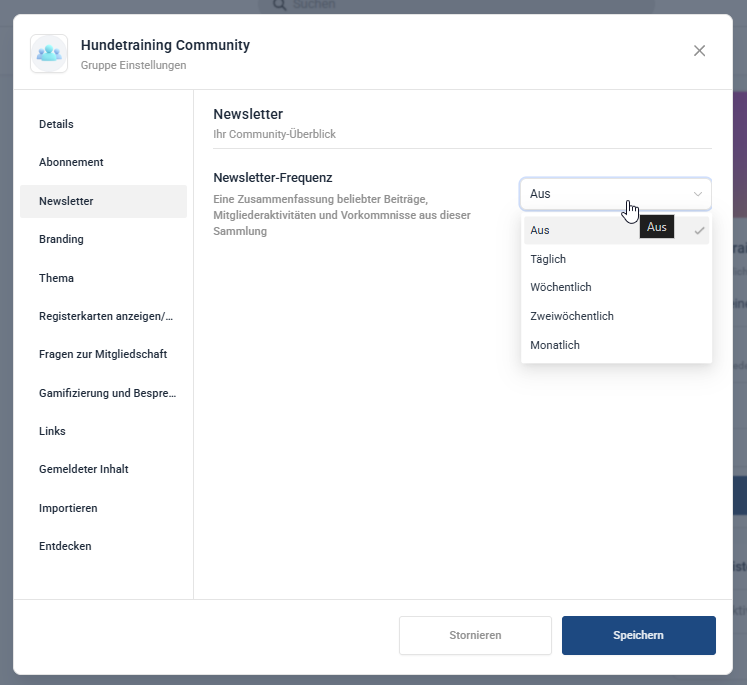
Weitere Anmerkung: Die Funktion "Newsletter" war ebenfalls noch nicht inkludiert. Wenn du das aktivierst, erhalten deine Mitglieder regelmäßige Updates von der Community. Diese Updates werden vom System selbst erstellt, du musst hier nichts weiter tun.
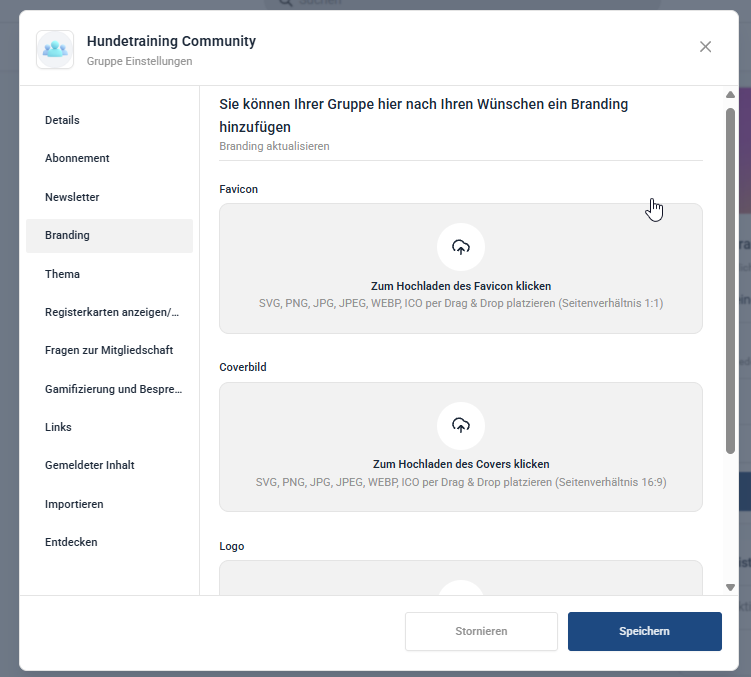
4. Branding der Community festlegen
Favicon hochladen
Größe: 16 × 16 Pixel
Wird im Browser-Tab angezeigt
Quadratisch, idealerweise transparent (PNG)
Cover Image hochladen
Format: 16:9
Wird als Hintergrundbild der Community angezeigt
Logo hochladen
Format: 1:1 (quadratisch)
Empfohlen: PNG mit transparentem Hintergrund
5. Advanced Settings (optional)
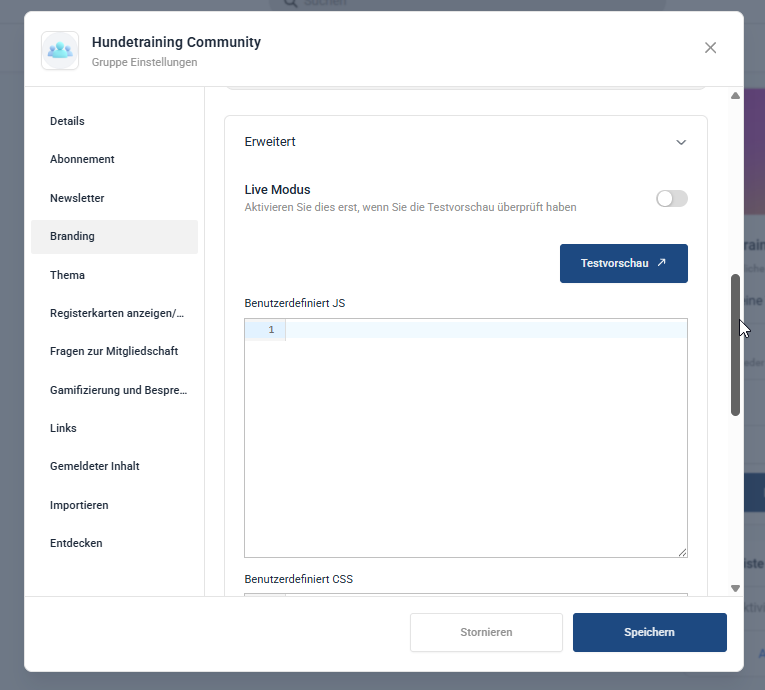
Nutze die Advanced Settings, um:
Custom CSS einzubinden
Tracking-Codes (z. B. Analytics, Pixel) zu hinterlegen
Teste Änderungen direkt im Live-Modus, bevor du sie final nutzt.
6. Theme & Design einstellen
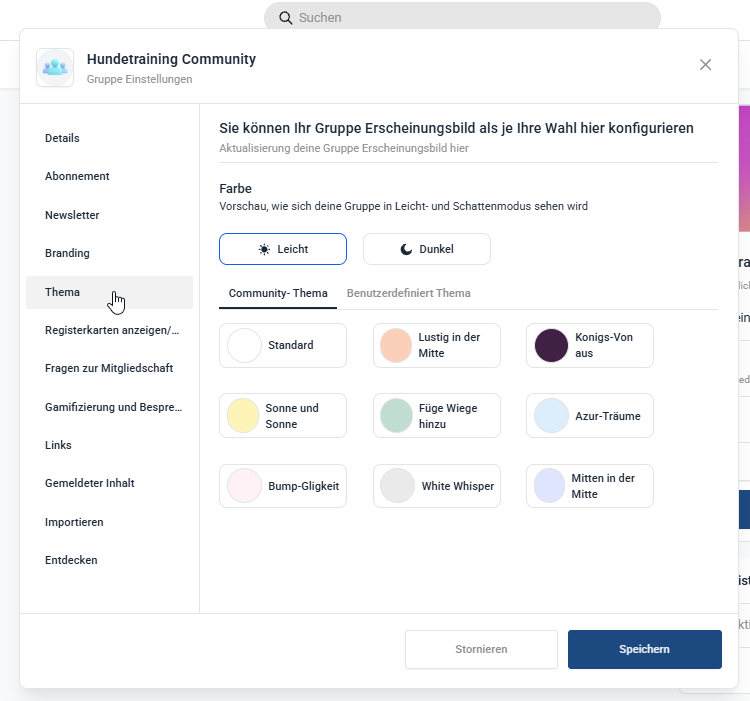
Wähle das Theme:
Hell
Dunkel
Empfehlung:
Helles Design wirkt in Communities meist freundlicher und einladender.
Lege die Primärfarbe fest:
z. B. Lila, Orange, passend zu deinem Branding
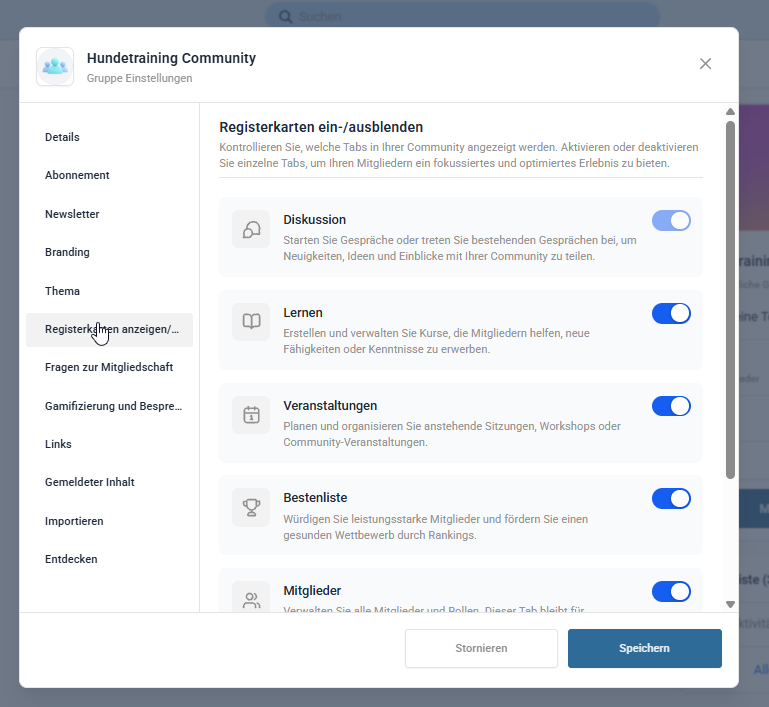 Weitere Anmerkung: Mittlerweile kannst du bestimmte Registerkarten ein- oder ausblenden. Solltest du z. B. keine Online Kurse anbieten, kannst du den Bereich "Lernen" ausblenden.
7. Membership Questions (Beitrittsfragen)
Aktiviere Beitrittsfragen, wenn neue Mitglieder vor dem Eintritt:
Informationen angeben
oder sich verifizieren sollen
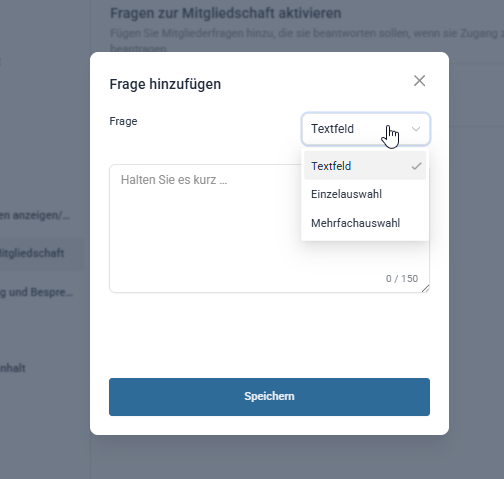
Lege Fragetypen fest:
Textfeld
Einzelauswahl
Mehrfachauswahl
Beispiel:
„Mit welcher E-Mail-Adresse hast du das Coaching gekauft?“
Aktiviere die Fragen über den Schalter.
Klicke auf Save, um sie zu speichern.
Wichtiger Hinweis:
Je mehr Fragen du stellst, desto weniger Menschen treten bei. Frage nur das, was du wirklich brauchst.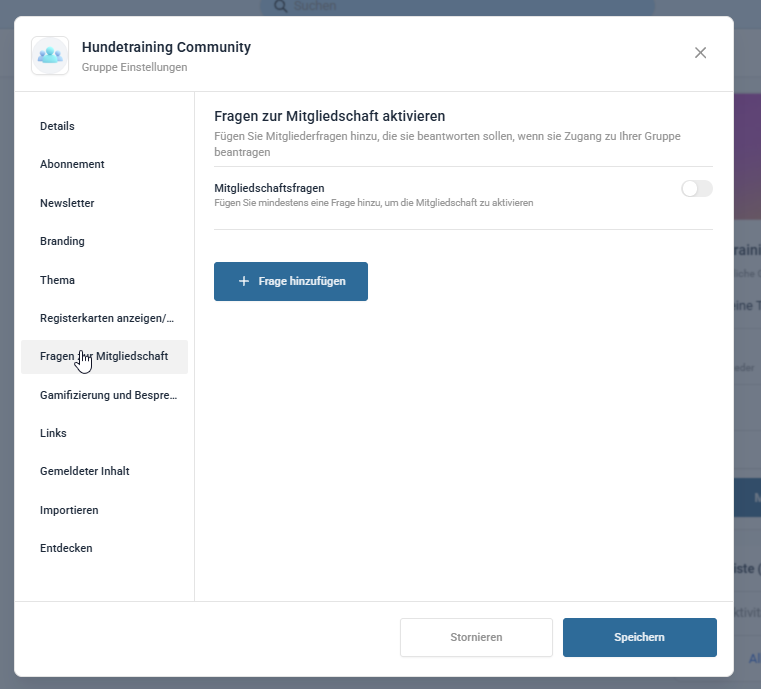
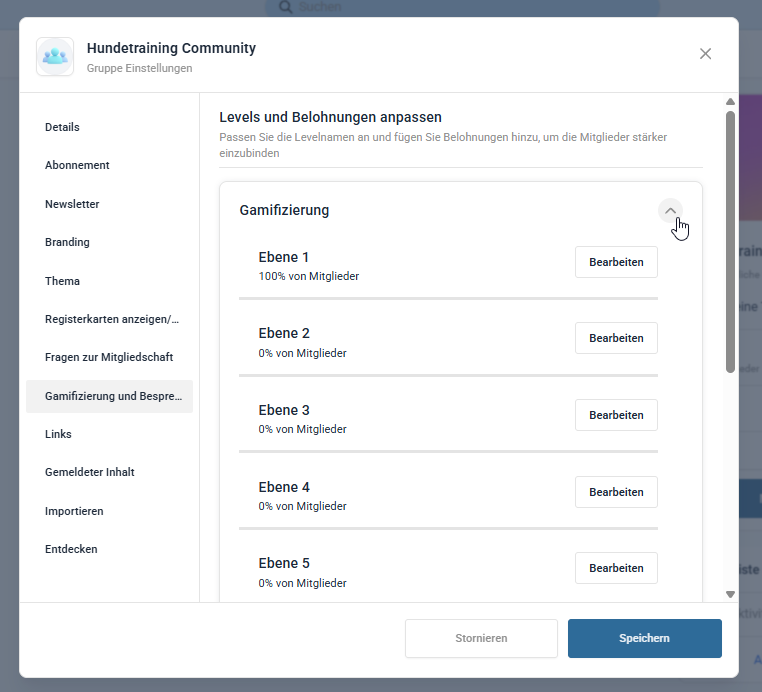
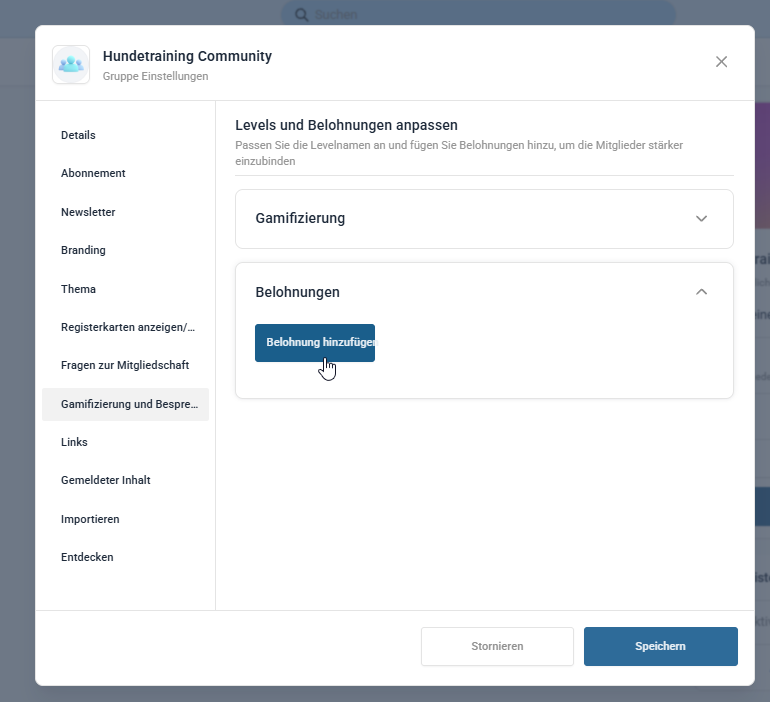
8. Gamification
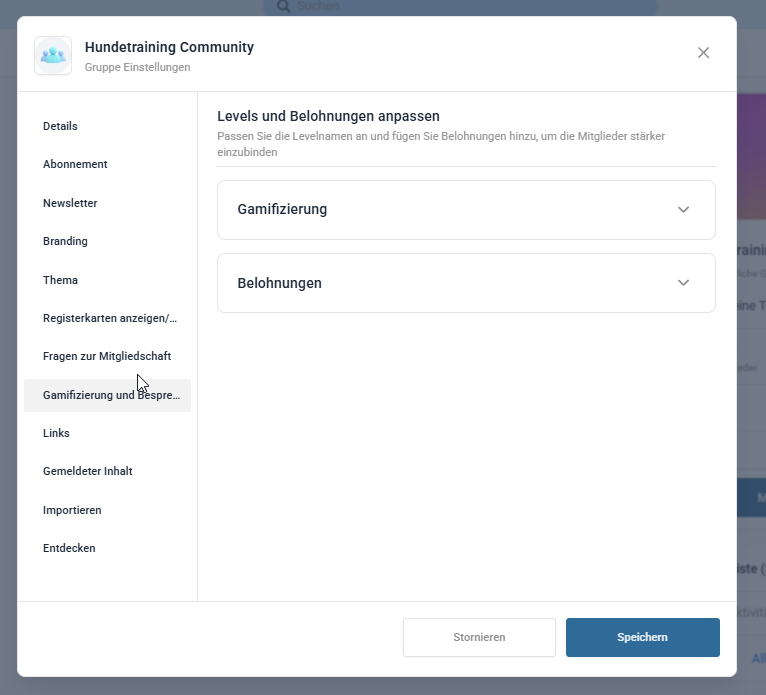
Konfiguriere Gamification / Leaderboard (separates Video).
Nutze es, um Aktivität und Engagement zu steigern.
9. Links (About-Bereich)
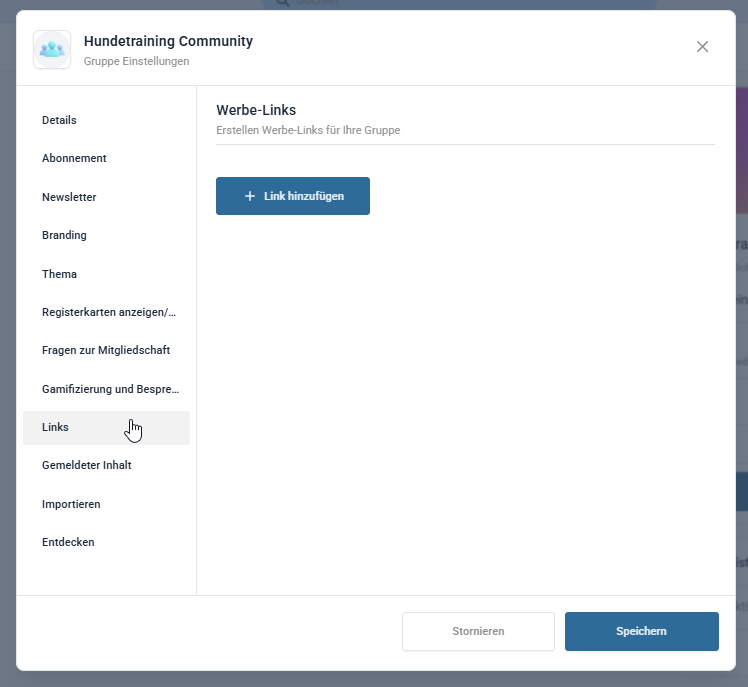
Hinterlege wichtige Links, z. B.:
Onboarding-Gespräch (Kalender-Link)
Support
wichtige Ressourcen
Diese Links werden im About-Bereich der Community angezeigt.
Empfohlen: maximal 3 Links, um Übersichtlichkeit zu wahren.
10. Reported Content / Gemeldeter Inhalt prüfen
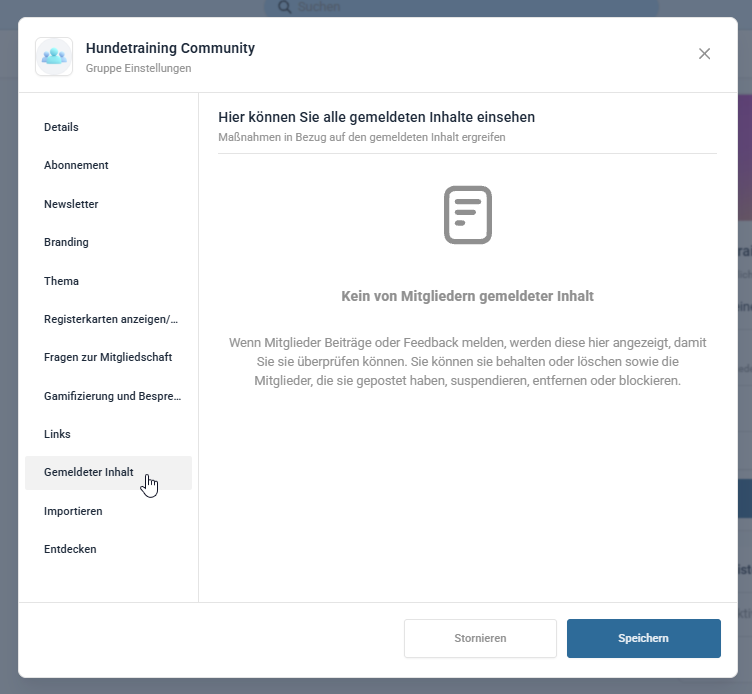
Öffne Reported Content, um:
gemeldete Beiträge
problematische Inhalte
Regelverstöße zu prüfen und zu moderieren
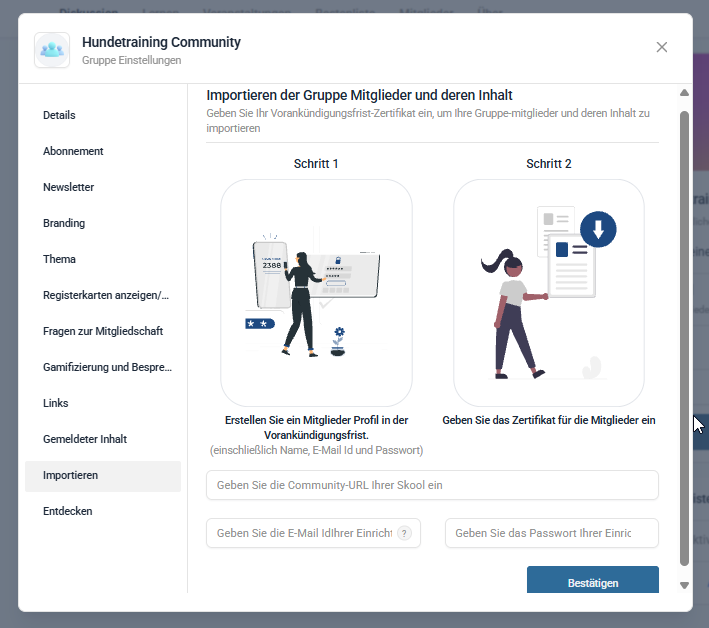 Anmerkung: Mittlerweile haben wir die Funktion eingebaut, dass man Skool Gruppen importieren kann. Diese Funktion ist jedoch noch in der Testphase (Stand 27.01.2026).
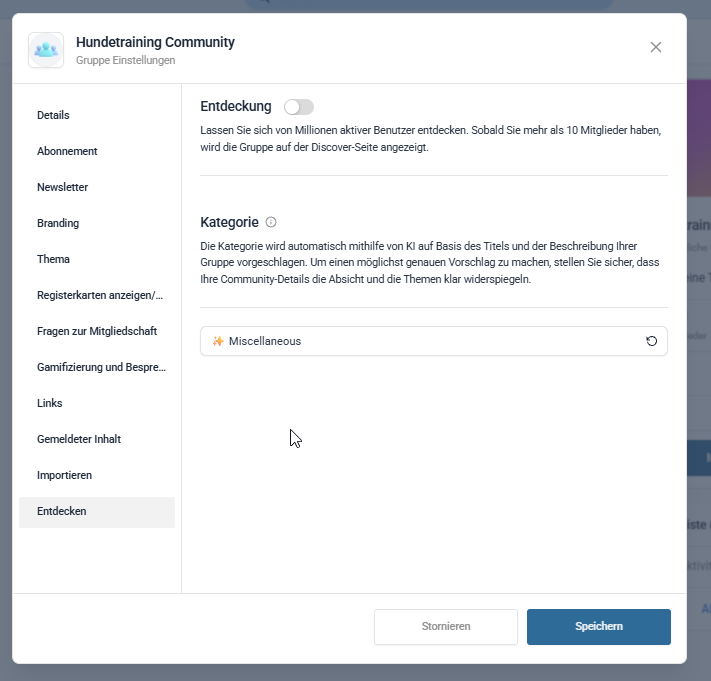
11. Discovery-Modus
Lege fest, ob deine Community im Discovery-Modus sichtbar sein soll.
Empfehlung:
Für geschlossene Kunden-Communities deaktivieren.
12. Einstellungen speichern
Klicke auf Save, um alle Änderungen zu übernehmen.
Ergebnis / Erfolgskriterium
Community ist korrekt konfiguriert
Branding & Design passen zum Unternehmen
Zugriff & Sichtbarkeit sind klar geregelt
Beitrittsprozess ist sinnvoll strukturiert
Community ist moderier- und skalierbar
Hinweise & Best Practices
Halte Communities privat, wenn sie für Kunden gedacht sind.
Weniger Beitrittsfragen = höhere Beitrittsrate.
Branding sauber umsetzen – das erhöht Verweildauer und Vertrauen.
Gamification gezielt einsetzen, nicht inflationär.
War dieser Artikel hilfreich?
Das ist großartig!
Vielen Dank für das Feedback
Leider konnten wir nicht helfen
Vielen Dank für das Feedback
Feedback gesendet
Wir wissen Ihre Bemühungen zu schätzen und werden versuchen, den Artikel zu korrigieren