SOP: Eigene Domain mit deiner Community verbinden
Zweck der SOP
Diese SOP beschreibt, wie du deine eigene Domain oder Subdomain mit deiner Community verbindest, sodass die Community nicht mehr unter einer Standard-URL (z. B. app.…) läuft, sondern unter deiner eigenen Domain.
Zielgruppe
Funnelspot-Nutzer:innen
Community-Admins
Coaches, Berater:innen, Dienstleister:innen mit eigener Domain
Voraussetzungen
Aktiver Funnelspot-Account
Bestehende Community
Eigene Domain (z. B. bei IONOS, All-Inkl, etc.)
Zugriff auf die DNS-Einstellungen der Domain
Schritt-für-Schritt-Anleitung
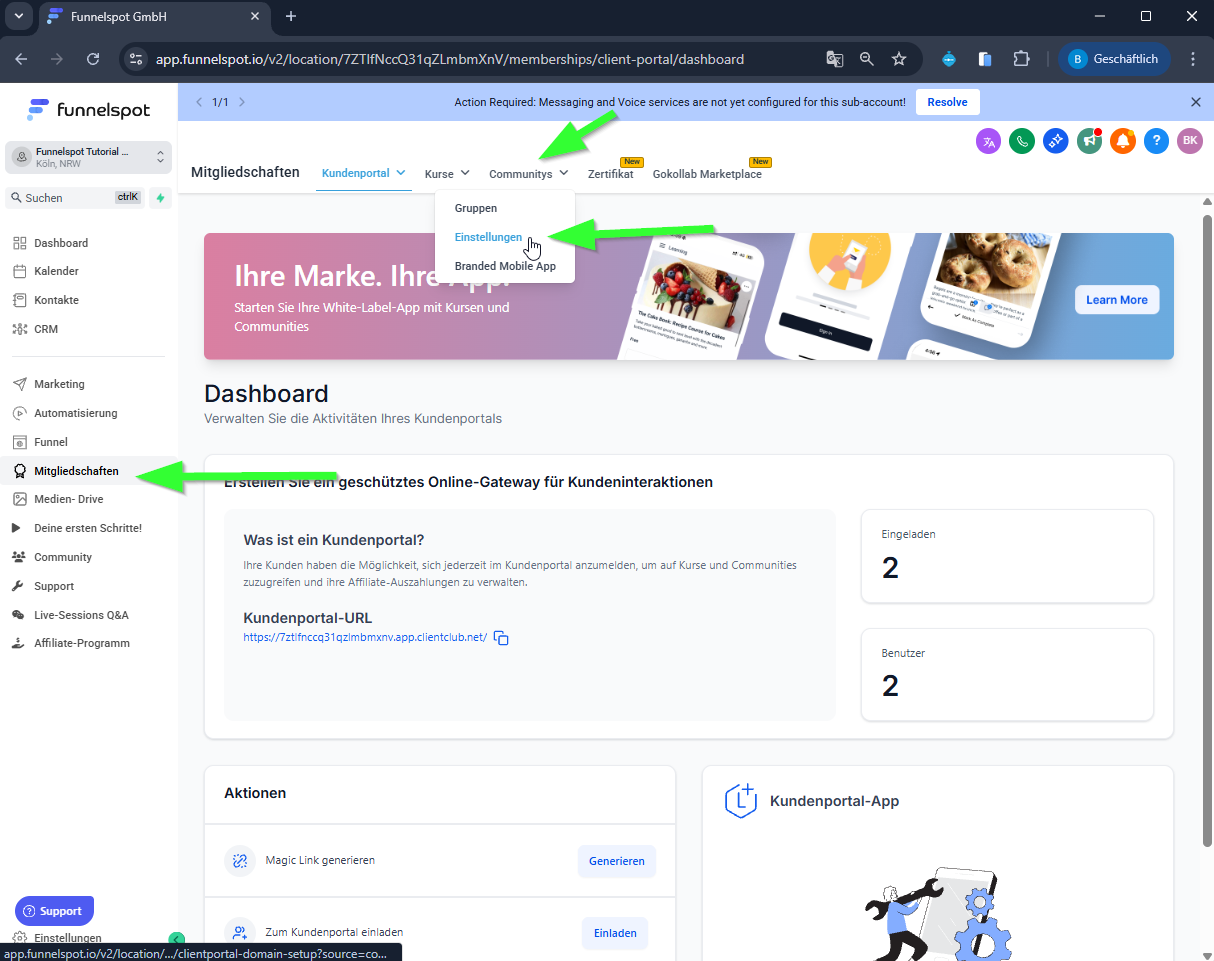
1. Domain-Einstellungen in Funnelspot öffnen
Logge dich in Funnelspot ein.
Gehe zu Mitgliedschaften.
Klicke auf Communities.
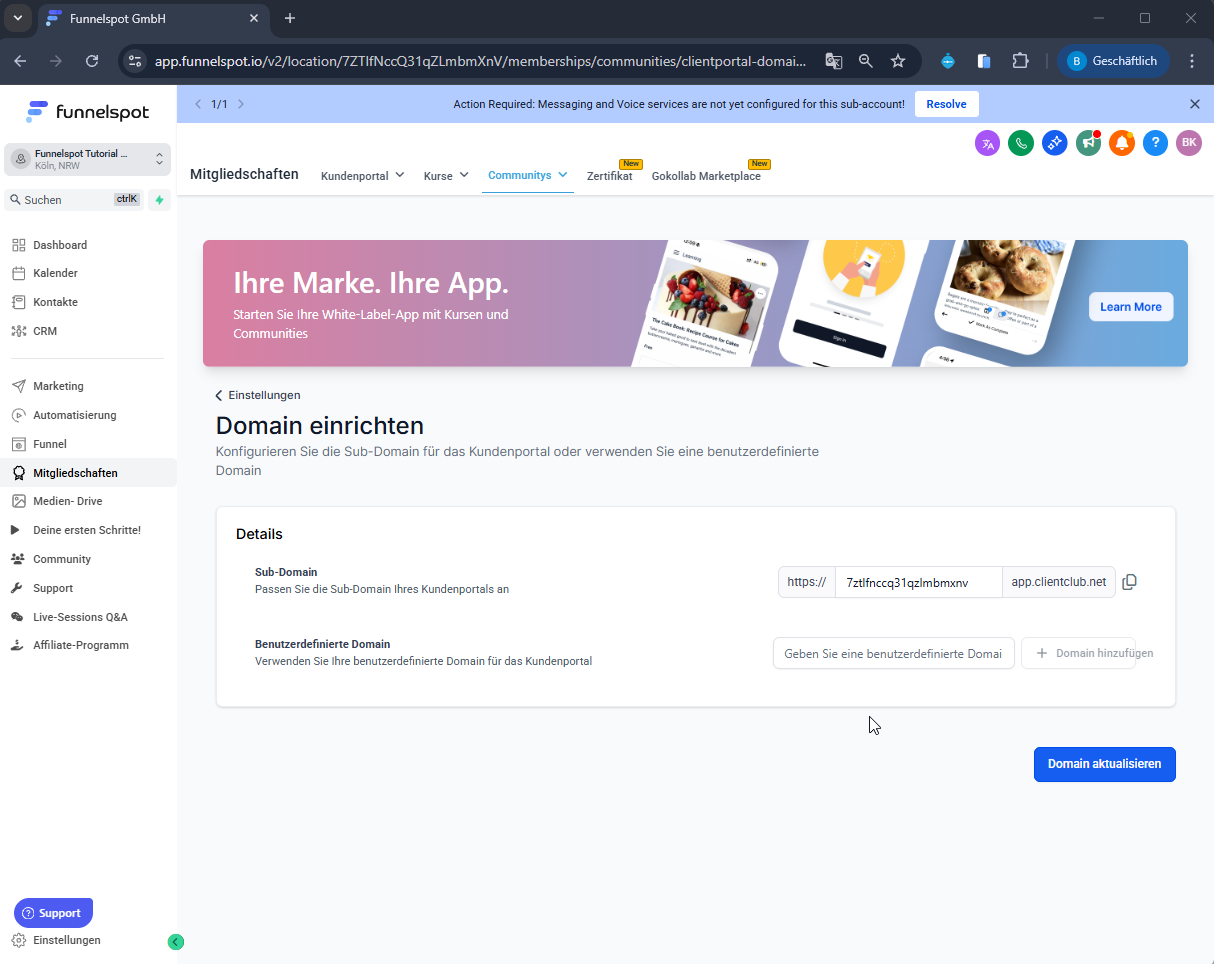
Gehe in die Einstellungen der Community.
Du siehst den Bereich Domain / Custom Domain / Benutzerdefinierte Domain
2. Neue Domain oder Subdomain hinzufügen
Gib die gewünschte Subdomain ein, z. B.:
community.deinedomain.de
Klicke dann auf "Domain hinzufügen / Add Domain" (Anmerkung: Der Button wird erste aktiv, wenn du eine Domain eingetragen hast)
Hinweis:
In der Regel wird eine Subdomain verwendet, nicht die Root-Domain.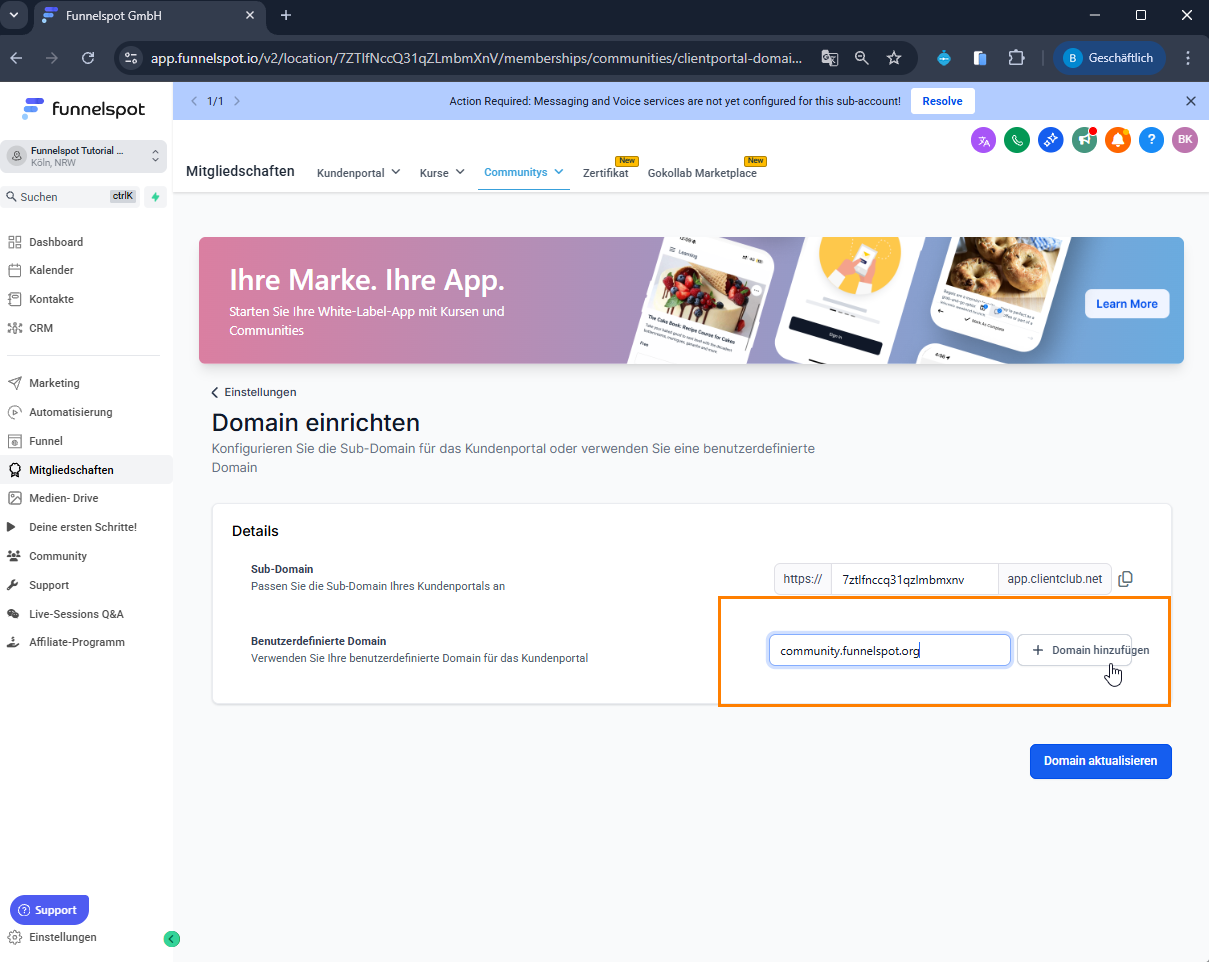
3. DNS-Informationen von Funnelspot kopieren
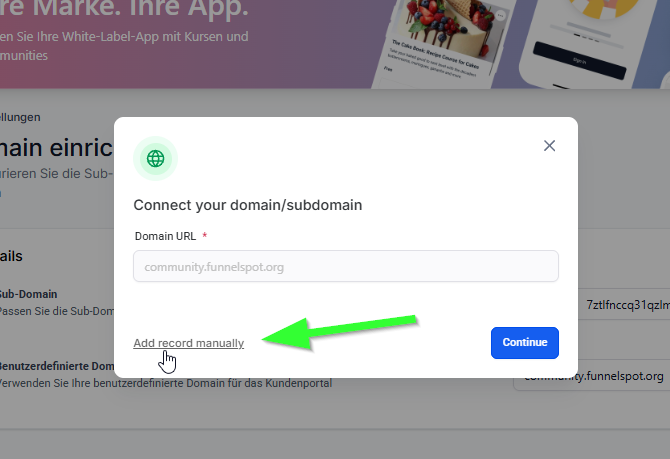
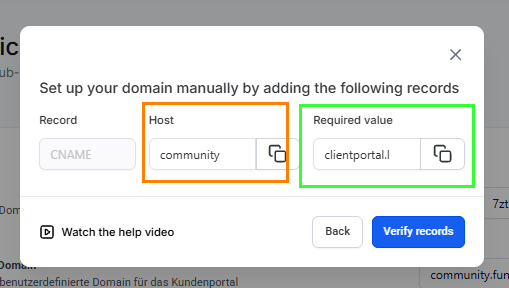
Wähle Record manually hinzufügen.
Funnelspot zeigt dir nun:
die Subdomain
den Zielwert (CNAME-Ziel)
Kopiere diese Angaben.
4. DNS-Einstellungen beim Domain-Provider öffnen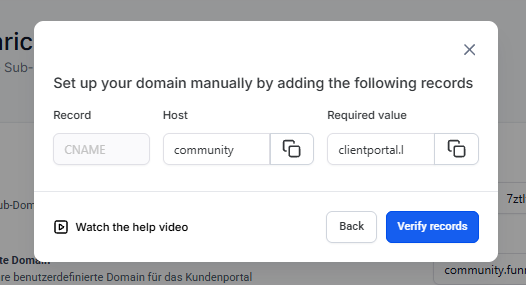
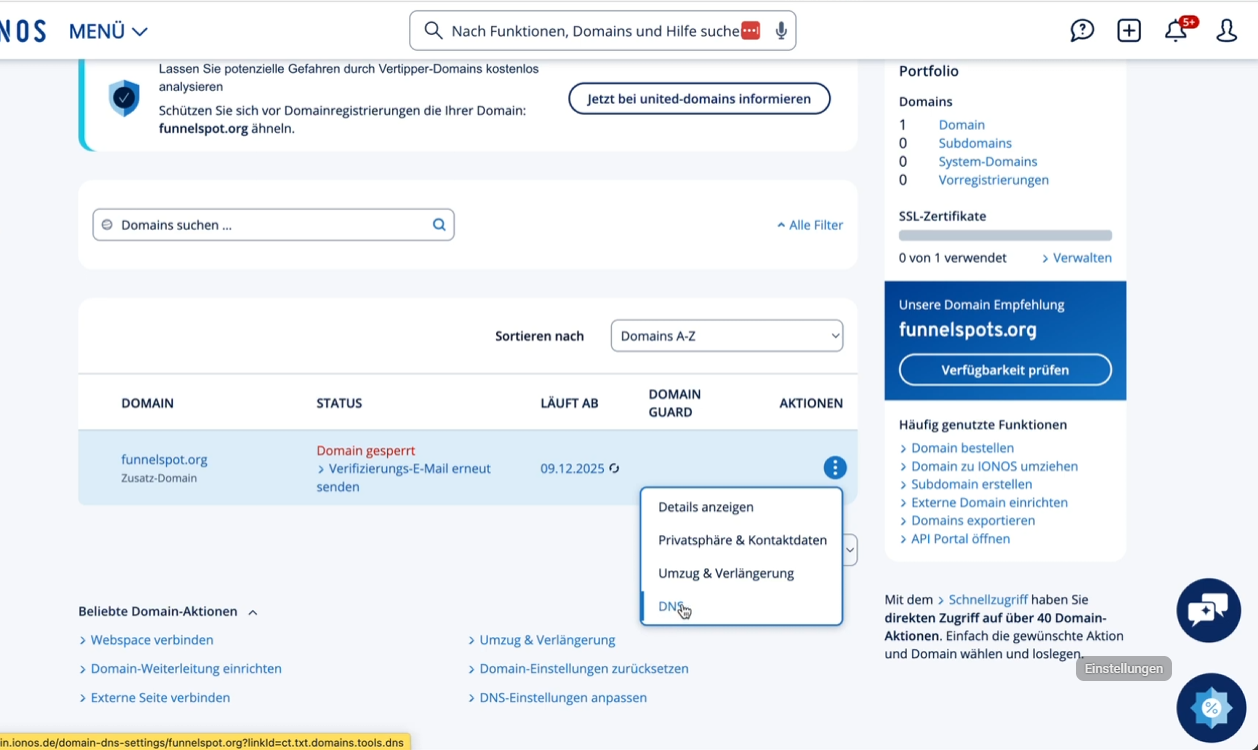
Öffne das Backend deines Domain-Providers (z. B. IONOS).
Gehe in die DNS-Einstellungen der Domain
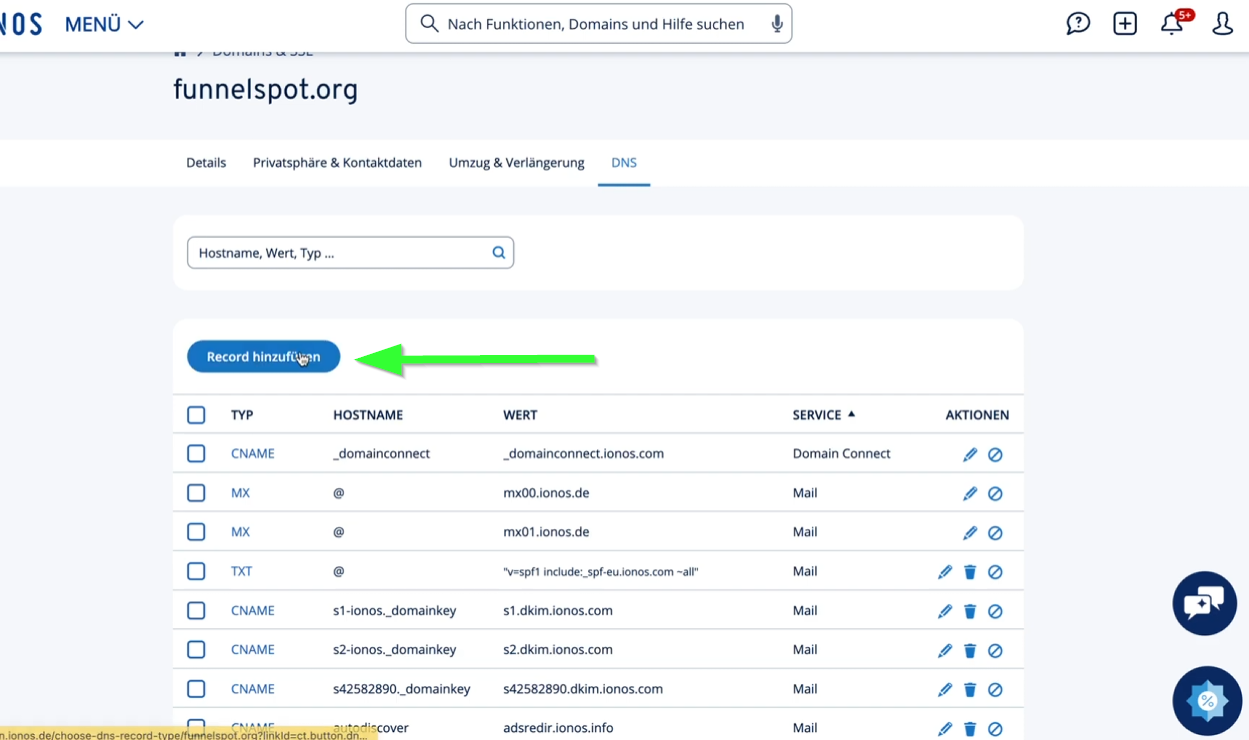
(Root-Domain / Hauptdomain).Klicke auf Record hinzufügen oder DNS-Eintrag hinzufügen.
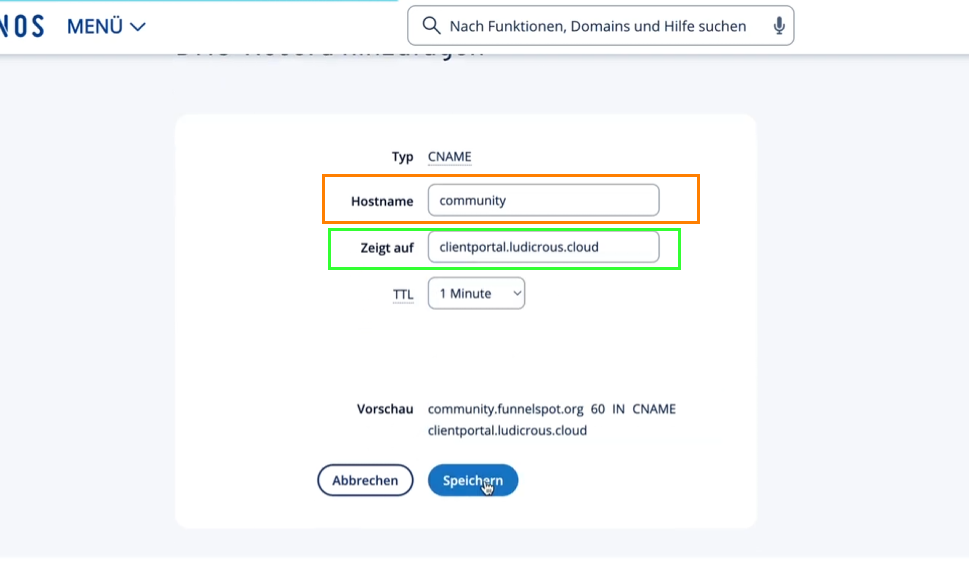
5. CNAME-Eintrag anlegen
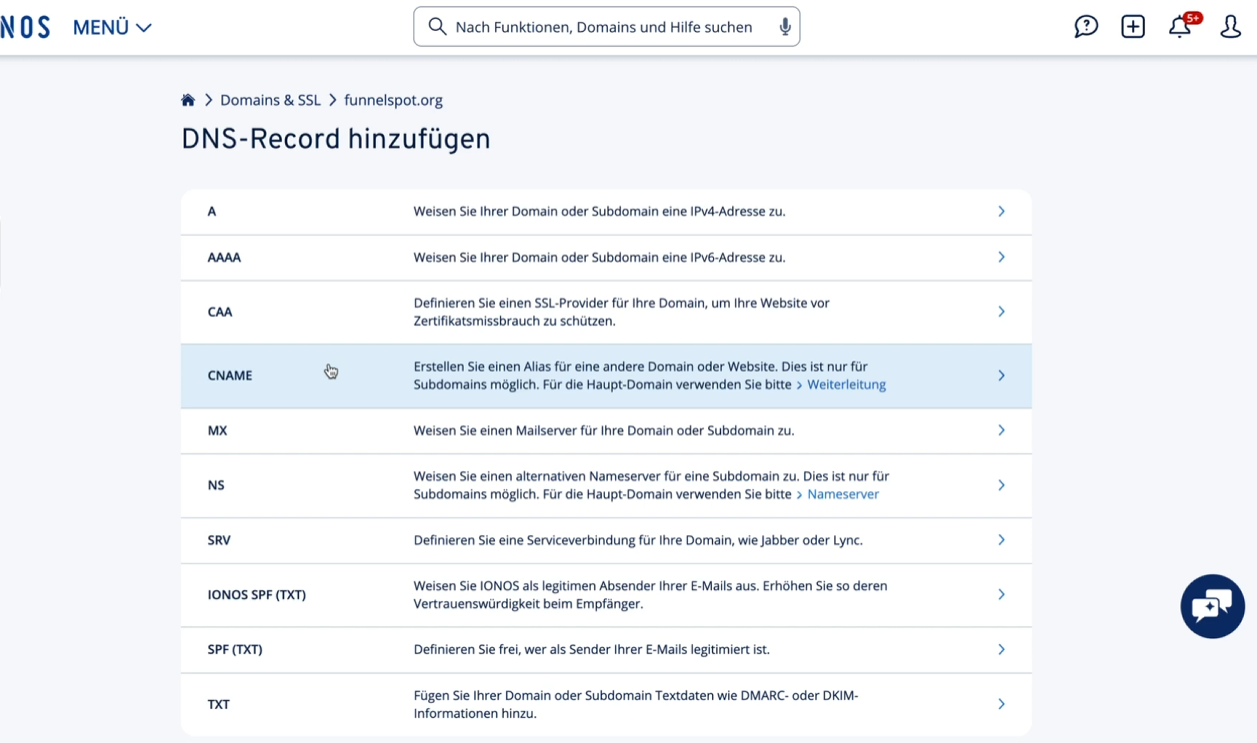
Wähle als Typ: CNAME.
Trage ein:
Host / Name: Subdomain (z. B.
community)Ziel / Wert: den von Funnelspot bereitgestellten CNAME-Wert
Setze die TTL (z. B. 1 Minute oder Standardwert).
Speichere den DNS-Eintrag.
6. Domain in Funnelspot verifizieren
Wechsle zurück zu Funnelspot.
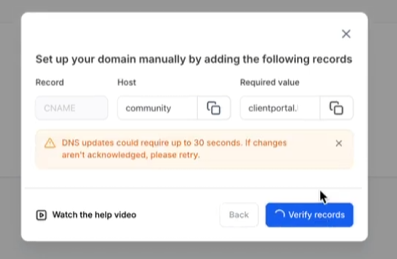
Klicke auf Verify Records.
7. Fehlermeldung richtig einordnen
Erscheint eine Fehlermeldung:
Keine Panik. DNS-Änderungen können bis zu 24 Stunden dauern.
Vorgehen bei Fehler:
24 Stunden warten
Danach erneut auf Verify Records klicken
Wenn es danach immer noch nicht funktioniert:
Support kontaktieren (support@funnelspot.io)
Alternativ im Live-Call gemeinsam prüfen
8. Abschluss
Nach erfolgreicher Verifizierung ist:
deine Community unter deiner eigenen Domain erreichbar
die Domain automatisch mit dem Kundenportal verknüpft
Ergebnis / Erfolgskriterium
Die Community ist unter deiner eigenen Domain erreichbar
Keine Funnelspot-Standard-URL mehr sichtbar
Professioneller Auftritt nach außen
Hinweise & Best Practices
Immer CNAME, nicht A-Record verwenden.
Subdomain nutzen, nicht direkt die Hauptdomain.
DNS-Änderungen brauchen Zeit – Geduld ist Teil des Prozesses.
Änderungen immer sauber dokumentieren.
War dieser Artikel hilfreich?
Das ist großartig!
Vielen Dank für das Feedback
Leider konnten wir nicht helfen
Vielen Dank für das Feedback
Feedback gesendet
Wir wissen Ihre Bemühungen zu schätzen und werden versuchen, den Artikel zu korrigieren