SOP: Discussion-Tab & Channels/Kanäle in der Community nutzen
Zweck der SOP
Diese SOP beschreibt, wie du in deiner Community den Diskussion-Tab nutzt, Beiträge organisierst und strukturierte Channels/Kanäle (Themenbereiche) erstellst – vergleichbar mit einem Newsfeed.
Zielgruppe
Funnelspot-Community-Admins
Coaches, Berater:innen, Community-Manager:innen
Teammitglieder mit Community-Zugriff
Voraussetzungen
Aktiver Funnelspot-Account
Community-Funktion aktiviert
Admin- oder entsprechende Bearbeitungsrechte
Schritt-für-Schritt-Anleitung
1. Diskussion-Tab öffnen
Logge dich in Funnelspot ein.
Öffne den Tab Diskussion.
2. Funktion des Diskussion-Tabs verstehen
Der Diskussion-Tab ist der zentrale Feed deiner Community.
Hier können Mitglieder:
Beiträge posten
Kommentare schreiben
sich untereinander austauschen
Vergleich:
Facebook = Newsfeed
Instagram = Feed
Funnelspot = Diskussion
3. Bestehende Channels nutzen
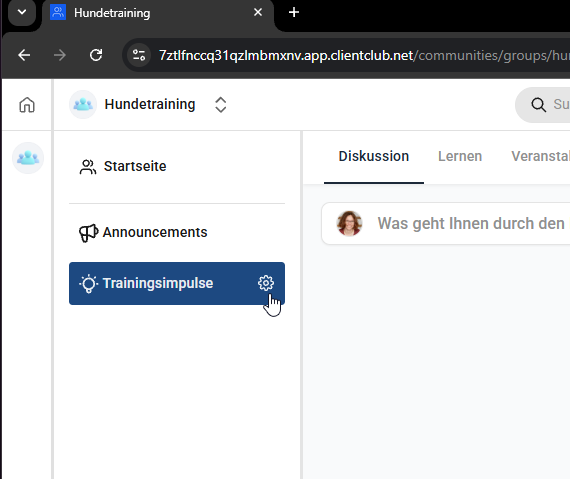
In der linken bzw. oberen Navigation siehst du vorhandene Kanäle, z. B.:
Ankündigungen (Announcements als Beispiel im Screenshot)
Allgemeine Unterhaltung
Technische Fragen
Marketingstrategie
Affiliates
Mitglieder können je nach Channel dort posten und diskutieren.
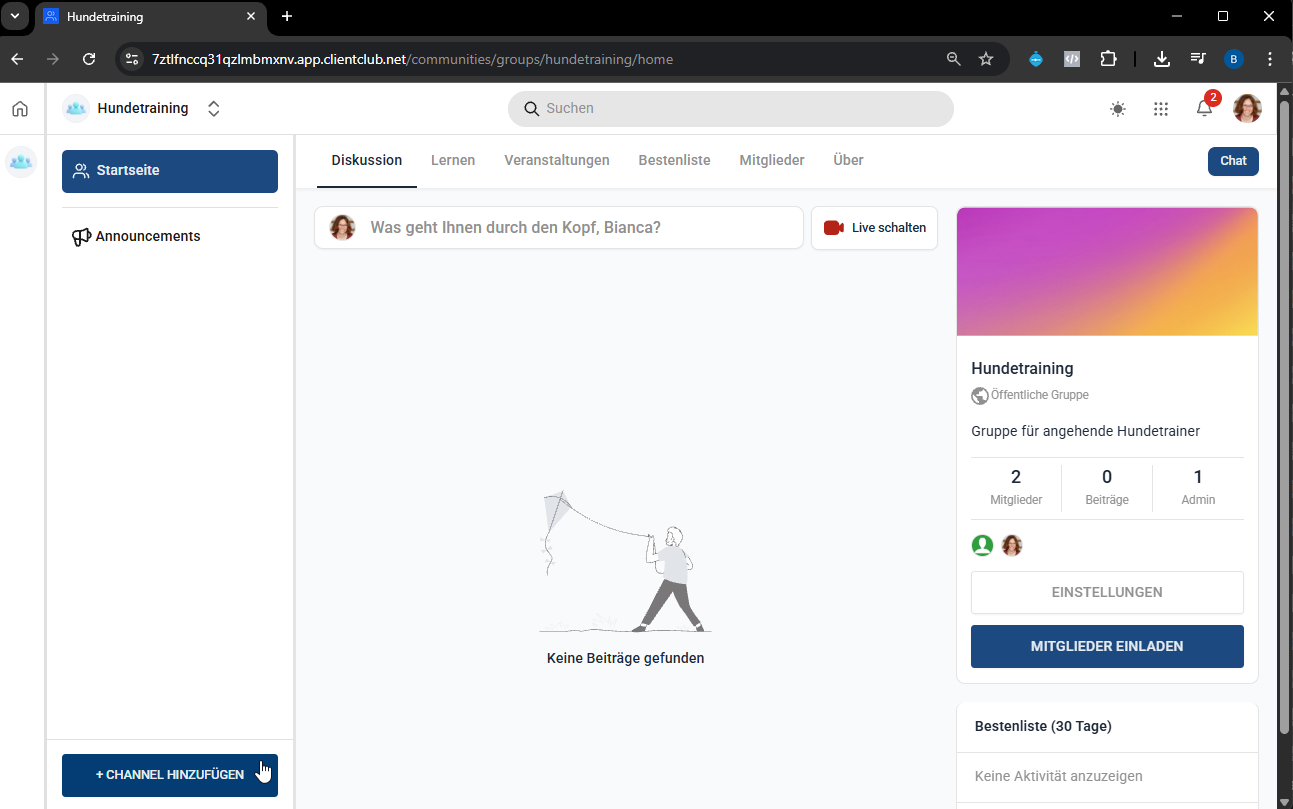
4. Neuen Kanal erstellen
Klicke im Diskussion-Bereich auf Neuen Kanal erstellen.
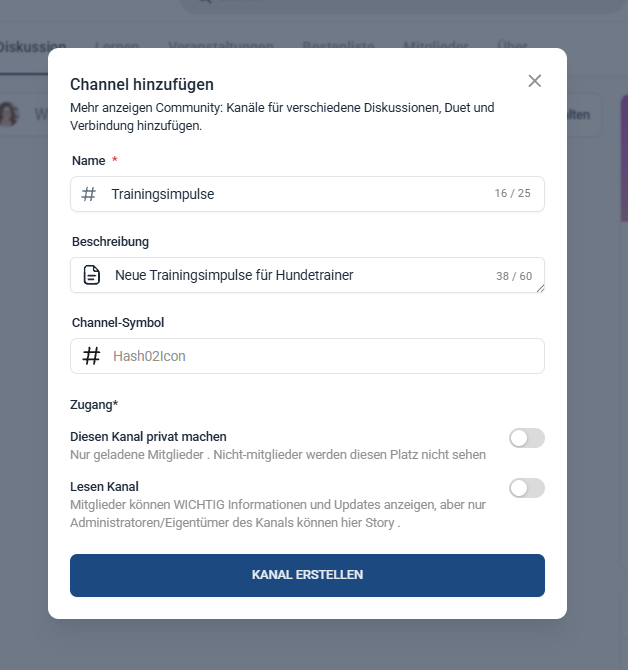
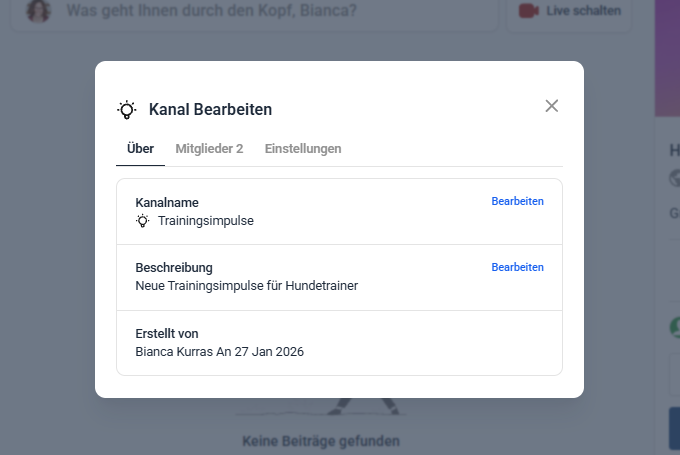
Vergib einen Kanal Namen
z. B. „Trainingsimpulse“.
Füge eine Beschreibung hinzu
kurz erklären, wofür der Kanal gedacht ist.
Optional:
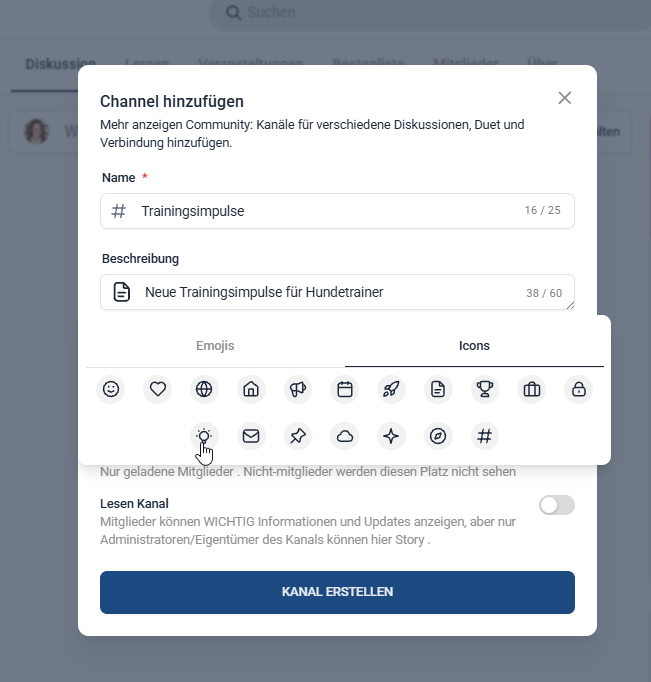
Icon oder Emoji hinzufügen (empfohlen für bessere Übersicht).
Hinzufügen geht über Klicken auf das Symbol
5. Kanal Sichtbarkeit festlegen
Wähle, ob der Kanal:
Öffentlich (für alle Mitglieder sichtbar)
oder Privat (nur für eingeladene Mitglieder) sein soll.
Empfehlung:
Die meisten Communities arbeiten überwiegend mit offenen Kanälen
Anmerkung: Im Video fehlt die Funktion "Lesen Kanal" - solche Kanäle kannst du nutzen, um wichtige Informationen zu teilen. Mitglieder können nur lesen und können darin nicht schreiben. Dadurch gehen wichtige Informationen nicht verloren.
6. Kanal erstellen
Klicke auf Create Channel / Kanal erstellen
Der Kanal erscheint sofort im Diskussion-Bereich.
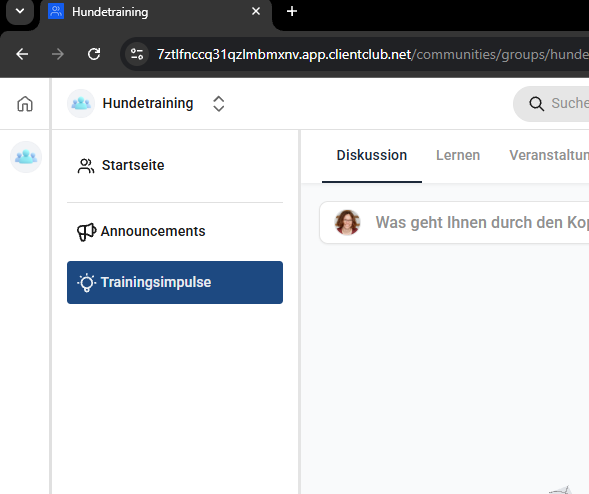
7. Kanäle verwalten
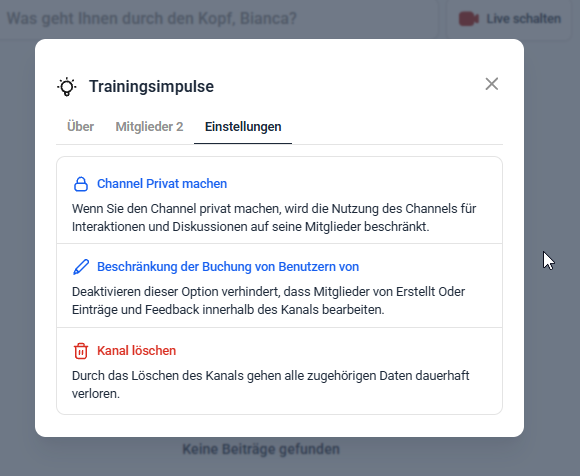
Öffne die Kanal Einstellungen.
Dort kannst du:
den Kanal auf privat/öffentlich umstellen
Mitglieder einsehen
den Channel bearbeiten oder löschen
Ergebnis / Erfolgskriterium
Die Community ist klar in Themenbereiche strukturiert
Mitglieder wissen, wo sie posten sollen
Diskussionen sind übersichtlich und thematisch sauber getrennt
Hinweise & Best Practices
Weniger Kanäle = mehr Aktivität pro Kanal.
Emojis helfen bei schneller Orientierung.
„Ankündigungen“ am besten als eigenen Kanal führen, der nur als "Lesen" eingestellt ist
Struktur spart dir später Moderationsarbeit.
War dieser Artikel hilfreich?
Das ist großartig!
Vielen Dank für das Feedback
Leider konnten wir nicht helfen
Vielen Dank für das Feedback
Feedback gesendet
Wir wissen Ihre Bemühungen zu schätzen und werden versuchen, den Artikel zu korrigieren