SOP: Event im Community-Bereich erstellen (z. B. Community-Call, Q&A oder Live-Event)
Zweck der SOP
Diese SOP beschreibt, wie du im Community-Bereich Events ein wiederkehrendes oder einmaliges Event erstellst, das für Community-Mitglieder sichtbar ist und an dem sie teilnehmen können (z. B. Q&A-Calls, Live-Trainings, Community-Treffen).
Zielgruppe
Funnelspot-Nutzer:innen mit Community-Funktion
Teammitglieder, die Events für Mitglieder anlegen
Voraussetzungen
Aktiver Funnelspot-Account
Community-Bereich aktiv
Optional: Zoom-, Google-Meet- oder anderer Meeting-Link
Optional: Event-Grafik (empfohlen)
Schritt-für-Schritt-Anleitung
1. Event-Bereich öffnen
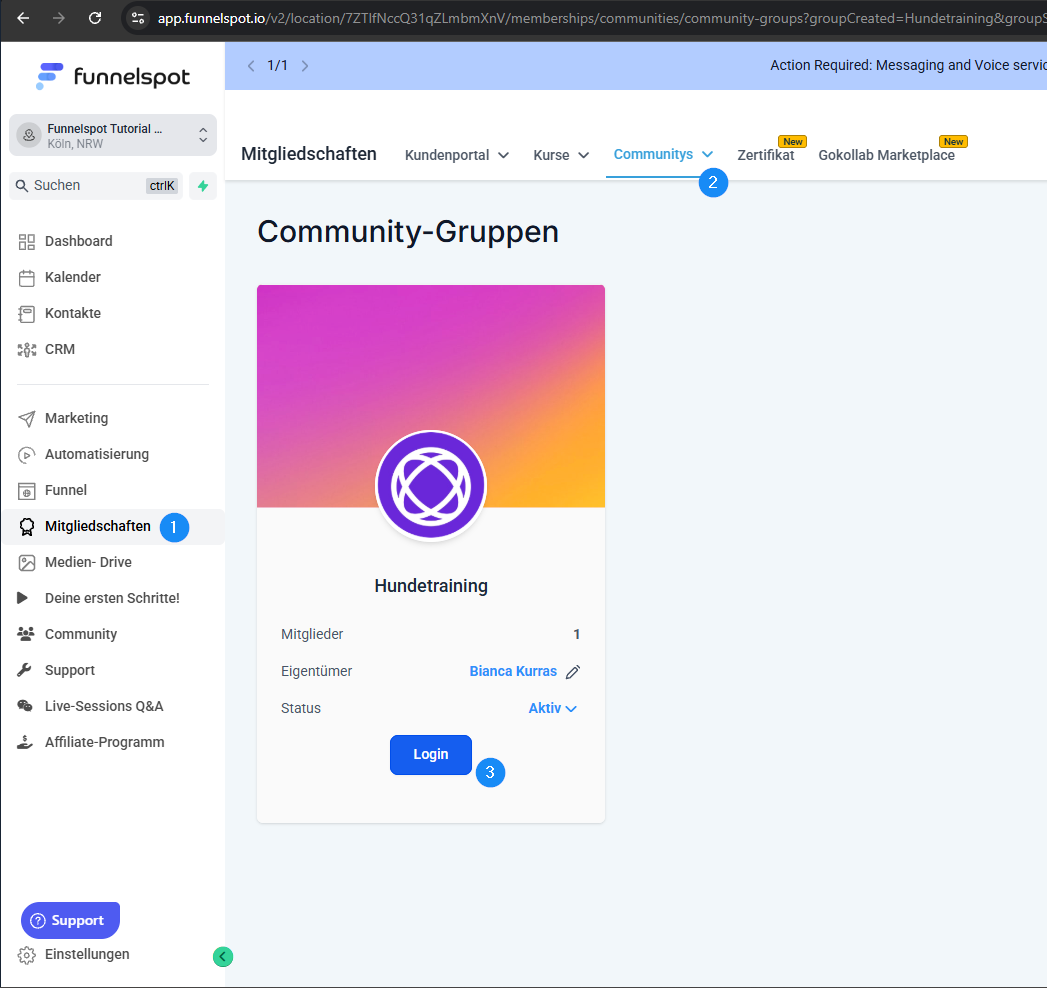
Logge dich in deine Community ein
Gehe auf Mitgliederbereich, dann auf Communitys. Wähle dort Gruppen aus und logge dich in der Gruppe ein, wo du die Events hinterlegen möchtest
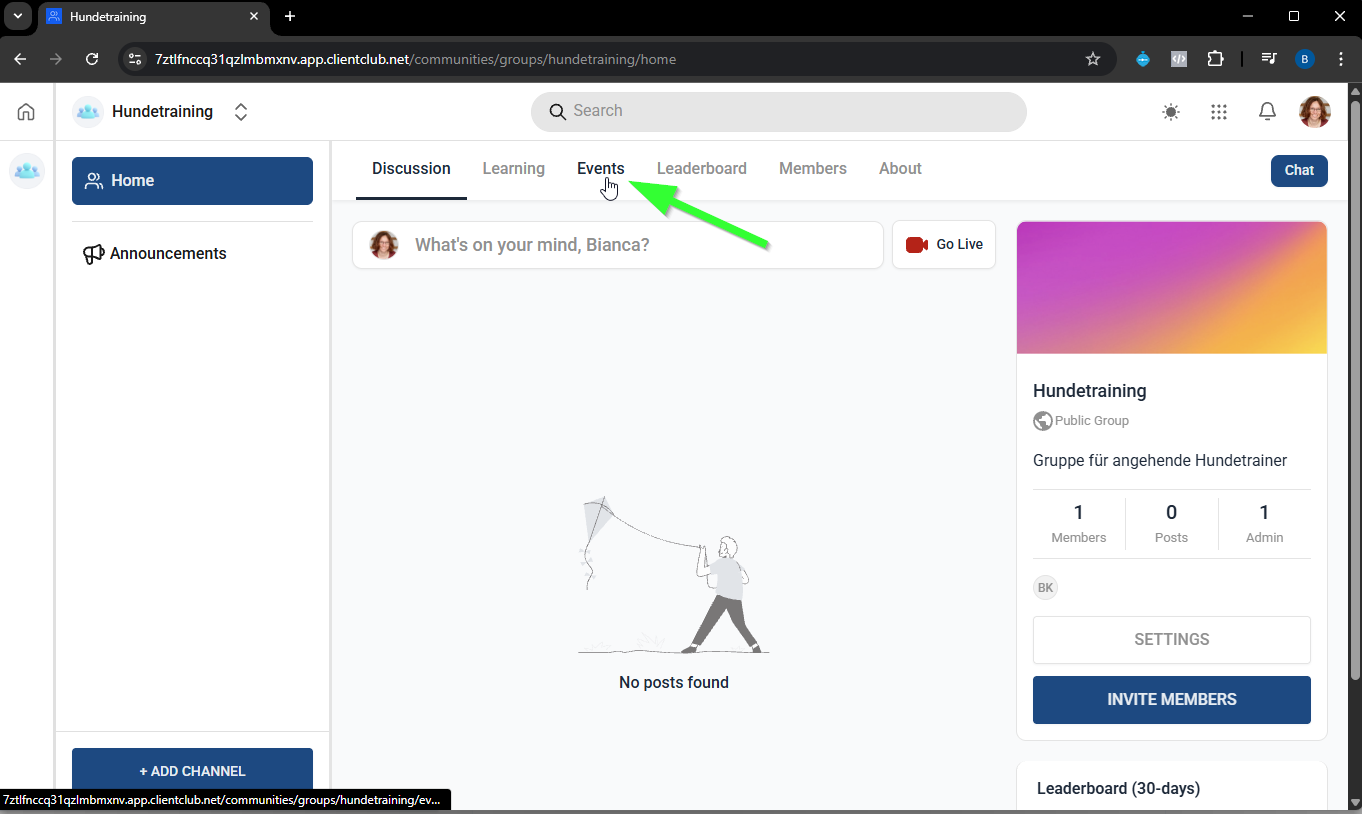
Öffne den Tab Events.
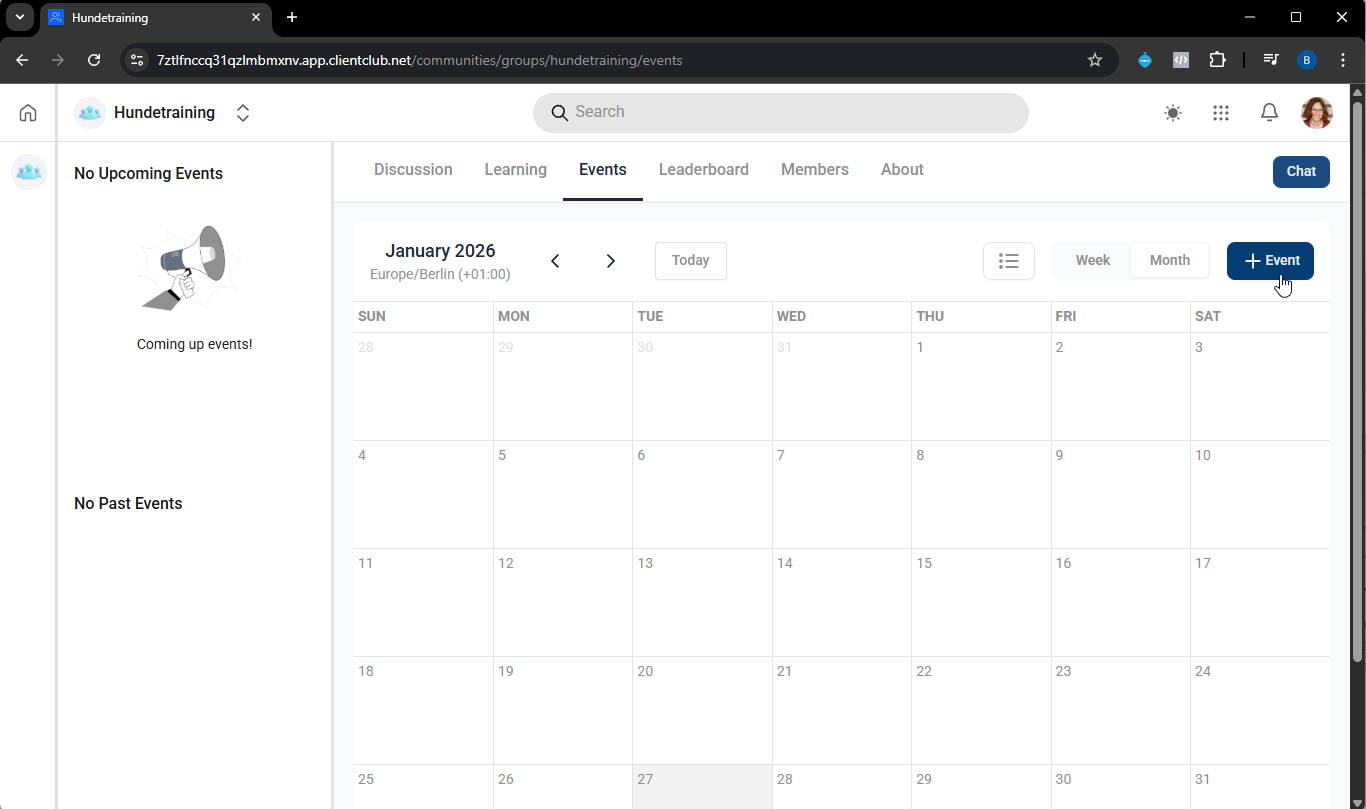
Klicke oben auf + Event erstellen.
2. Grunddaten des Events festlegen
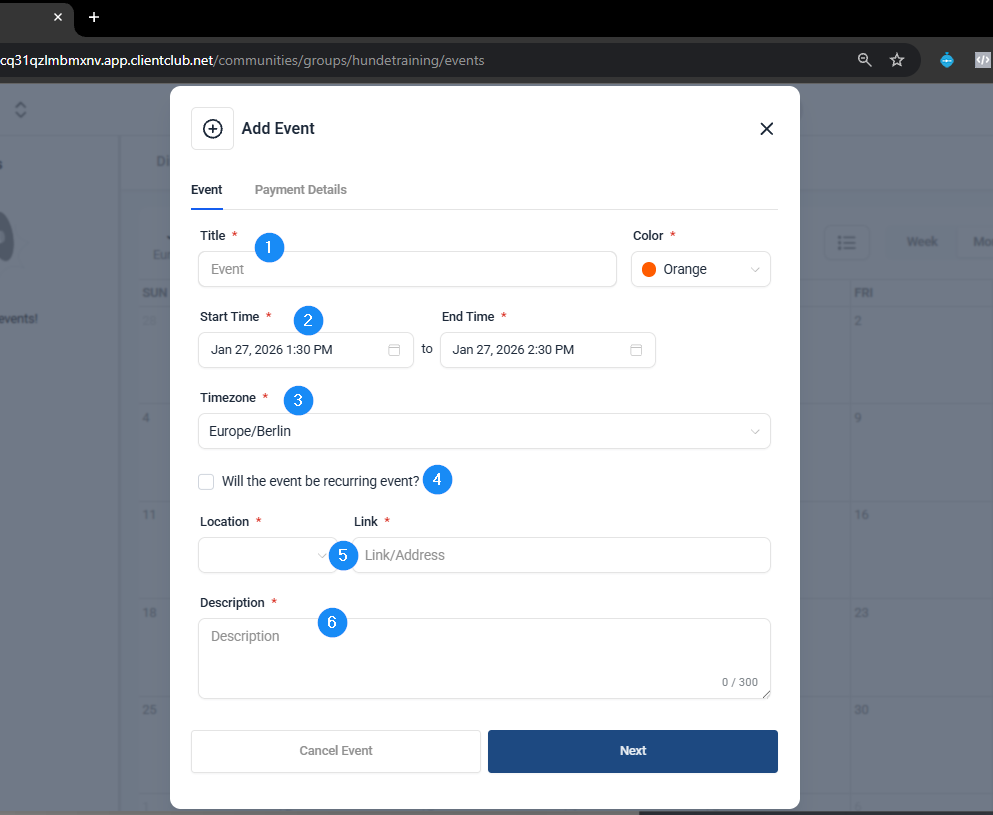
Vergib einen Event-Namen / Title (1)
z. B. „Hundetrainer Treff“, „Q&A Call“, „Live Coaching“.
Lege das Startdatum / Start Time (2) fest
z. B. nächster Montag.
Lege die Uhrzeit fest
Start- und Endzeit (z. B. 14:00–15:00 Uhr).
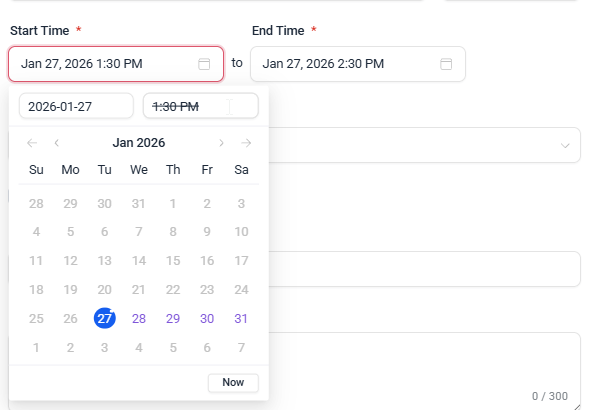
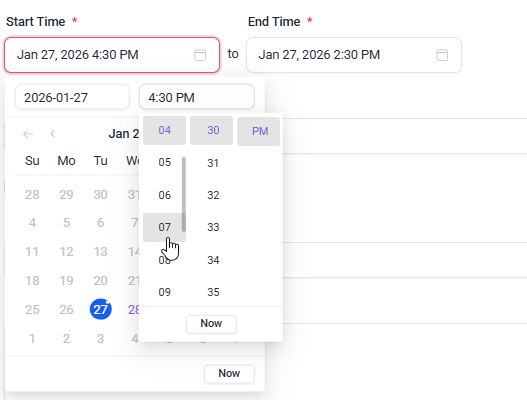
Wähle die Zeitzone
z. B. Europa/Berlin.
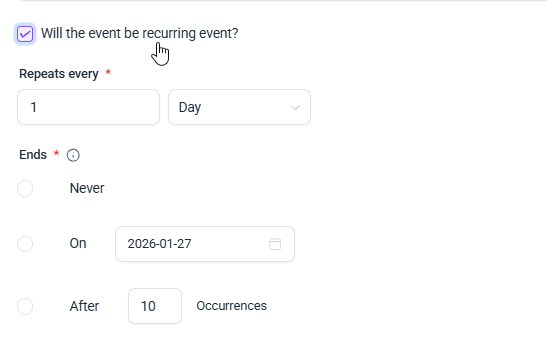
3. Wiederholung definieren ("Will the event be recurring event?" (4)
Entscheide, ob das Event:
einmalig
oder wiederkehrend stattfinden soll.
Bei wiederkehrenden Events:
Wähle den Wochentag (z. B. montags).
Lege fest, ob das Event:
unbegrenzt weiterläuft
nach einem Enddatum endet
oder nach einer bestimmten Anzahl an Terminen (z. B. 4 Calls).
4. Ort / Meeting-Link hinterlegen (5)
Lege fest, wo das Event stattfindet:
Zoom
Google Meet
Microsoft Teams
anderer Ort (manuell eintragen).
Hinterlege den Meeting-Link.
5. Event-Beschreibung ergänzen / Description (6)
Beschreibe kurz:
worum es im Event geht
ob es ein Austausch, Q&A, Technik-Call oder Training ist.
Ziel:
Teilnehmende sollen sofort verstehen, warum sie teilnehmen sollten.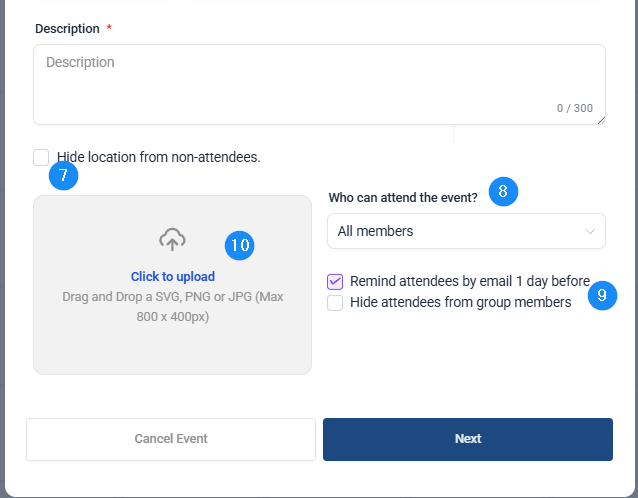
6. Sichtbarkeit & Teilnahme regeln (7)
Entscheide, wer das Event sehen und daran teilnehmen darf:
Alle Mitglieder (8)
oder nur Mitglieder ab einem bestimmten Level.
Hinweis:
Level-basierte Einschränkungen sind sinnvoll, wenn du verschiedene Mitgliedsstufen hast.
7. Reminder-E-Mail aktivieren (9)
Aktiviere die Option, dass 1 Tag vor dem Event eine E-Mail versendet wird.
Empfehlung:
Diese Erinnerung erhöht die Teilnahmequote deutlich.
8. Event-Bild hochladen (optional, empfohlen, 10)
Lade ein Event-Bild hoch.
Empfohlene Größe: 800 × 400 Pixel.
Das Bild kann z. B. in Canva erstellt werden.
9. Event erstellen
Klicke auf Next.
Prüfe die Angaben.
Erstelle das Event.
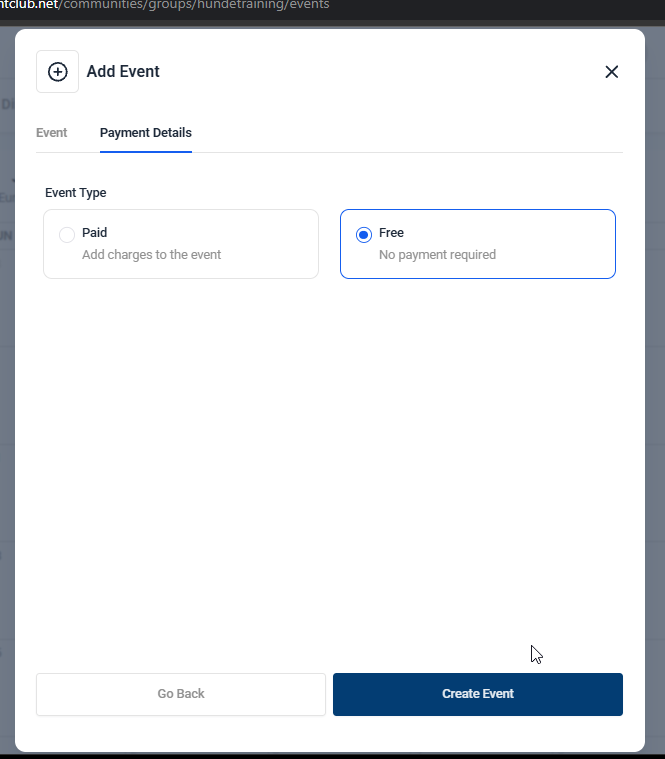
Anmerkung: Die Payment / Bezahlung ist aktuell noch nicht freigeschaltet. Halte den Termin daher auf Free / Kostenfrei
 Ergebnis / Erfolgskriterium
Das Event ist im Events-Bereich sichtbar
Berechtigte Mitglieder können:
das Event sehen
Datum & Uhrzeit einsehen
über den Link teilnehmen
Reminder-E-Mail wird vorab versendet (falls aktiviert)
Hinweise & Best Practices
Wiederkehrende Events sind ideal für Community-Bindung.
Ein klarer Titel + Beschreibung entscheidet über Teilnahme.
Reminder-E-Mails sind Pflicht, sonst vergessen es die Leute.
Event-Bilder erhöhen Aufmerksamkeit und Klickrate.
War dieser Artikel hilfreich?
Das ist großartig!
Vielen Dank für das Feedback
Leider konnten wir nicht helfen
Vielen Dank für das Feedback
Feedback gesendet
Wir wissen Ihre Bemühungen zu schätzen und werden versuchen, den Artikel zu korrigieren