SOP: E-Mail-Benachrichtigungen für deine Community einstellen
Zweck der SOP
Diese SOP beschreibt, wie du in Funnelspot die E-Mail-Benachrichtigungen für deine Community konfigurierst – inklusive Einladungen, Status-Mails, Aktivitäts-Notifications und Kurs-Benachrichtigungen.
Zielgruppe
Funnelspot-Community-Admins
Coaches, Berater:innen, Kursanbieter:innen
Teammitglieder mit administrativem Zugriff
Voraussetzungen
Aktiver Funnelspot-Account
Mindestens eine erstellte Community
Admin-Rechte im Kundenportal / Community-Bereich
Schritt-für-Schritt-Anleitung
1. E-Mail-Settings für Communities öffnen
Logge dich in Funnelspot ein.
Gehe zu Mitgliedschaften.
Klicke auf Kundenportal.
Öffne Einstellungen.
Wechsle zu E-Mail Settings / E-Mail Einstellungen
Öffne den Tab Communities.
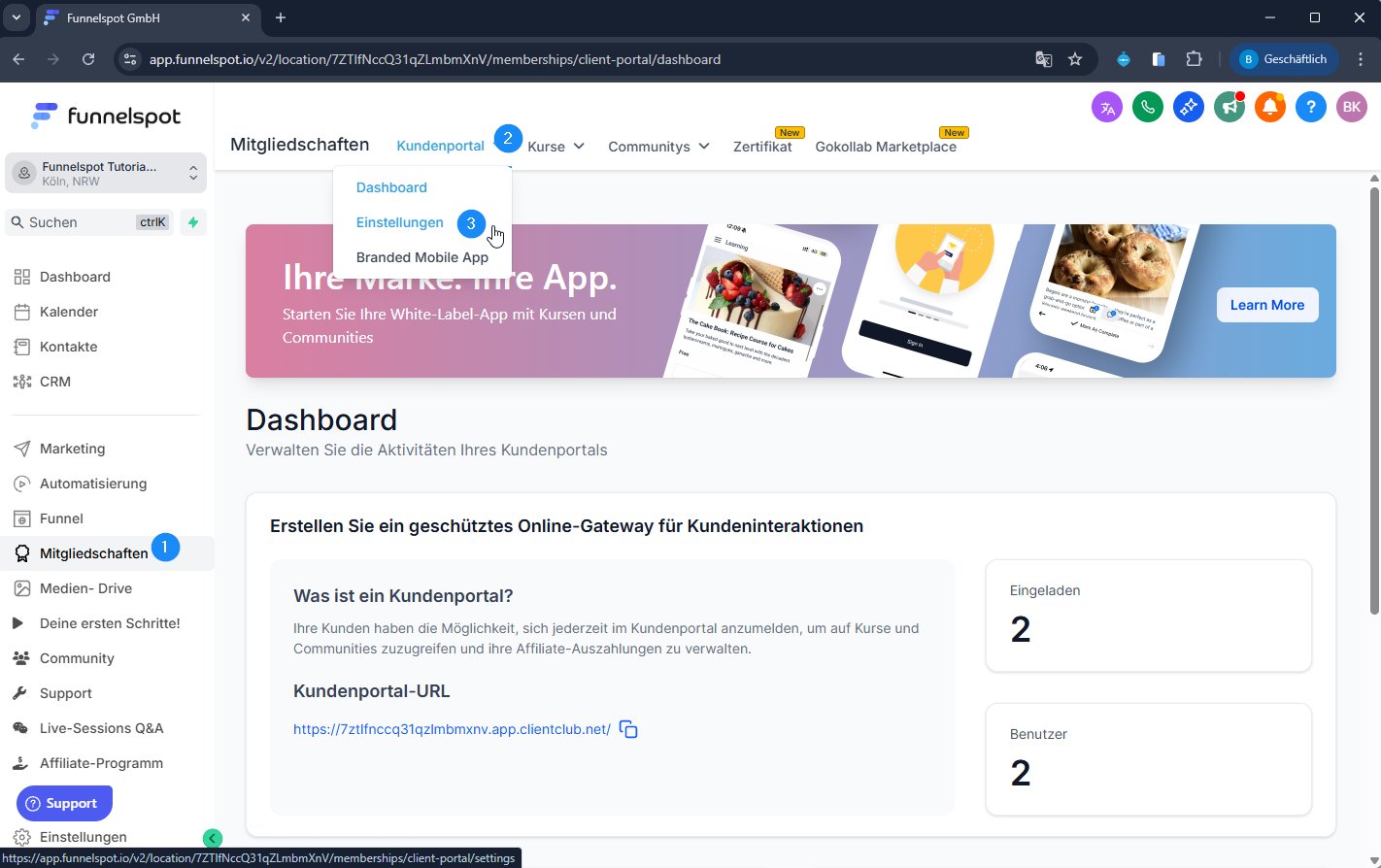
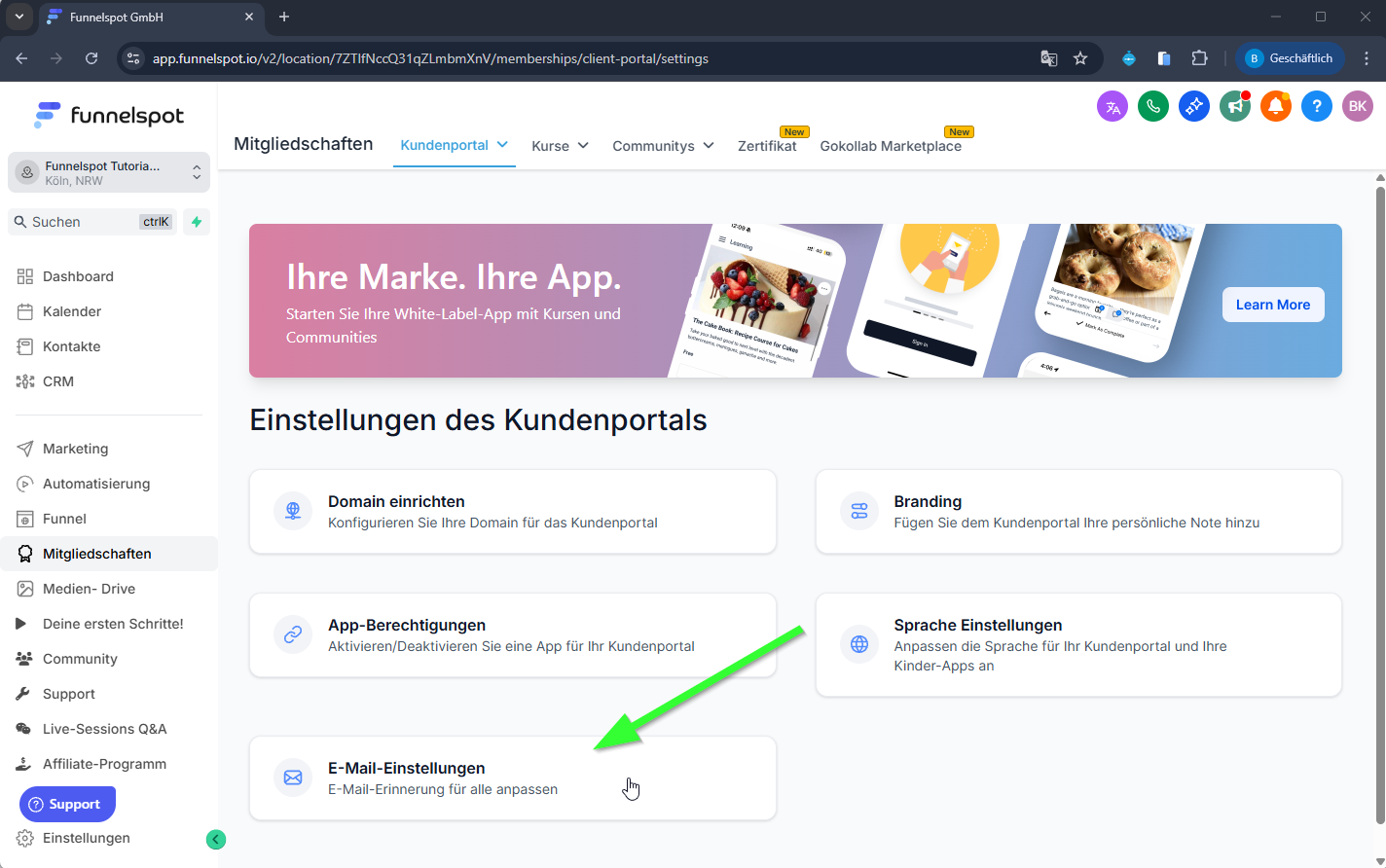
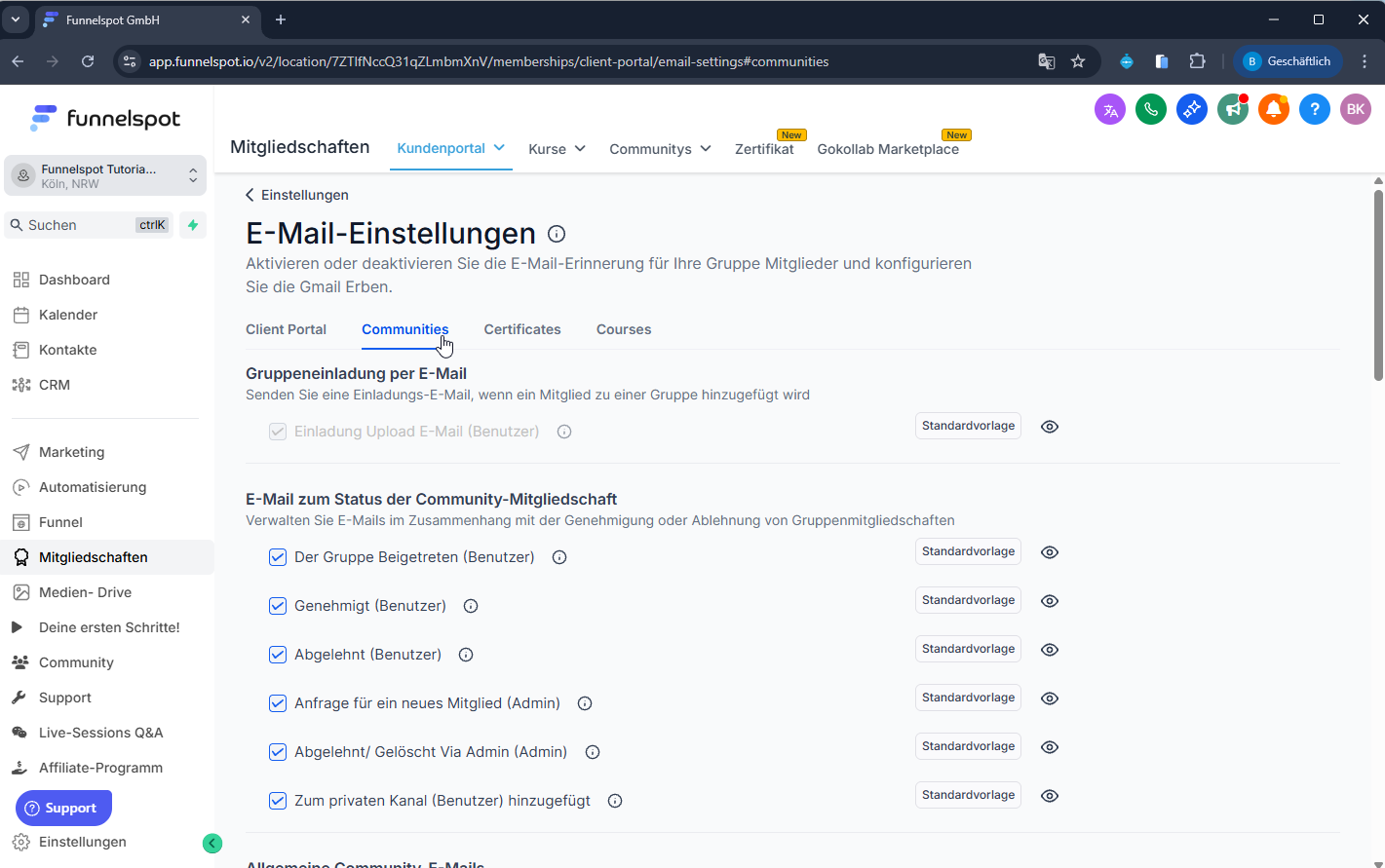
Wichtige Info: In Klammer hinter der jeweiligen Benachrichtigung steht, an wen die Nachricht geht. Benutzer sind immer die Mitglieder deiner Community, Admin die Personen, die deine Community verwalten (zunächst wirst das du sein, du kannst aber auch deine Mitarbeitenden als Admins einfügen).
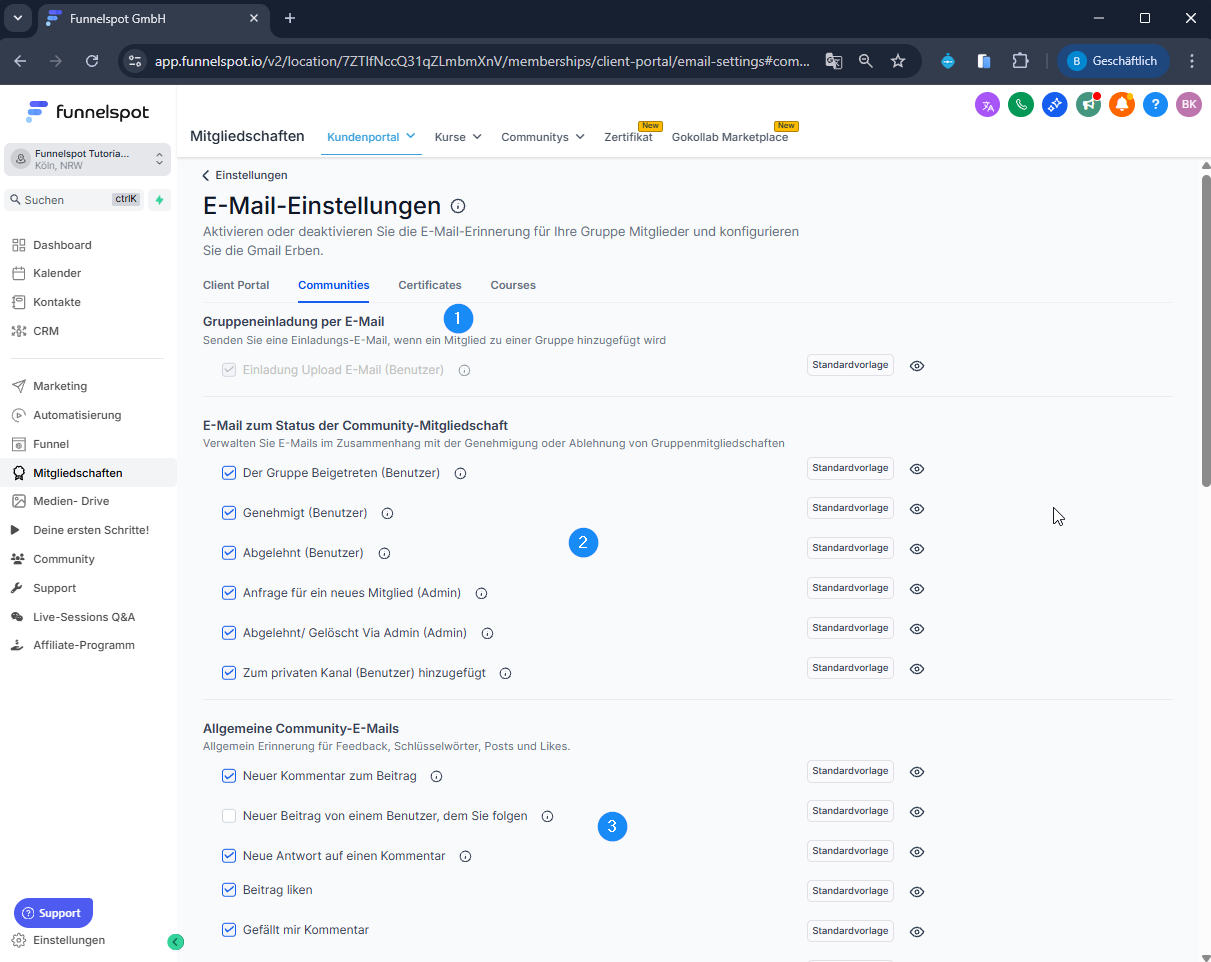
2. Einladungs-E-Mails prüfen & anpassen (1)
Öffne die Invitation E-Mail / Gruppeneinladung per E-Mail
Prüfe den Inhalt der Standard-Mail (meist Englisch).
Optional:
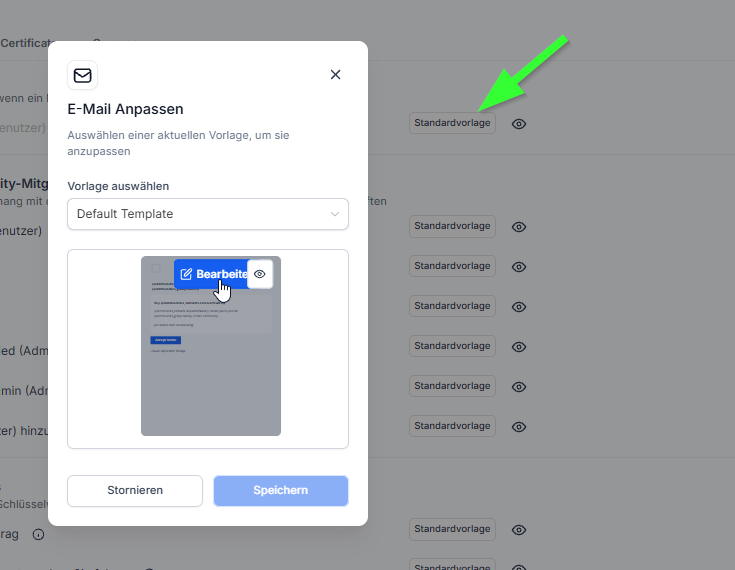
Erstelle eine eigene, angepasste E-Mail.
Hinterlege sie als Standard.
Hinweis:
Standard-Mails funktionieren technisch einwandfrei, können aber in Tonalität und Sprache angepasst werden.
3. Status-E-Mails konfigurieren (2)
Prüfe die E-Mails für die einzelnen Benachrichtungen
Passe Inhalte bei Bedarf an:
Sprache
Tonalität
Branding
4. Aktivitäts-Benachrichtigungen einstellen (3)
Konfiguriere E-Mails für die Aktivitäten
Entscheide bewusst, welche Benachrichtigungen aktiv sein sollen.
Hinweis:
Mehr Benachrichtigungen = mehr Logins
Zu viele Benachrichtigungen = E-Mail-Müdigkeit
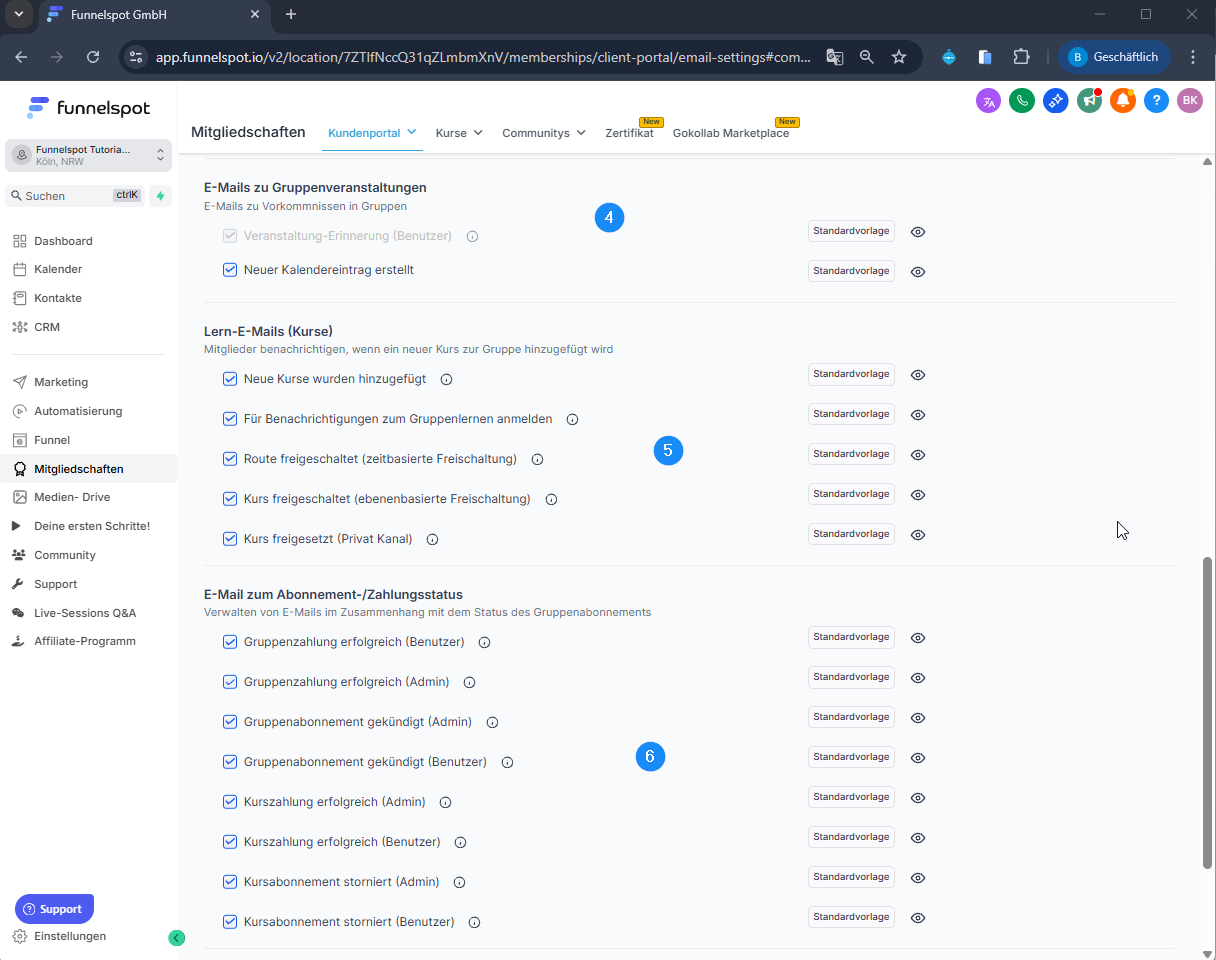
5. Kurs-Benachrichtigungen verwalten (4)
Prüfe die Learning Alerts / Lern-E-Mails (Kurse)
Optional:
Inhalt anpassen
Tonalität auf deine Zielgruppe abstimmen
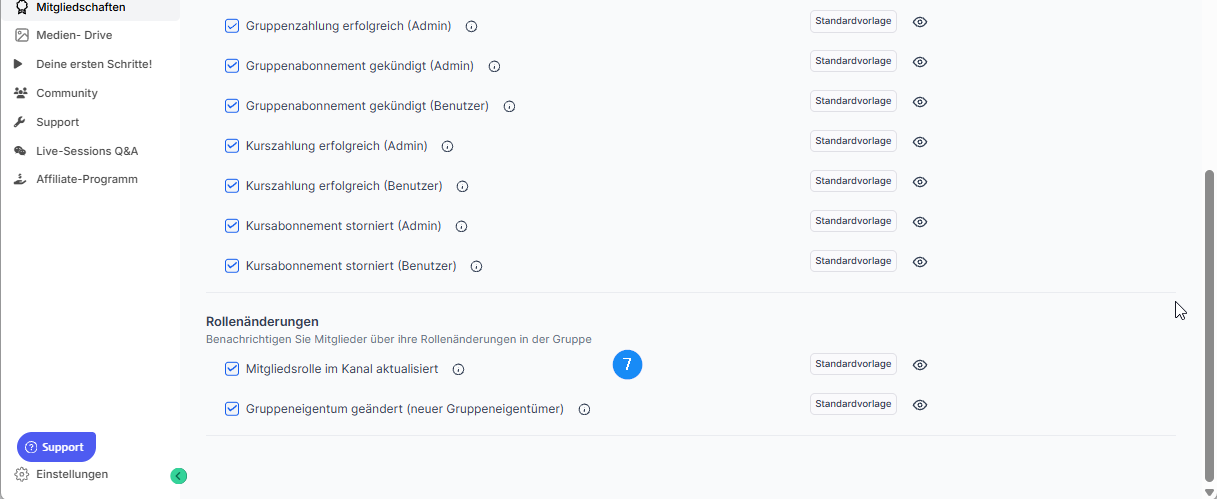
6. Rollen- & Admin-Benachrichtigungen
Prüfe Benachrichtigungen für:
Rollenänderungen (z. B. Mitglied → Admin)
Passe diese bei Bedarf an oder lasse sie aktiv.
7. Einstellungen speichern
Speichere alle vorgenommenen Änderungen.
Ergebnis / Erfolgskriterium
Community-Mitglieder erhalten relevante E-Mail-Benachrichtigungen
Einladungen & Status-Mails sind klar und verständlich
Aktivität in der Community wird gefördert
E-Mail-Kommunikation passt zur Marke
Hinweise & Best Practices
Nicht jede Benachrichtigung muss aktiv sein.
Einladung & Kurs-Mails sind besonders wichtig.
Aktivitäts-Mails gezielt einsetzen, nicht inflationär.
Sprache & Tonalität an Zielgruppe anpassen.
War dieser Artikel hilfreich?
Das ist großartig!
Vielen Dank für das Feedback
Leider konnten wir nicht helfen
Vielen Dank für das Feedback
Feedback gesendet
Wir wissen Ihre Bemühungen zu schätzen und werden versuchen, den Artikel zu korrigieren