SOP: Community (Gruppe) in Funnelspot erstellen
Zweck der SOP
Diese SOP beschreibt, wie du in Funnelspot eine Community / Gruppe erstellst, in die du anschließend Kunden, Mitglieder oder Teilnehmer einladen kannst.
Zielgruppe
Funnelspot-Nutzer:innen
Coaches, Berater:innen, Dienstleister:innen
Community-Admins
Voraussetzungen
Aktiver Funnelspot-Account
Zugriff auf Mitgliedschaften
Community-Funktion aktiv
Schritt-für-Schritt-Anleitung
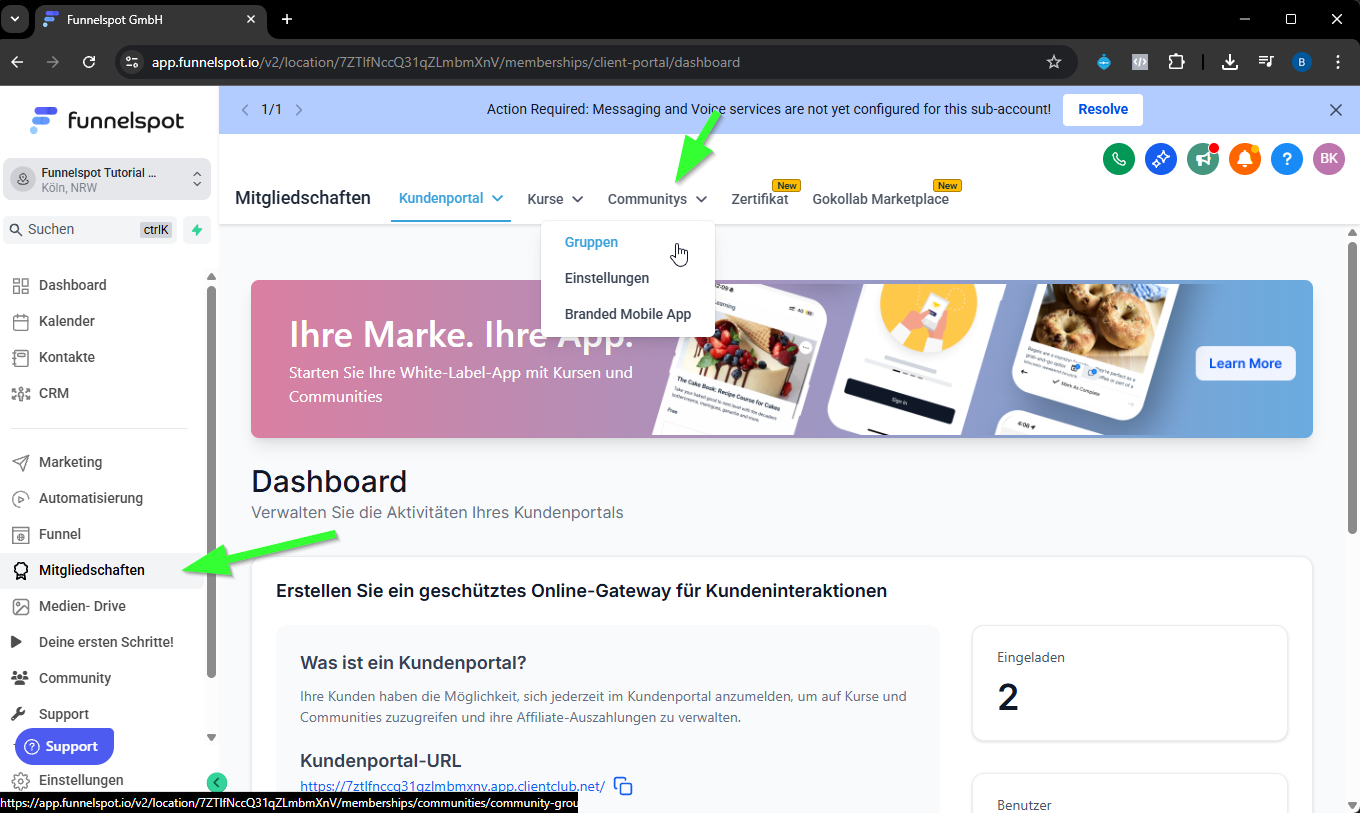
1. Community-Bereich öffnen
Logge dich in Funnelspot ein.
Gehe zu Mitgliedschaften.
Wähle den Bereich Communitys
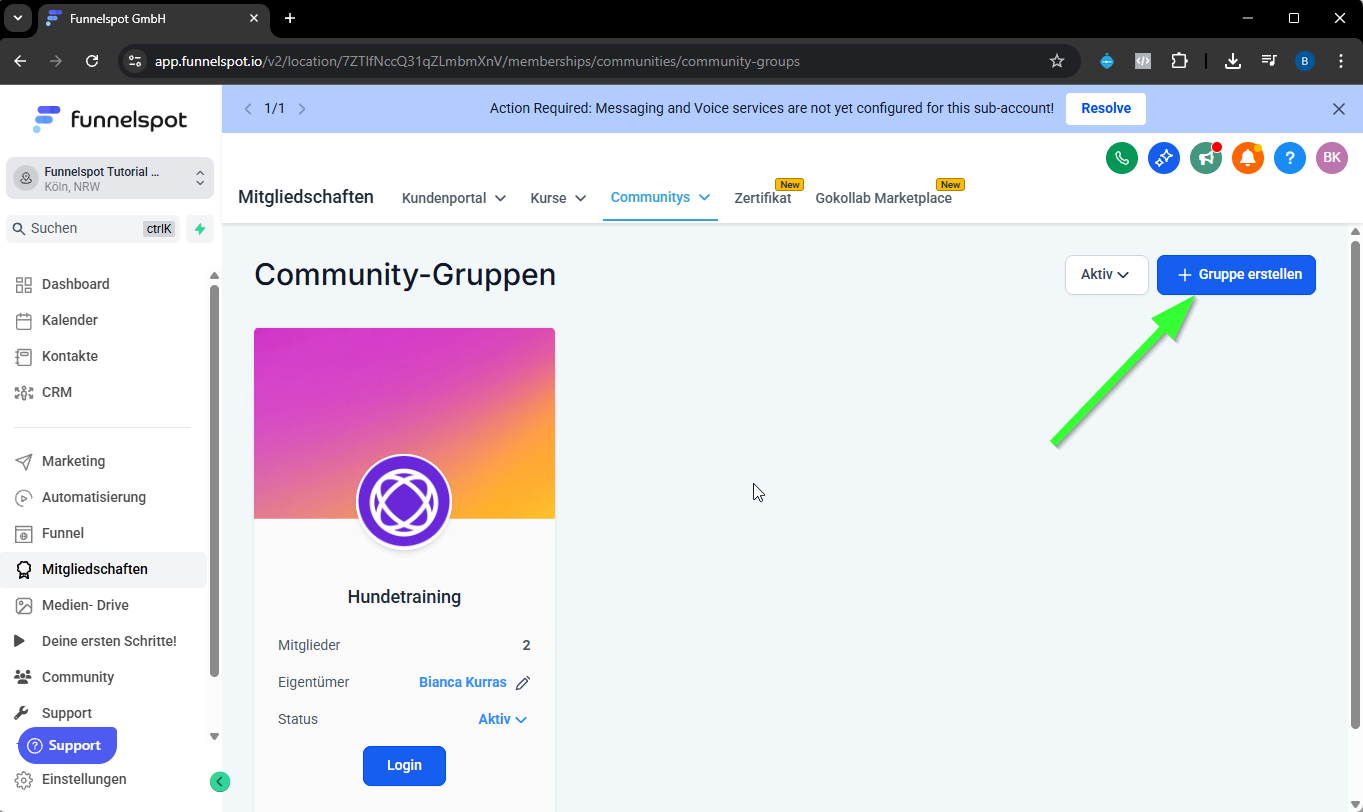
Klicke auf Gruppen.
Klicke auf Create Community / Gruppe erstellen.
2. Grunddaten der Community festlegen
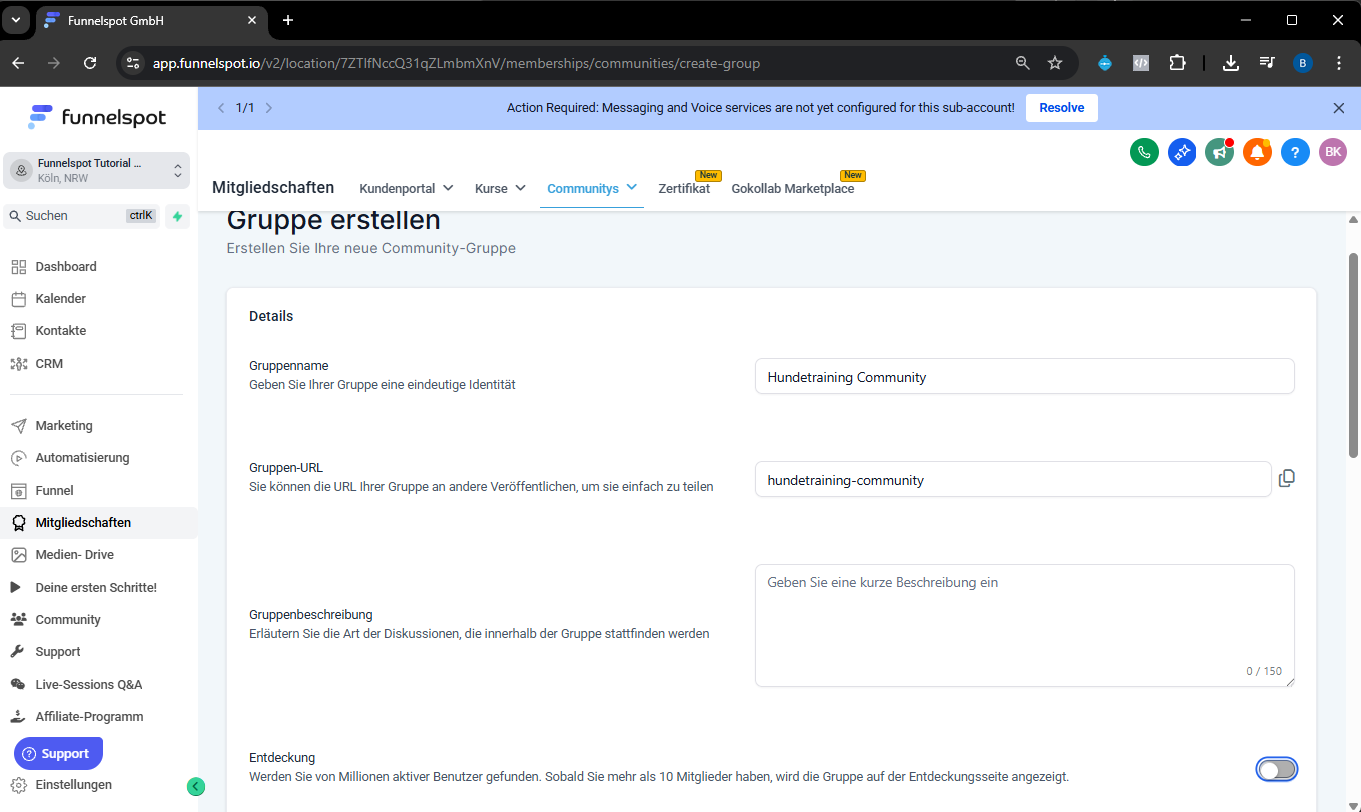
Vergib einen Community-Namen
z. B. „Funnelspot Community“
oder „Hunde Training Community“.
Prüfe die automatisch generierte Gruppen-URL
Diese kann später noch angepasst werden.
Trage eine kurze Beschreibung der Community ein
z. B. Ziel, Thema oder Nutzen der Gruppe.
3. Discovery-Modus einstellen
Entscheide, ob der Discovery-Modus aktiv sein soll:
Aus → empfohlen für geschlossene Communities
An → Community ist auffindbar (aber NUR für deine Kunden unter deiner Domain)
Empfehlung:
Für Kundenbereiche den Discovery-Modus deaktivieren.
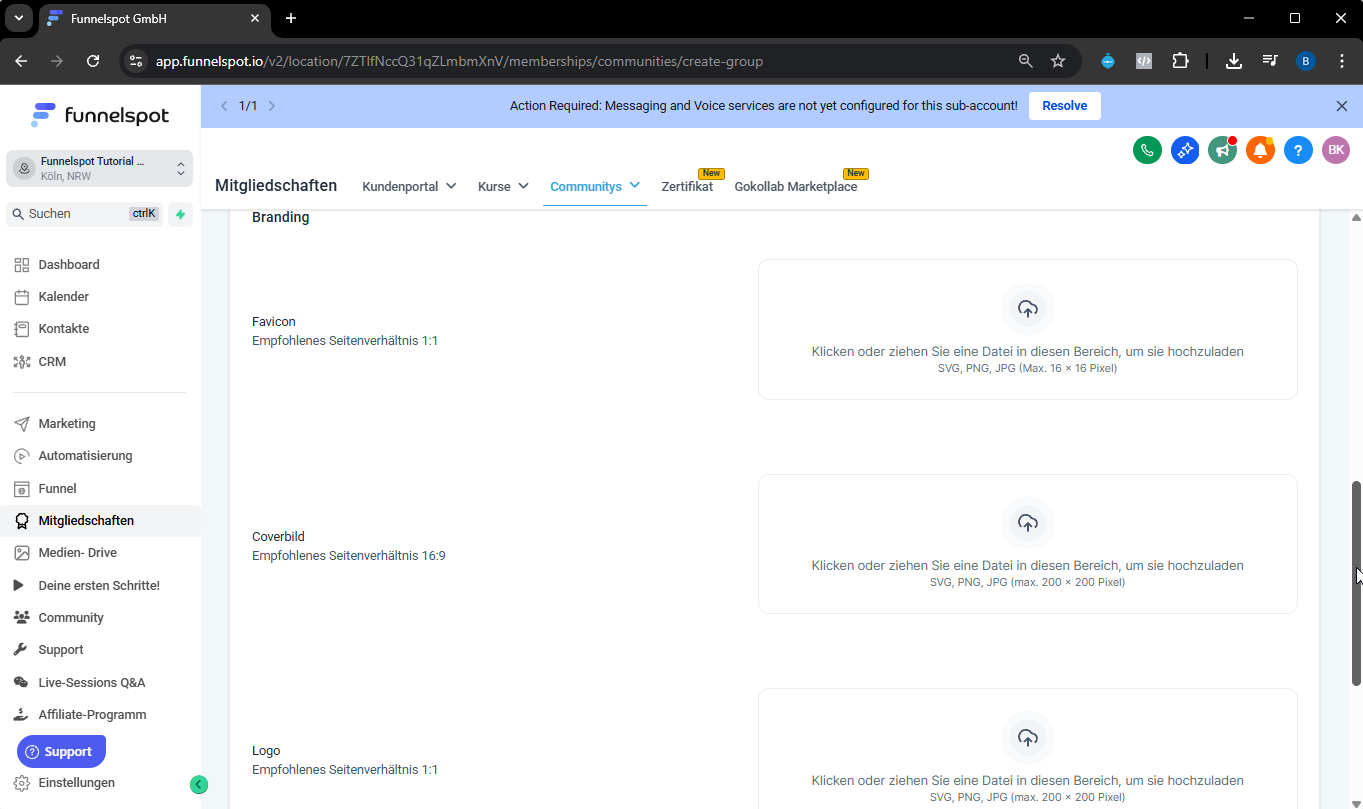
4. Community-Branding festlegen
Favicon hochladen
Größe: 16 × 16 Pixel
Wird im Browser-Tab angezeigt
Ideal: Logo mit transparentem Hintergrund
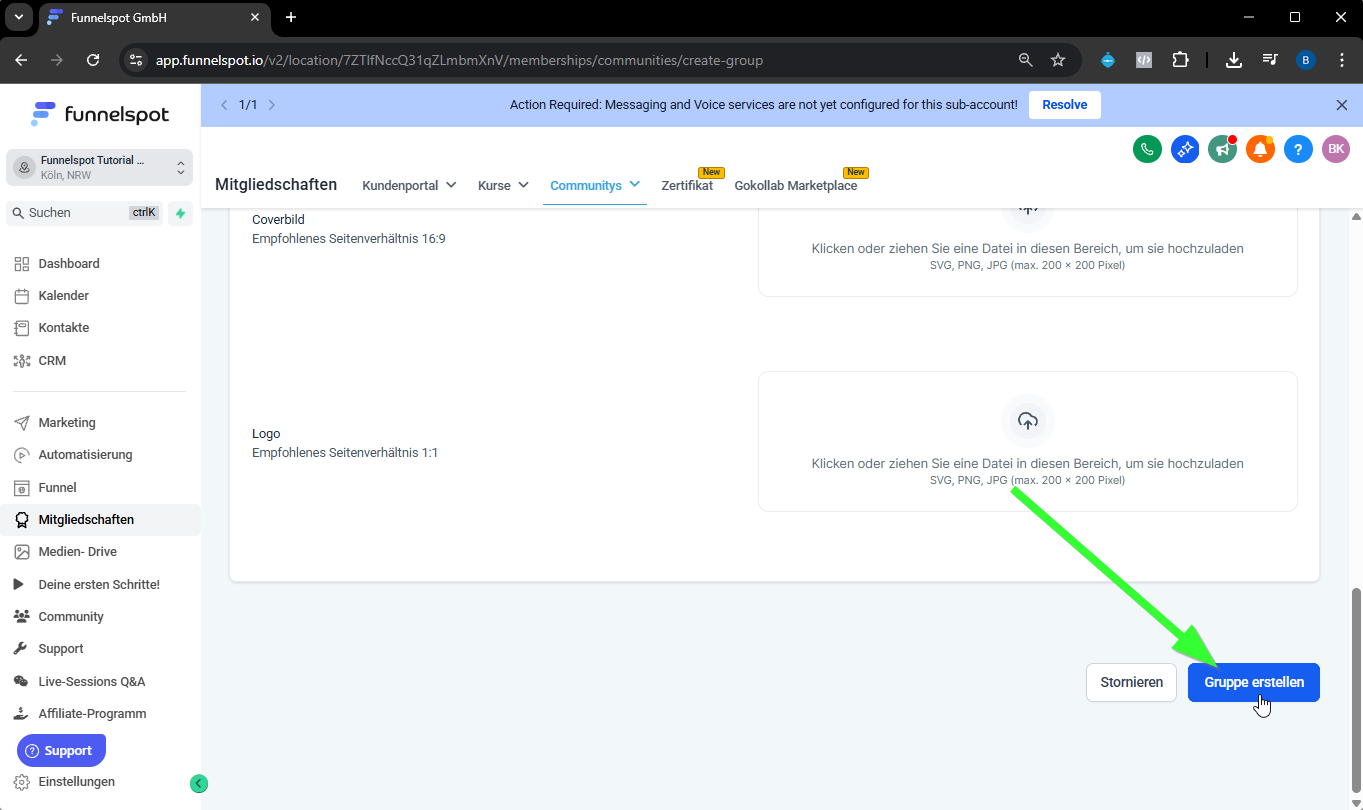
Cover Image hochladen
Wird im oberen Bereich der Community angezeigt
Standard-Logo hochladen
Größe: 200 × 200 Pixel
5. Community erstellen
Erstelle die Community.
6. Eigenes Profil in der Community einrichten
Nach Erstellung wirst du selbst als Nutzer in die Community geführt.
Richte dein persönliches Profil ein:
Profilbild hochladen
Name / Rolle (z. B. Trainer, Coach)
Kurze Bio (ähnlich wie bei Instagram)
Bestätige mit Complete.
Ergebnis / Erfolgskriterium
Die Community ist erstellt
Branding (Logo, Cover, Favicon) ist sichtbar
Dein eigenes Profil ist angelegt
Du bist Mitglied deiner eigenen Community
Hinweise & Best Practices
Name & Beschreibung klar und verständlich halten.
Branding sauber anlegen – das ist der erste Eindruck.
Eigene Bio ausfüllen, sonst wirkst du wie ein Fremder in deiner eigenen Community
War dieser Artikel hilfreich?
Das ist großartig!
Vielen Dank für das Feedback
Leider konnten wir nicht helfen
Vielen Dank für das Feedback
Feedback gesendet
Wir wissen Ihre Bemühungen zu schätzen und werden versuchen, den Artikel zu korrigieren