SOP: About Page / Über Seite in deiner Community einrichten
Zweck der SOP
Diese SOP beschreibt, wie du die About Page / Über Seite deiner Community aufbaust und optimierst. Die About Page ist die Einstiegs- und Verkaufsseite für Nicht-Mitglieder und entscheidet maßgeblich darüber, ob jemand deiner Community beitritt oder nicht.
Zielgruppe
Funnelspot-Nutzer:innen
Community-Admins
Coaches, Berater:innen, Dienstleister:innen mit Community
Grundverständnis
Die About Page / Über Seite ist die Startseite für alle Nicht-Mitglieder.
Sie ersetzt keine Website, sondern erfüllt eine klare Aufgabe:
Überzeugen → Beitritt auslösen.
Schritt-für-Schritt-Anleitung
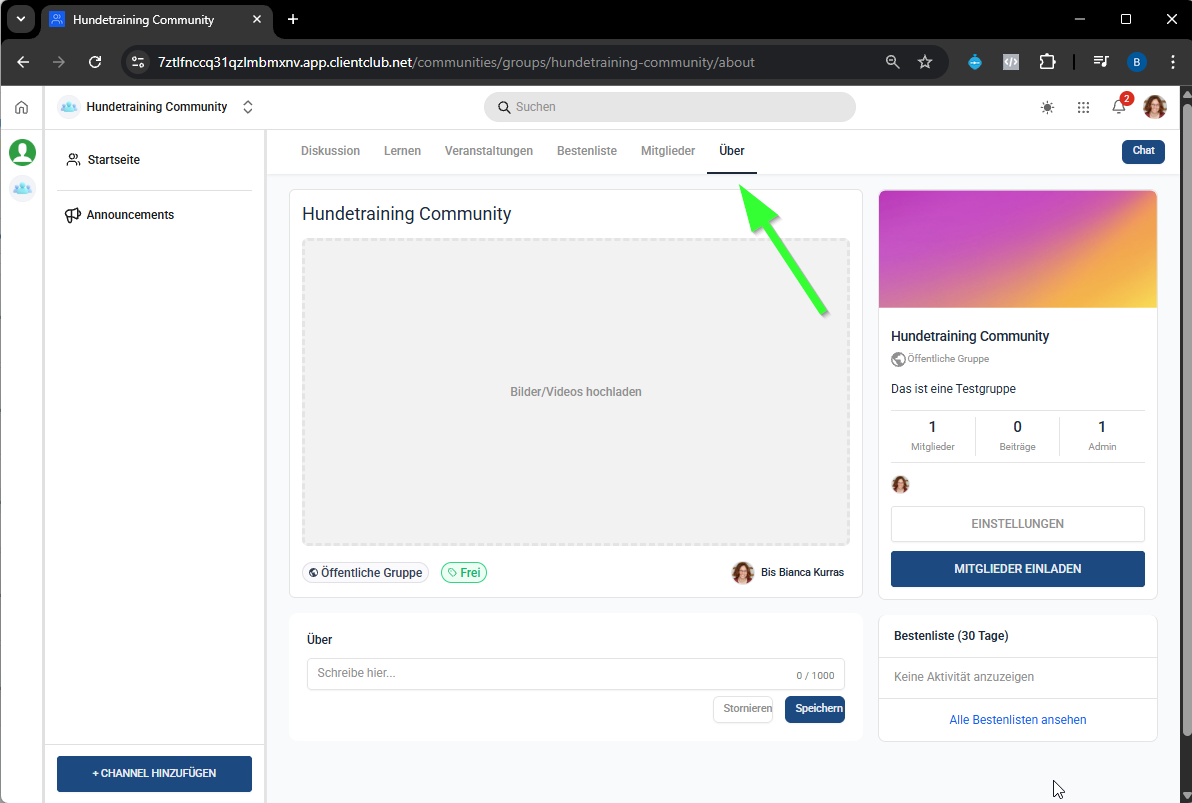
1. About Page / Über Seite aufrufen
Öffne deine Community.
Klicke auf den Bereich About / Über
Du siehst eine zunächst eher leere Seite – das ist normal.
2. Inhalte für die About Page vorbereiten
Die About Page besteht aus mehreren Bereichen:
Zentrale Inhalte:
Bilder oder Videos
Beschreibungstext (max. 1.000 Zeichen)
Seitenleiste mit Headline, Text und Links
3. Bilder oder Videos hinzufügen
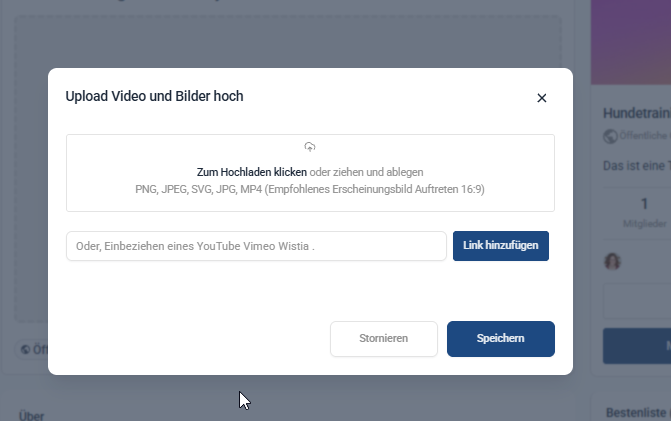
Lade im oberen Bereich:
Bilder oder
ein Video hoch
Klicke dafür auf "Bilder/Videos hochladen"
Empfohlene Inhalte:
Community-Einblick (Screenrecording)
Persönliche Begrüßung
Kurze Erklärung, was Mitglieder erwartet
Ziel:
Vertrauen aufbauen
Atmosphäre zeigen
Hemmschwelle senken
4. Beschreibungstext verfassen (Haupttext)
Trage im Textfeld (max. 1.000 Zeichen) folgenden Inhalt ein:
Pflichtbestandteile:
Für wen ist die Community? (klare Zielgruppe)
Welches Problem wird gelöst?
Welches Ergebnis / welcher Wunsch wird erfüllt?
Warum lohnt sich der Beitritt?
Tipp:
Kein Blabla.
Klar, konkret, nutzenorientiert.
5. Community-Einstellungen über „Settings“ / "Einstellungen" anpassen
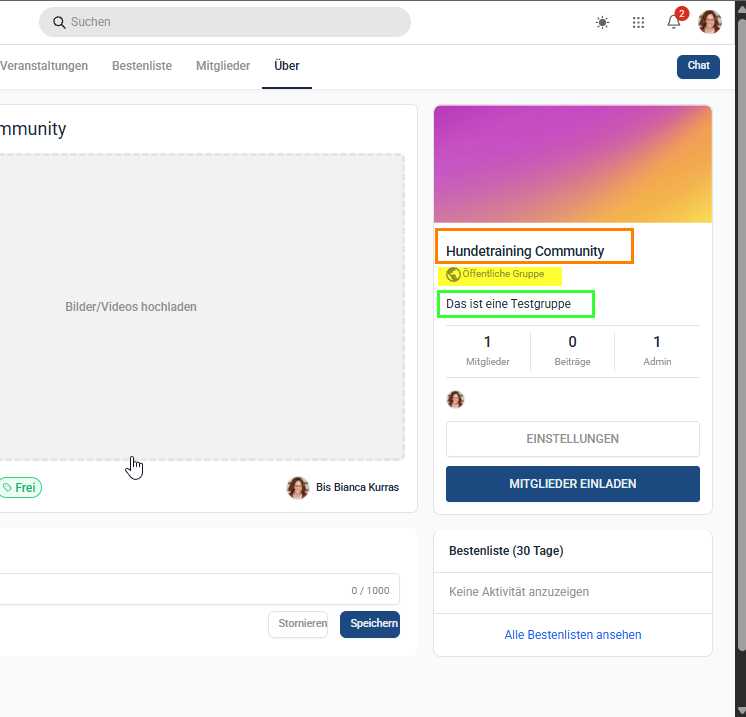
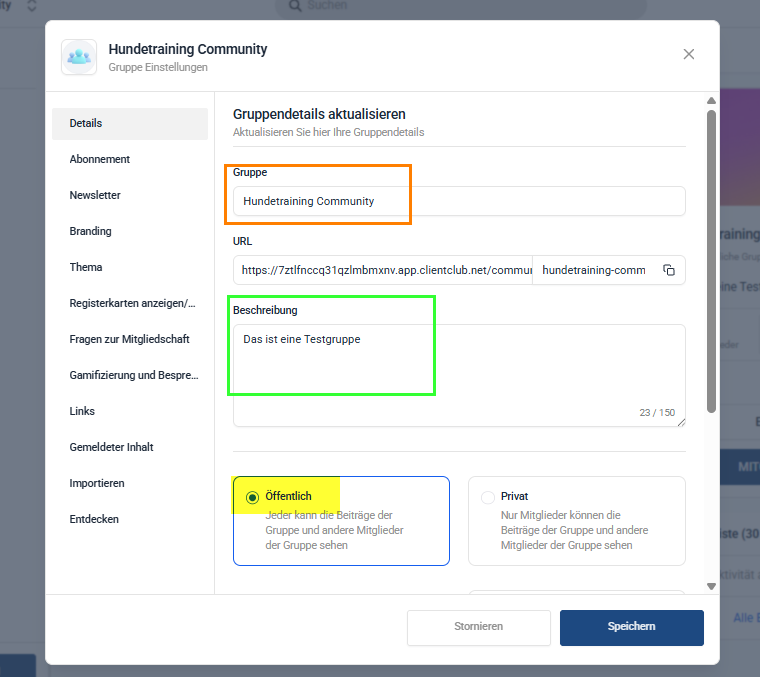
Klicke auf Settings/Einstellungen innerhalb der About Page.
Hier kannst du:
Community-Name ändern
URL anpassen
Kurzbeschreibung festlegen
Öffentlich oder privat definieren
Community im Switcher ein- oder ausblenden
Änderungen speichern (Confirm/Speichern).
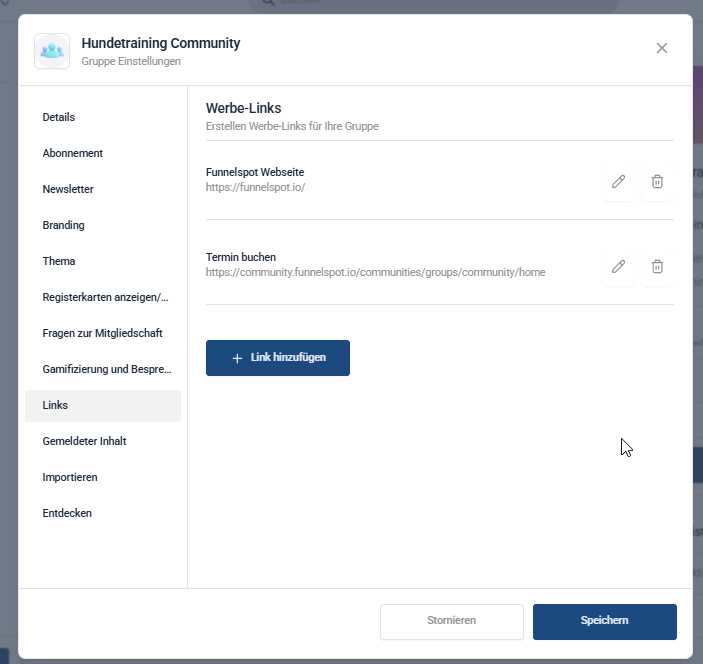
6. Links zur About Page hinzufügen
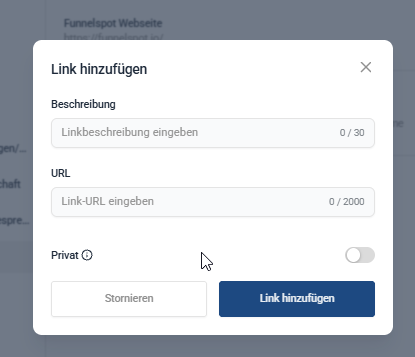
In den Einstellungen kannst du bis zu 3 Links hinzufügen.
Typische Links:
Onboarding-Gespräch
Erstgespräch buchen
Webseite
Webinar-Anmeldung
Für jeden Link festlegen:
Öffentlich → sichtbar für Nicht-Mitglieder
Privat → nur für Mitglieder sichtbar
Link speichern (Add Link).
7. Seitenleiste sinnvoll nutzen
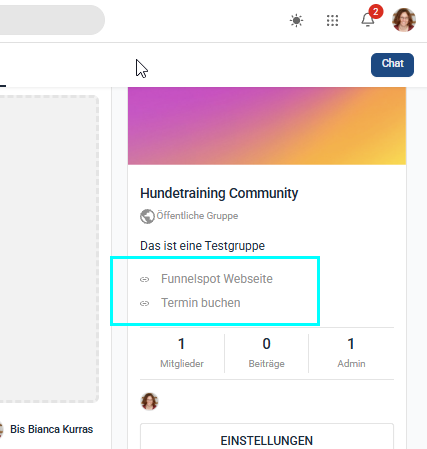
Nutze die rechte Seitenleiste für:
kurze Headline
knackigen Erklärungstext
Call-to-Action-Links
Ziel:
klare Handlungsaufforderung
schnelle Orientierung
8. Vertrauenselemente ergänzen
Empfohlene Inhalte:
Testimonials aus der Community
Ergebnisse / Erfolge von Mitgliedern
Hinweise auf Kurse, Calls oder Austauschformate
Optional:
„So sieht es innen aus“-Video
Screenshots aus der Community
9. Finale Prüfung
Prüfe die About Page / Über Seite aus Sicht eines Nicht-Mitglieds:
Verstehe ich sofort, worum es geht?
Fühle ich mich angesprochen?
Weiß ich, warum ich beitreten sollte?
Ergebnis / Erfolgskriterium
About Page / Über Seite erklärt klar den Nutzen der Community
Besucher wissen sofort:
für wen
warum
was sie bekommen
Die Seite motiviert aktiv zum Beitritt
War dieser Artikel hilfreich?
Das ist großartig!
Vielen Dank für das Feedback
Leider konnten wir nicht helfen
Vielen Dank für das Feedback
Feedback gesendet
Wir wissen Ihre Bemühungen zu schätzen und werden versuchen, den Artikel zu korrigieren