SOP: Onlinekurs in Funnelspot erstellen
Zweck
Diese SOP beschreibt, wie ein Onlinekurs in Funnelspot angelegt, strukturiert und mit Modulen sowie Lektionen befüllt wird.
Zielgruppe
Coaches, Berater:innen, Kursanbieter:innen
Teammitglieder, die Kurse technisch anlegen
Technischer Kenntnisstand: Anfänger
Voraussetzungen
Funnelspot-Zugang
Kursname und grobe Kursstruktur (Module & Lektionen)
Kursmedien (Video, Audio, Text, PDFs)
Kurs-Thumbnail (empfohlen: 1280 × 720 Pixel)
Schritt-für-Schritt-Anleitung
Kurs anlegen
Logge dich in Funnelspot ein.
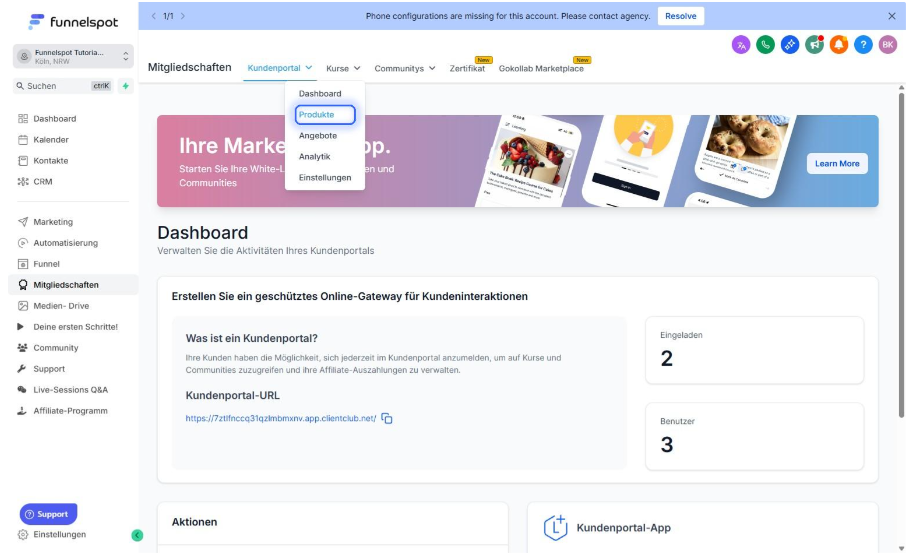
Gehe zu Mitgliedschaften → Kurse → Produkte.
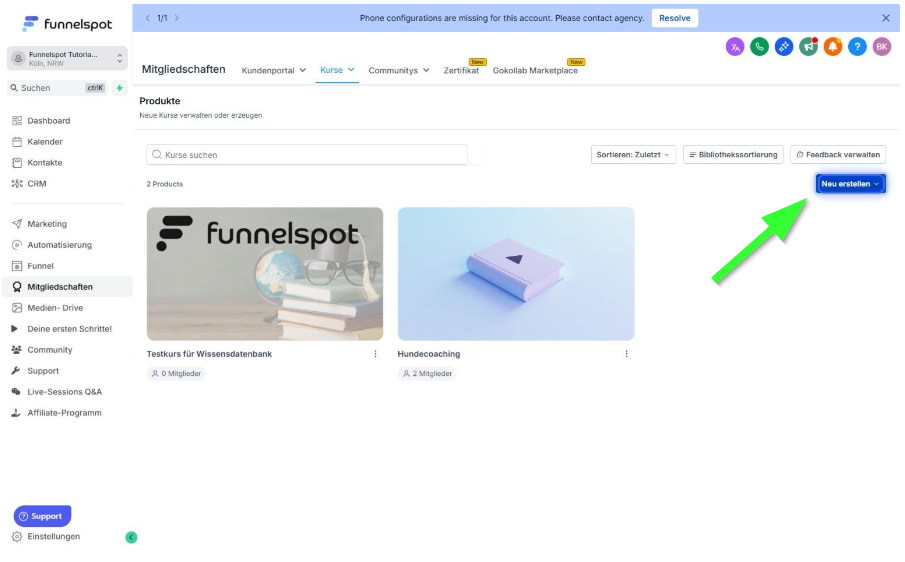
Klicke auf Neuen Kurs erstellen.
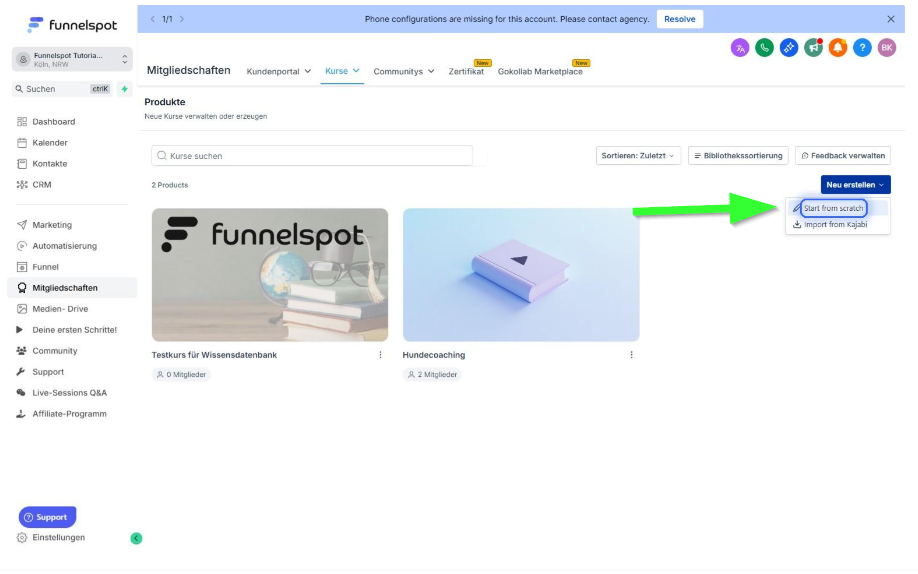
Wähle Start from scratch.
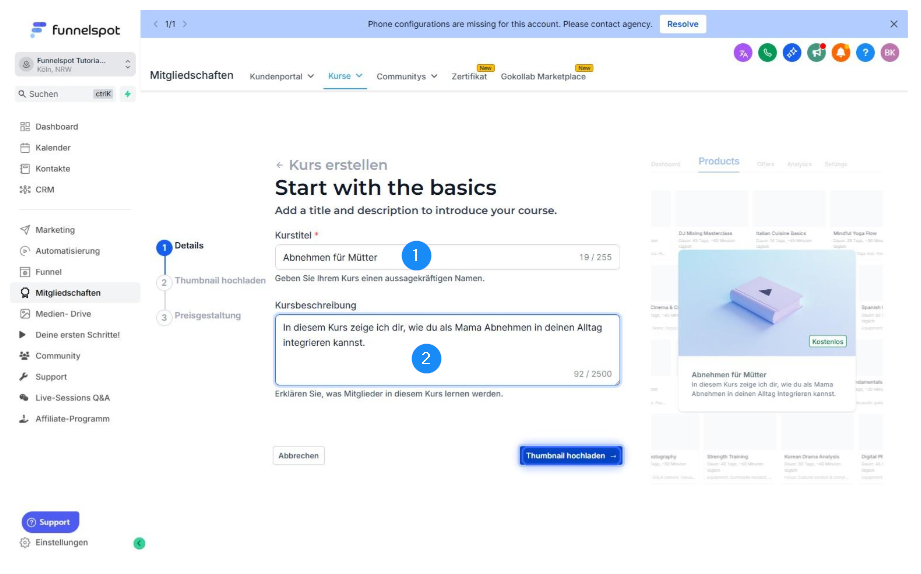
Gib den Kurstitel (2) ein
(z. B. „Abnehmen für Mütter“).Füge eine Beschreibung (3) hinzu.
Klicke auf Kurs erstellen.
Thumbnail hochladen
Klicke auf Click to Upload.
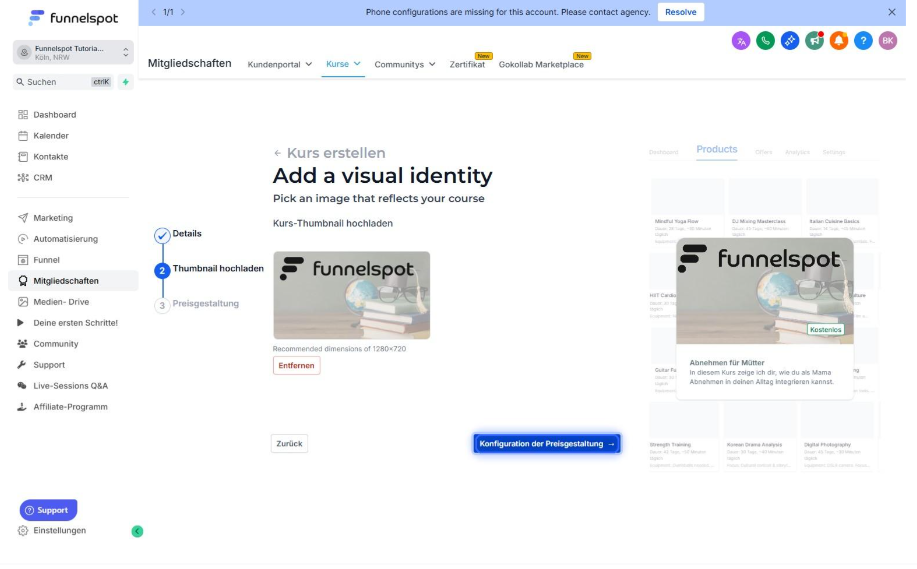
Lade ein Kursbild hoch:
Empfohlene Größe: 1280 × 720 Pixel
Unterstützte Formate: PNG, JPG
Speichere die Änderung.
Hinweis:
Das Thumbnail kann z. B. in Canva erstellt werden.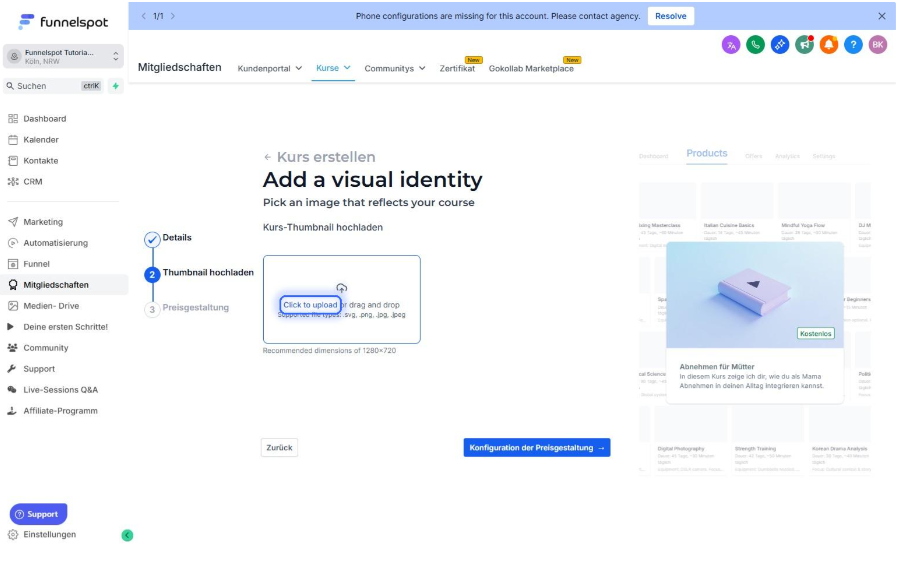 Beispiel:
Preiseinstellungen
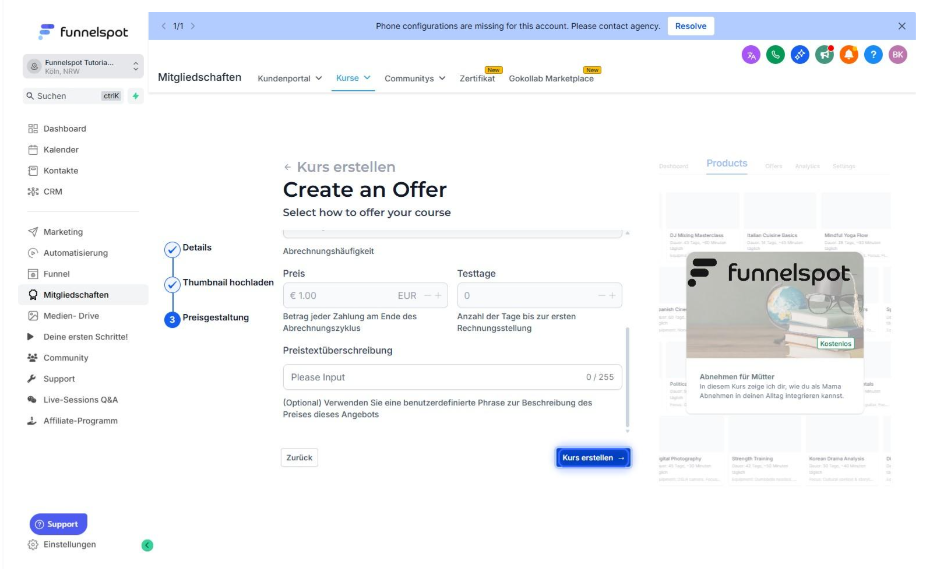
Öffne die Preisgestaltung / "Create an Offer"
Wähle Kostenlos
(kostenpflichtige Kurse sind aktuell nicht verfügbar).Bestätige die Erstellung des Kurses.
Module anlegen
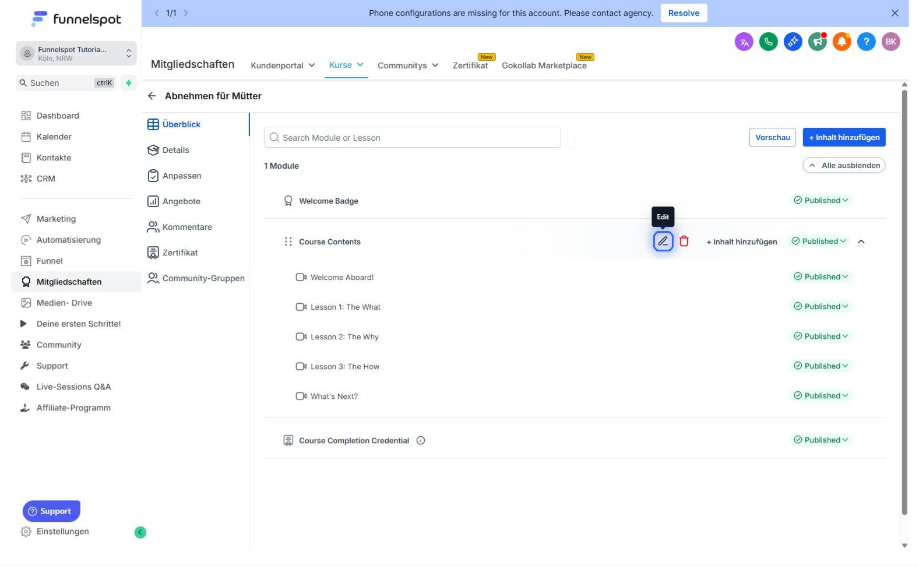
Öffne den neu erstellten Kurs.
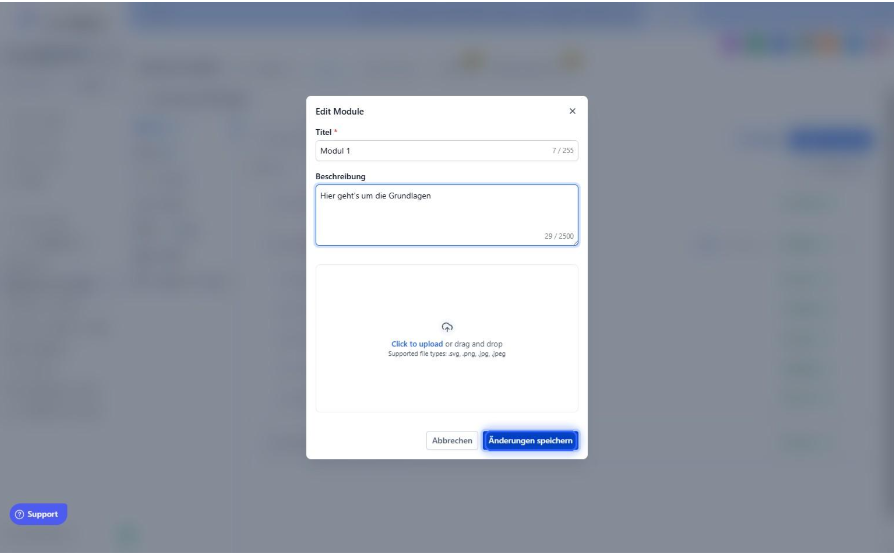
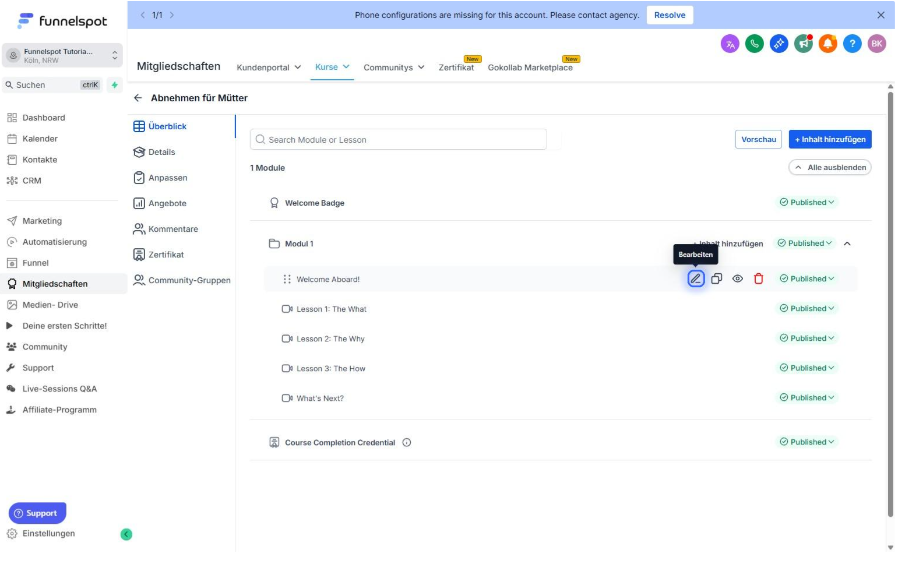
Wähle ein bestehendes Modul oder klicke auf Modul hinzufügen.
Vergib einen Modulnamen
(z. B. „Modul 1 – Grundlagen“).Optional:
Beschreibung hinzufügen
Bild hochladen
Klicke auf Änderungen speichern.
Lektion anlegen
Öffne das gewünschte Modul.
Klicke auf Lektion hinzufügen.
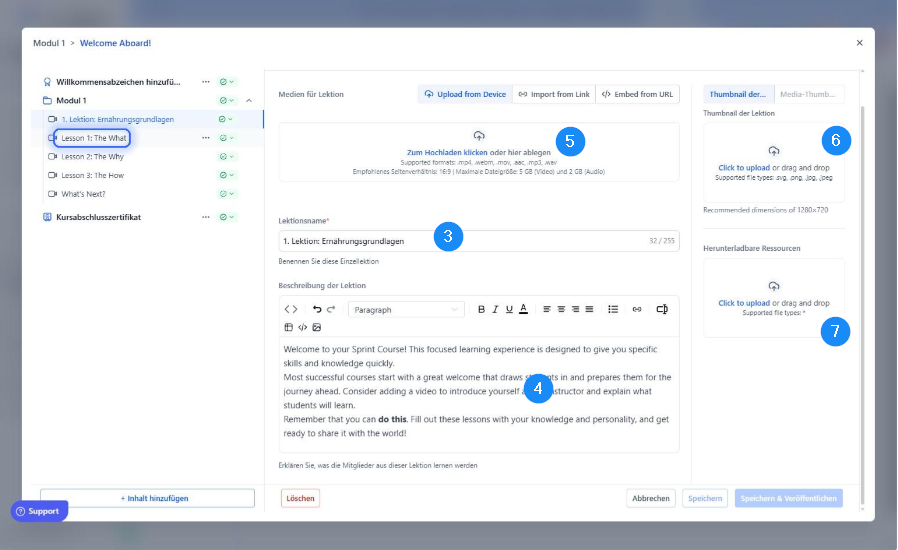
Vergib einen Lektionsnamen (3)
(z. B. „Ernährungsgrundlagen“).Lade den Inhalt hoch (5) :
Video: MP4, MOV (max. 5 GB, Seitenverhältnis 16:9)
Audio: MP3 (max. 2 GB)
Text: direkt im Editor
Optional:
Beschreibungstext ergänzen (4)
Ressourcen hochladen (z. B. Ernährungsplan als PDF, 7)
Thumbnail für die Lektion hochladen (6)
Medien richtig hochladen
Du hast folgende Optionen:
From device (empfohlen)
Link von YouTube, Vimeo oder Loom
URL-Import
Empfehlung:
Videos immer direkt vom Computer hochladen, damit sie nicht durch externe Linkänderungen verloren gehen.
Lektion speichern & veröffentlichen
Klicke auf Speichern.
Setze die Lektion auf Veröffentlicht.
Wiederhole den Vorgang für weitere Lektionen.
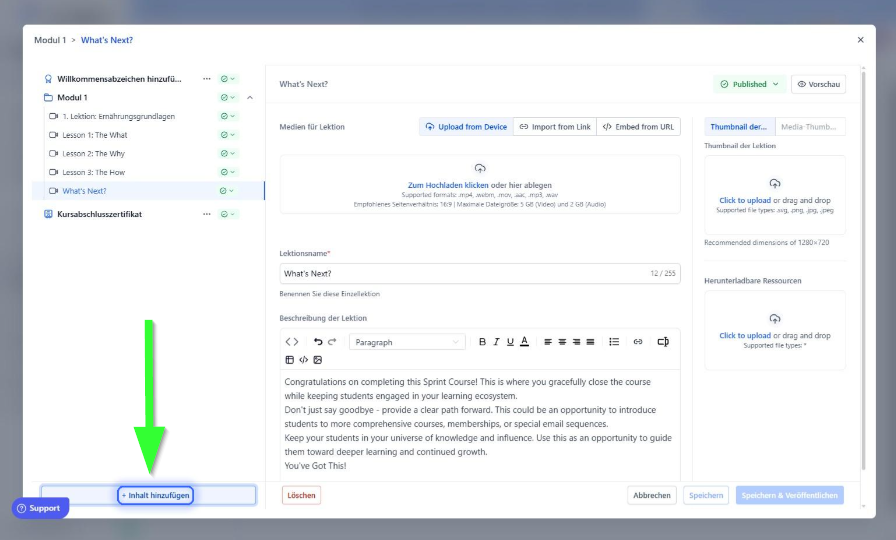
Weitere Inhalte hinzufügen
Über die linke Seitenleiste kannst du:
Weitere Module hinzufügen
Untermodule erstellen
Lektionen ergänzen
Quizze anlegen
Aufgaben hinzufügen
Ergebnis
Der Kurs ist korrekt angelegt, wenn:
Der Kurs sichtbar ist
Module logisch strukturiert sind
Lektionen Inhalte enthalten
Medien fehlerfrei abspielen
Thumbnails korrekt angezeigt werden
War dieser Artikel hilfreich?
Das ist großartig!
Vielen Dank für das Feedback
Leider konnten wir nicht helfen
Vielen Dank für das Feedback
Feedback gesendet
Wir wissen Ihre Bemühungen zu schätzen und werden versuchen, den Artikel zu korrigieren