SOP: Kalender-Formular in Funnelspot einrichten (Formular, Dankeseite & Tracking)
Zweck der SOP
Diese SOP beschreibt, wie du in Funnelspot das Formular für Kalenderbuchungen konfigurierst – inklusive Reihenfolge der Schritte, Einwilligungen, Dankeseite, Tracking und Auto-Bestätigung.
Zielgruppe
Teammitglieder mit Zugriff auf Kalendereinstellungen
Voraussetzungen
Aktiver Funnelspot-Account
Ein angelegter Kalender
Optional: eigene Dankeseite (Landingpage)
Optional: Tracking-Pixel (z. B. Meta, Google)
Schritt-für-Schritt-Anleitung
1. Formular-Einstellungen im Kalender öffnen
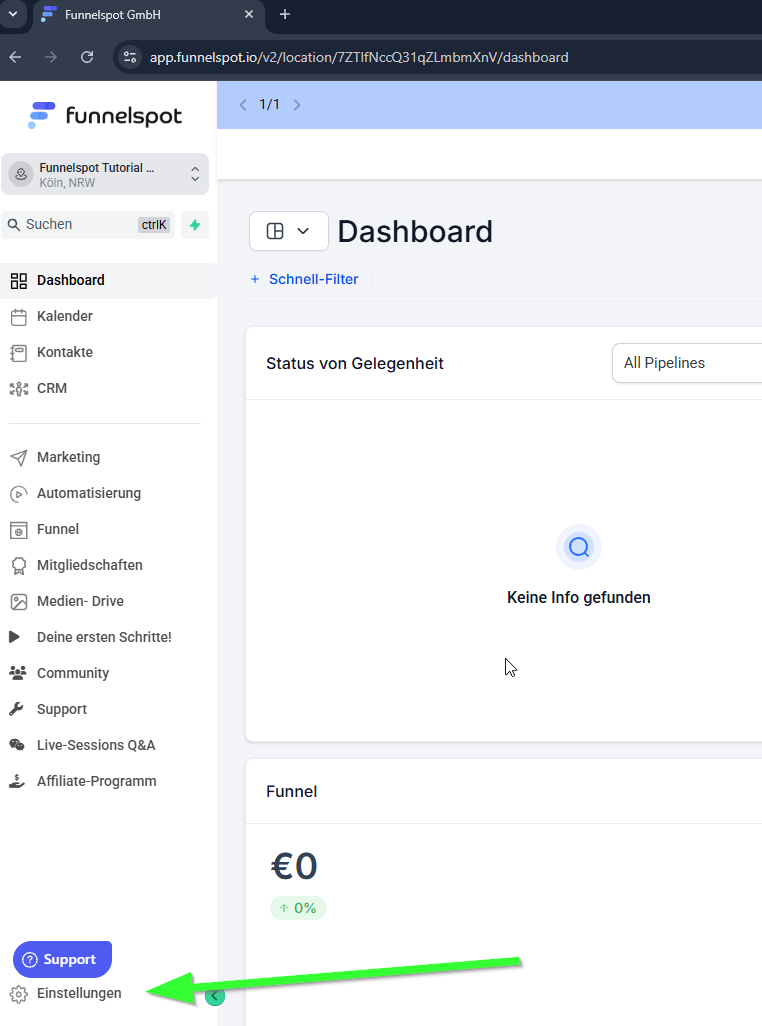
Logge dich in Funnelspot ein.
Gehe zu Einstellungen.
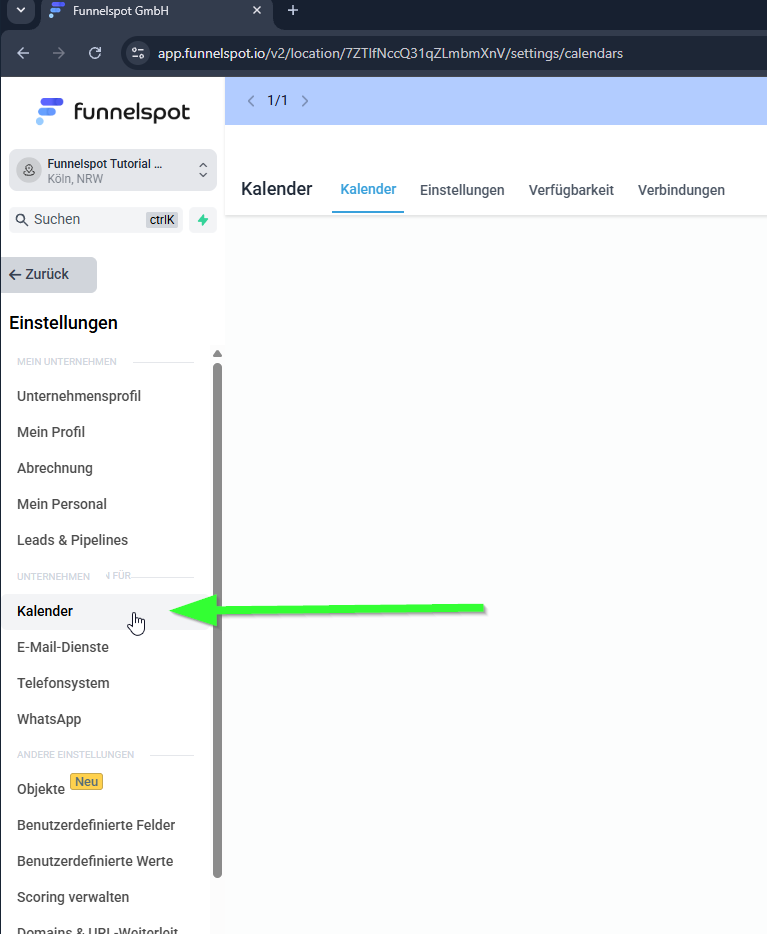
Öffne Kalender.
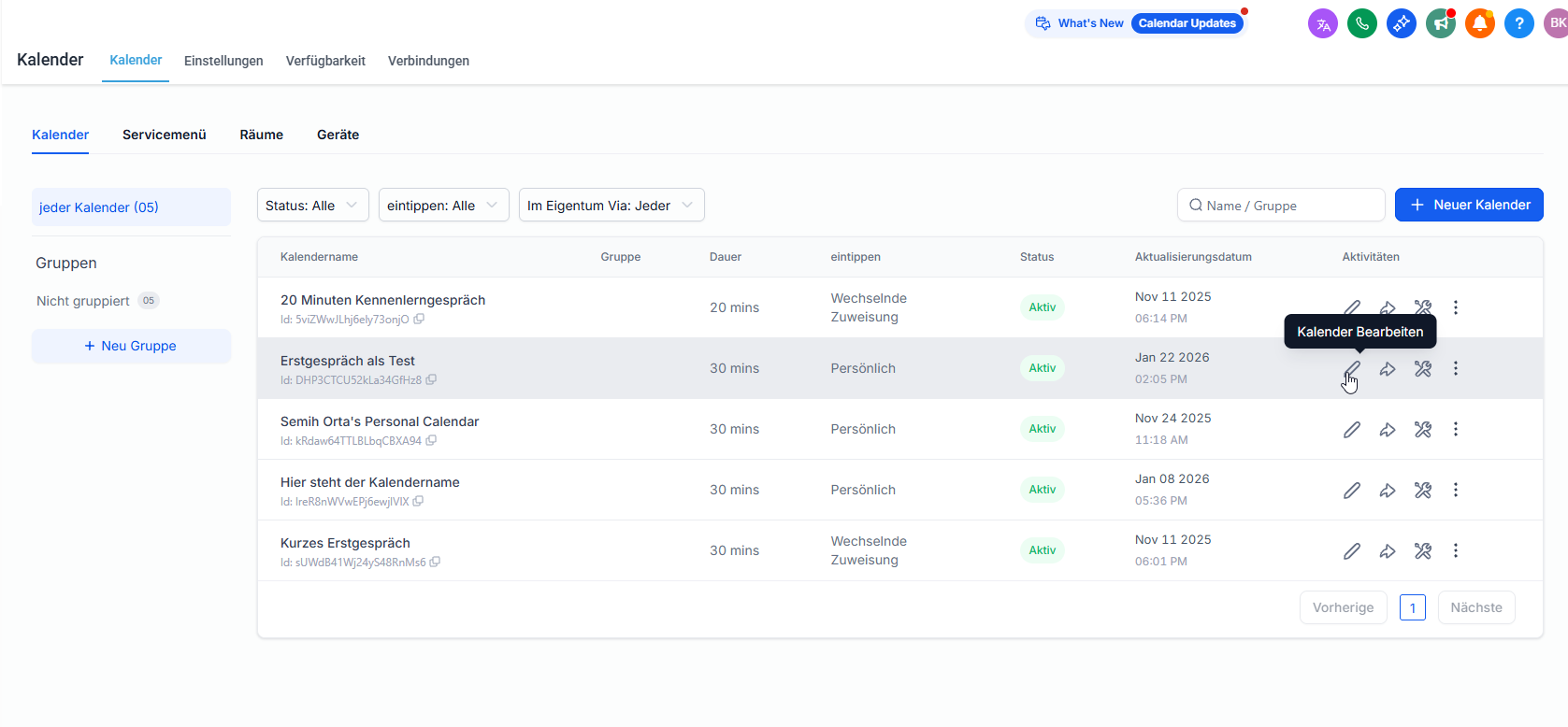
Wähle den gewünschten Kalender aus.
Klicke auf Forms & Payment / Formulare & Zahlungen
2. Formular auswählen oder festlegen
Wähle das Formular aus, das für diesen Kalender genutzt werden soll.
Wenn kein eigenes Formular ausgewählt wird, nutzt Funnelspot das Standardformular.
Hinweis:
Formulare werden zentral im Bereich Formulare angelegt und hier nur zugewiesen.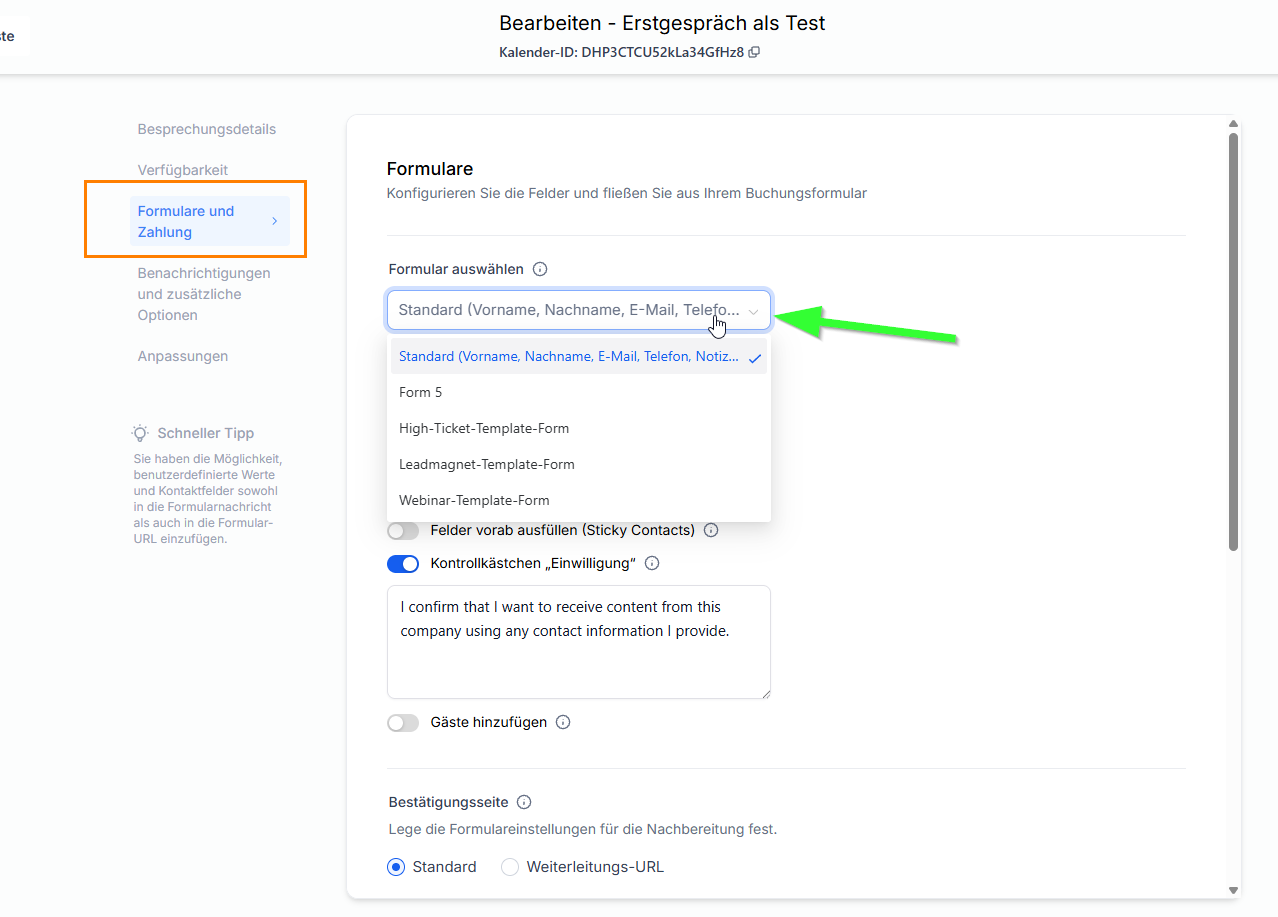
3. Reihenfolge im Buchungsprozess festlegen
Lege fest, in welcher Reihenfolge der Buchungsprozess abläuft:
Empfohlen:
Datum & Uhrzeit auswählen
Kontaktdaten eingeben
Begründung:
Die Terminauswahl hat eine deutlich niedrigere Hürde als das Ausfüllen persönlicher Daten und erhöht die Abschlussrate der Buchung.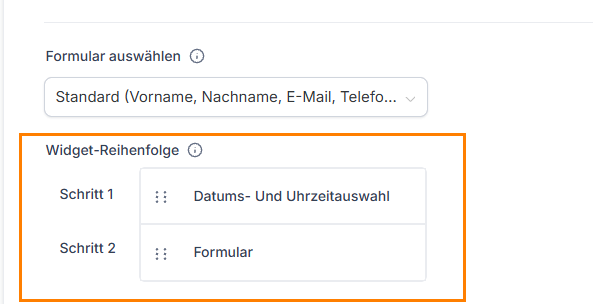
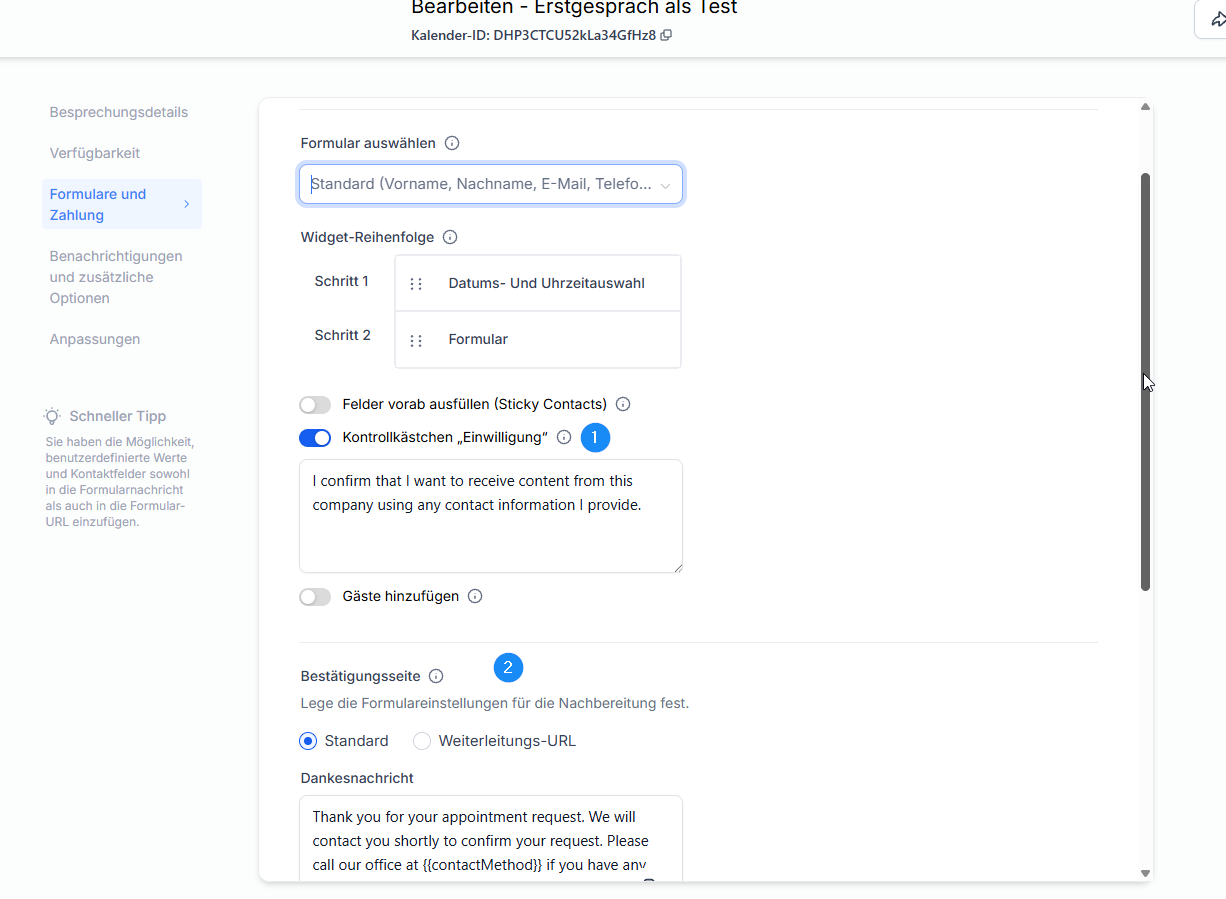
4. Zustimmung & optionale Felder konfigurieren (1)
Ergänze optional eine Zustimmung (z. B. zur telefonischen Kontaktaufnahme).
Aktiviere bei Bedarf die Option, dass:
weitere Gäste hinzugefügt werden können
Empfehlung:
Für Erstgespräche meist deaktivieren, da eine Person ausreichend ist.
5. Dankeseite oder Dankesnachricht festlegen (2)
Wähle, was nach der Buchung angezeigt werden soll:
Dankesnachricht (Text in Funnelspot)
Eigene Dankeseite (empfohlen)
Bei Nutzung einer eigenen Dankeseite:
Trage die URL der Dankeseite ein.
Nutze Variablen optional für Personalisierung.
Best Practice:
Eine externe Dankeseite ermöglicht:
Conversion-Tracking
Pixel-Auslösung
Weiterführende Hinweise (z. B. Vorbereitung auf das Gespräch)
6. Tracking & Pixel hinterlegen
Hinterlege bei Bedarf eine Pixel-ID direkt im Kalender.
Nutze dies für:
Conversion-Tracking
Werbeanzeigen-Auswertung
Merksatz:
Was du nicht trackst, kannst du nicht optimieren.
7. Auto-Bestätigung aktivieren
Aktiviere Auto-confirm for new calendar meetings.
Ergebnis:
Termine werden automatisch bestätigt
Kein manuelles Annehmen notwendig
Empfehlung:
Für Erstgespräche immer aktivieren, außer es gibt einen klaren Qualifizierungsprozess vorab.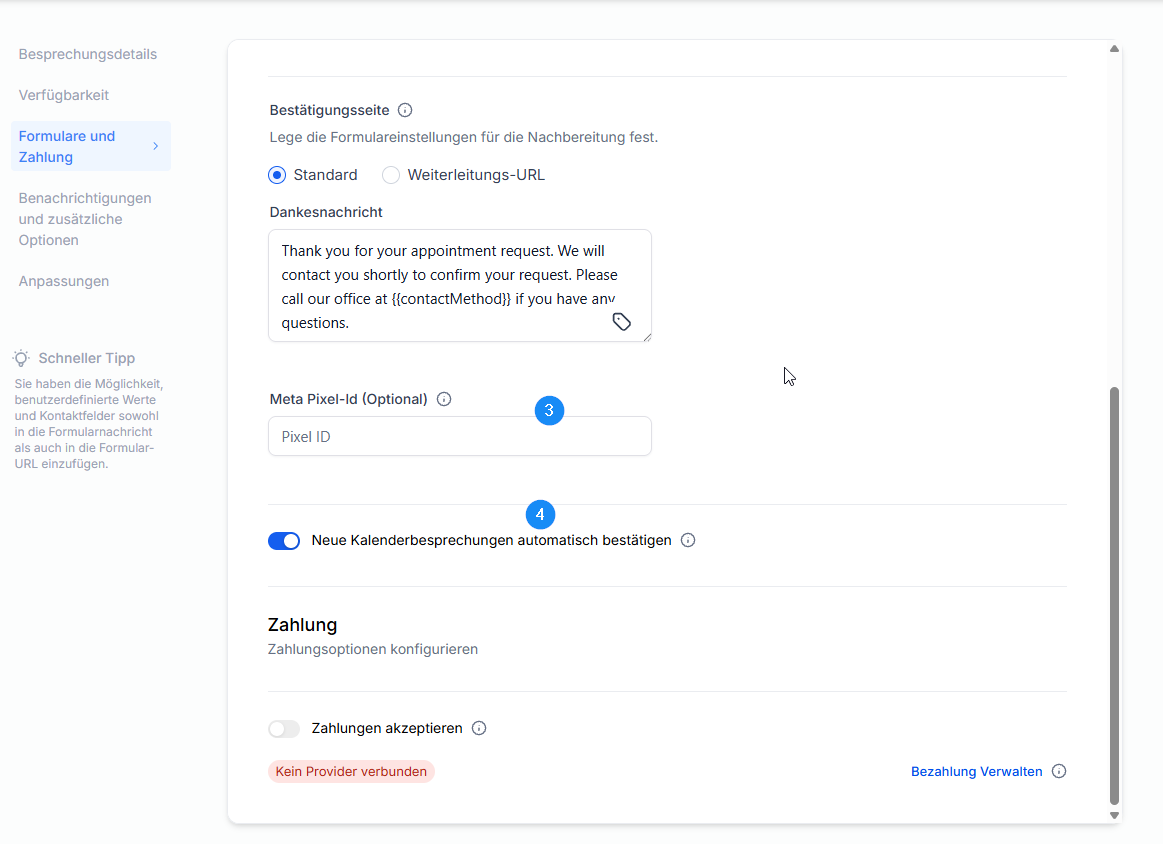
8. Payment-Funktion (optional)
Die Payment-Funktion ist aktuell nicht relevant bzw. nicht aktiv.
Für Erstgespräche in der Regel nicht notwendig.
9. Eigenes Formular erstellen (optional, empfohlen)
Wechsle in den Bereich Formulare.
Erstelle ein neues Formular, wenn du:
spezifische Fragen stellen möchtest
Leads vorqualifizieren willst
Füge gewünschte Felder hinzu (z. B. Ziel, Ausgangssituation).
Speichere das Formular.
10. Eigenes Formular dem Kalender zuweisen
Gehe zurück zu Einstellungen → Kalender.
Öffne den gewünschten Kalender.
Klicke auf Edit / Kalender bearbeiten
Wähle dein neu erstelltes Formular aus der Formularliste aus.
Speichere die Einstellungen.
Ergebnis / Erfolgskriterium
Kalender nutzt das gewünschte Formular
Buchungsprozess ist logisch und conversionstark aufgebaut
Dankeseite oder Dankesnachricht wird korrekt ausgespielt
Tracking funktioniert
Termine werden automatisch bestätigt
Hinweise & Best Practices
Erst Termin, dann Daten – alles andere kostet Buchungen.
Eigene Dankeseite ist fast immer besser als eine Textnachricht.
Nicht zu viele Formularfelder abfragen – Fokus auf Buchung, nicht auf Neugier.
Auto-Confirm spart Zeit und verhindert Reibung.
War dieser Artikel hilfreich?
Das ist großartig!
Vielen Dank für das Feedback
Leider konnten wir nicht helfen
Vielen Dank für das Feedback
Feedback gesendet
Wir wissen Ihre Bemühungen zu schätzen und werden versuchen, den Artikel zu korrigieren