SOP: Termin-Benachrichtigungen (Reminder & Status-E-Mails) im Funnelspot-Kalender einrichten
Zweck der SOP
Diese SOP beschreibt, wie in Funnelspot automatische E-Mail-Benachrichtigungen für Termine eingerichtet werden – inklusive Bestätigung, Reminder, Absage-, Umbuchungs- und optionalen Follow-up-Mails.
Zielgruppe
Teammitglieder mit Zugriff auf Kalendereinstellungen
Voraussetzungen
Aktiver Funnelspot-Account
Ein angelegter Kalender
E-Mail-Domain in Funnelspot korrekt eingerichtet
Optional: vorbereitete E-Mail-Templates
Schritt-für-Schritt-Anleitung
1. Benachrichtigungen im Kalender öffnen
Logge dich in Funnelspot ein.
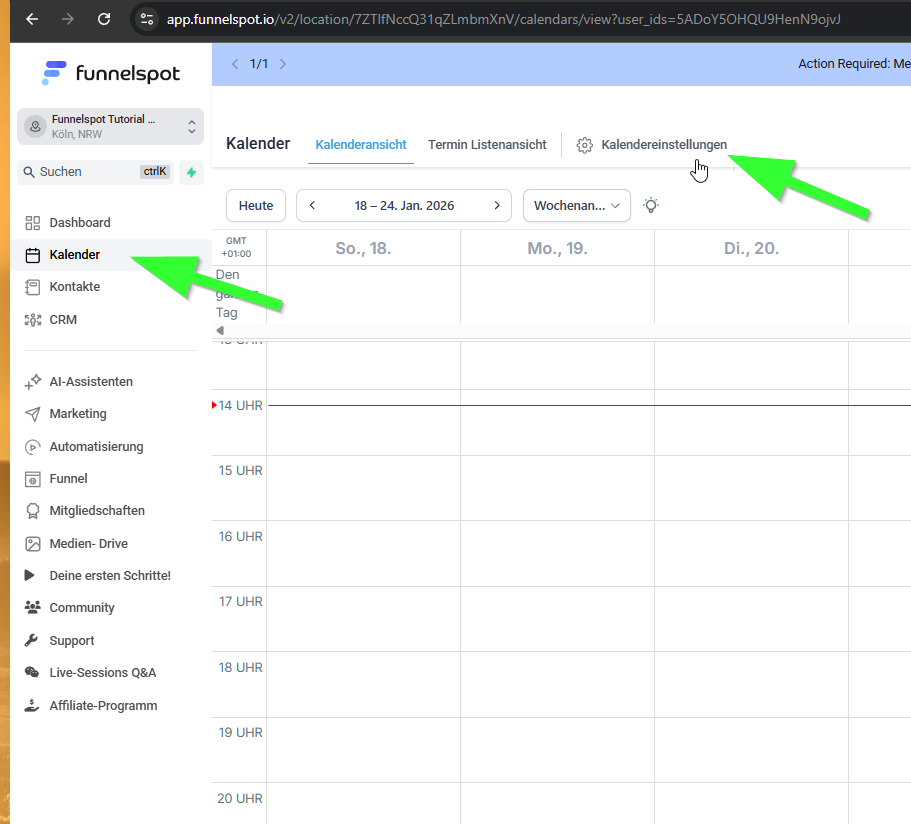
Gehe zu Kalender und dann zu Kalendereinstellungen
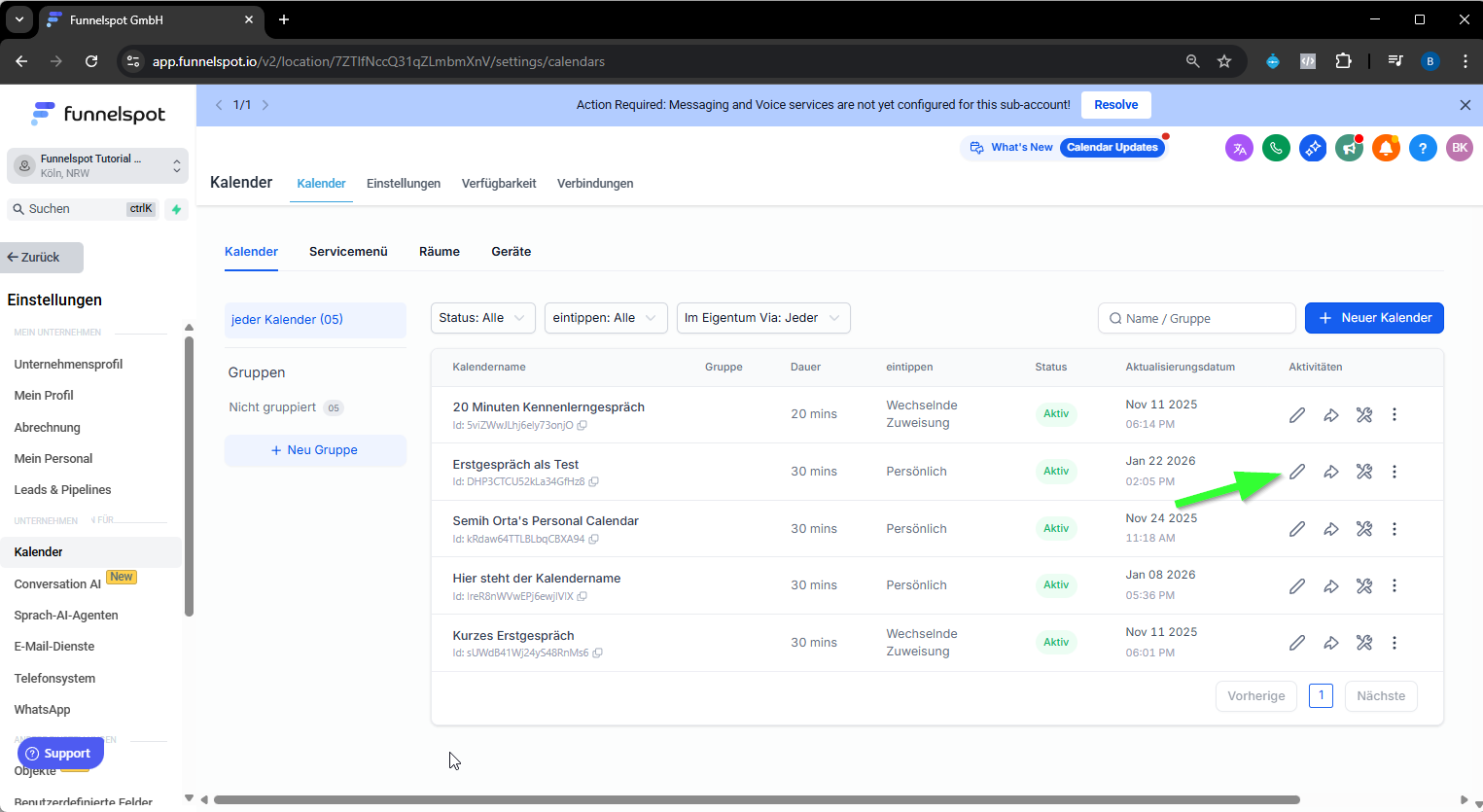
Öffne den gewünschten Kalender.
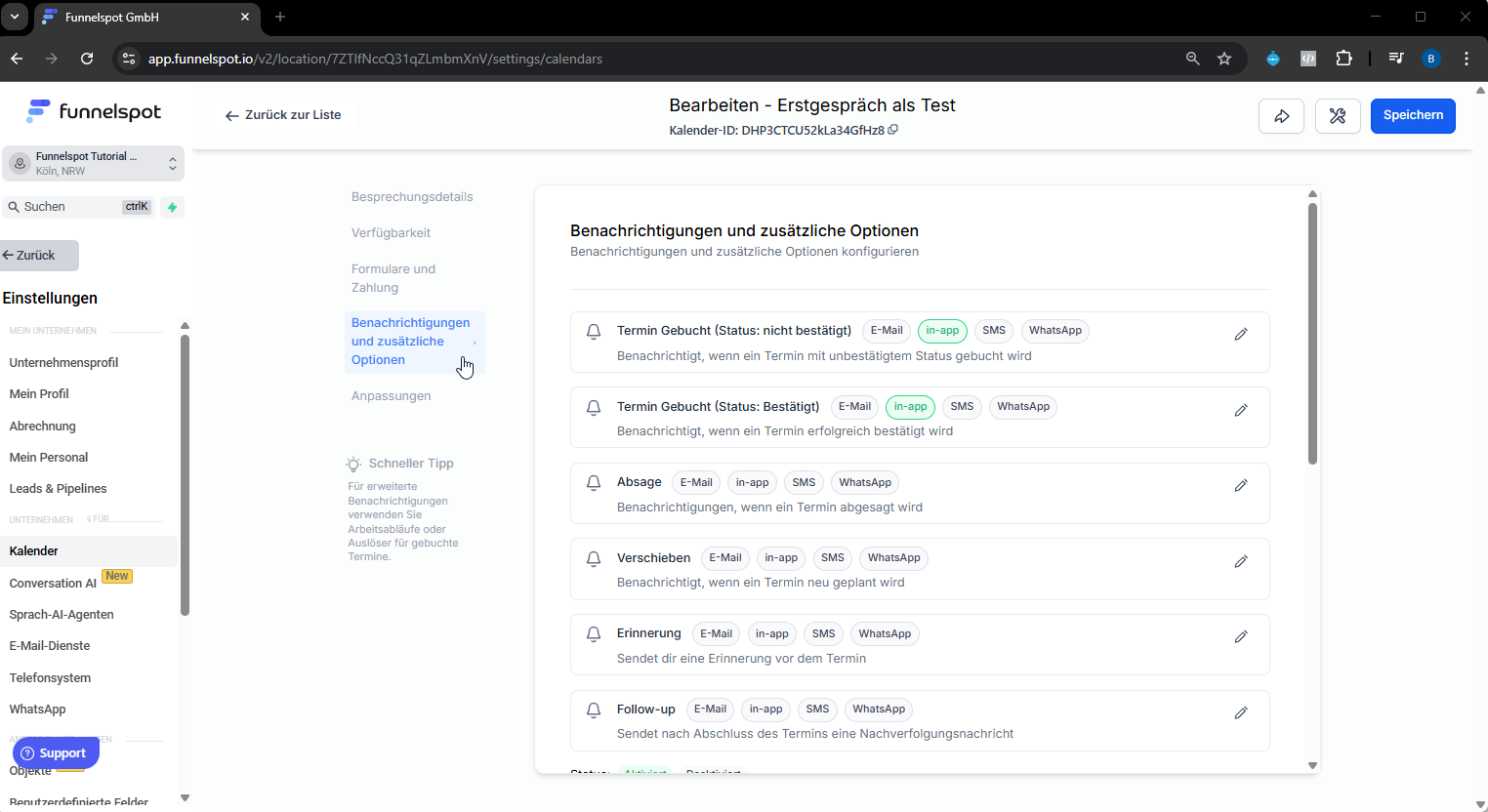
Klicke auf Notifications & Additional Options / Benachrichtigungen und zusätzliche Optionen
2. Empfängerarten verstehen
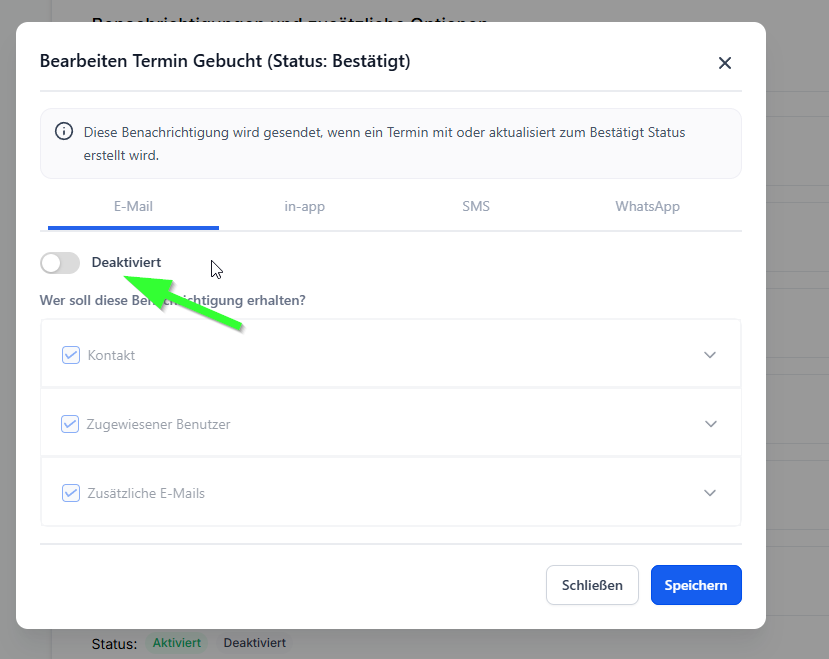
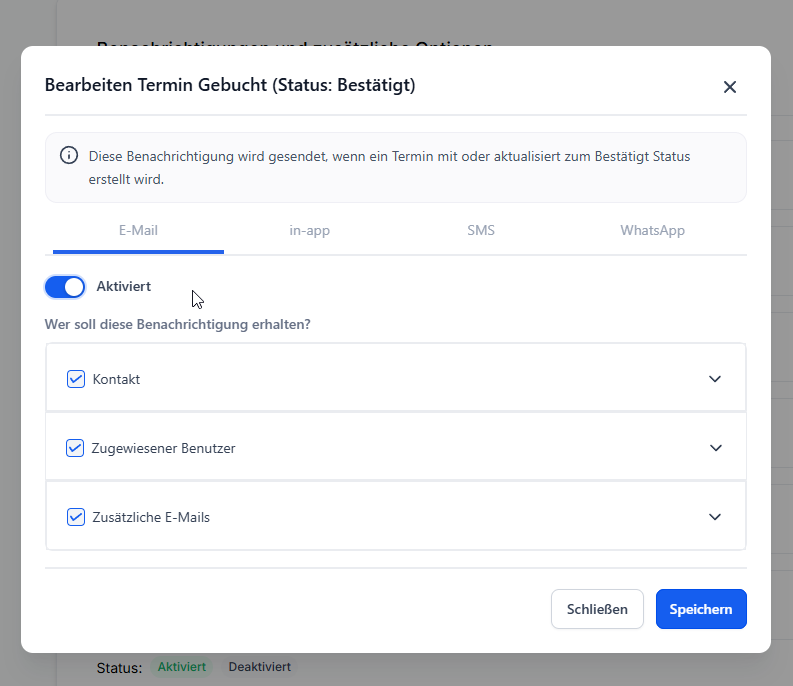
Du kannst Benachrichtigungen an unterschiedliche Empfänger senden (sollten diese ausgegraut sein, musst du die Benachrichtigung erst aktivieren) :
Contact / Konakt
→ die Person, die den Termin gebucht hatAssigned User / Zugewiesener Benutzer
→ der zuständige Mitarbeiter (z. B. du oder Vertrieb)Additional Emails / Weitere Empfänger
→ zusätzliche E-Mail-Adressen (optional)
Für Erstgespräche ist in der Regel Contact/Kontakt relevant.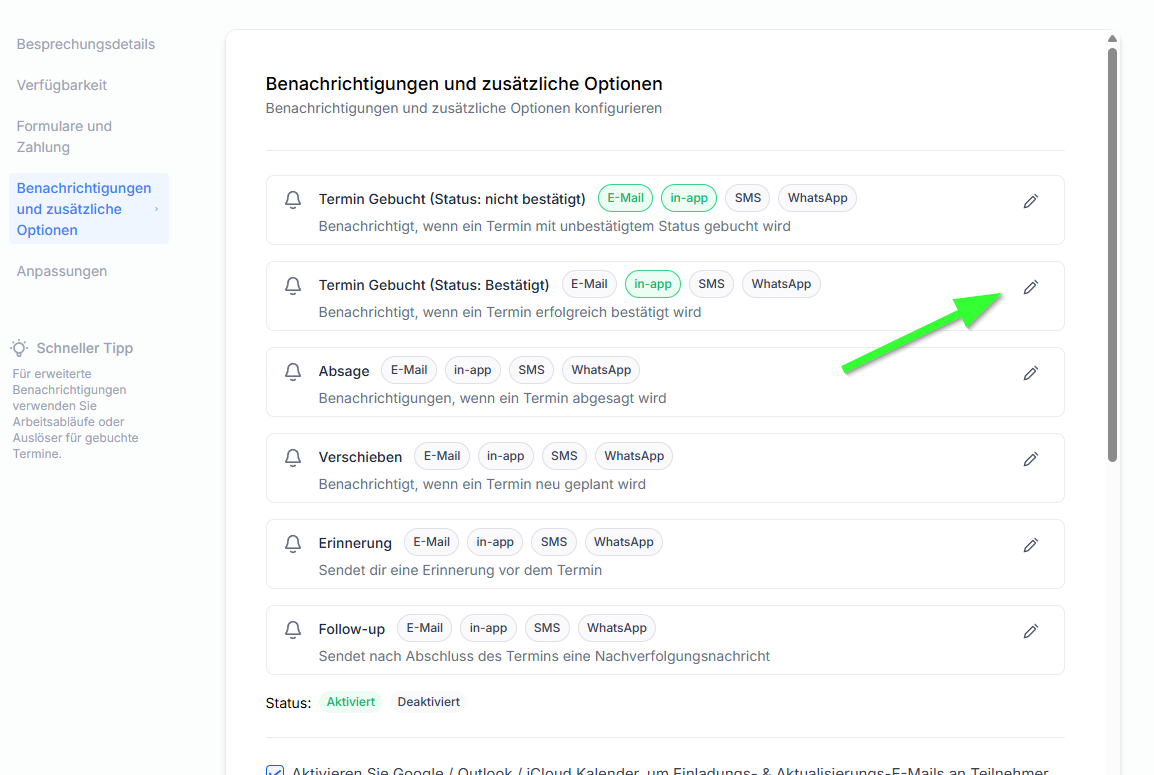
Sind die Felder ausgegraut, musst du den Schieberegler erst auf Aktiviert setzten
3. Bestätigungs-E-Mail an den Kontakt einrichten
Wähle die Benachrichtigung Appointment booked – Status confirmed / Termin gebucht (Status bestätigt)
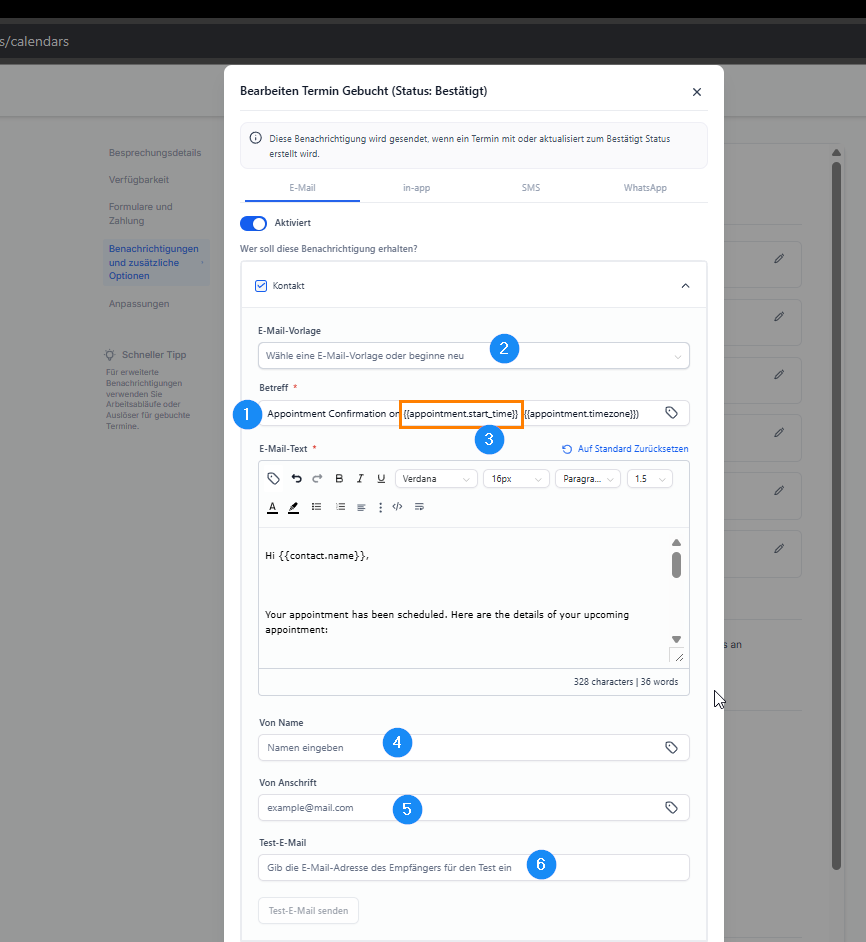
Lege den E-Mail-Betreff (1) fest (z. B. „Dein Termin ist gebucht“).
Optional: Icons im Betreff verwenden.
Wähle ein E-Mail-Template / E-Mail Vorlage (2) aus (empfohlen).
Alternativ: Inhalt manuell schreiben.
Nutze Variablen (Orange umrahmt, (3) z. B. Name, Datum, Uhrzeit), damit Inhalte automatisch personalisiert werden.
Lege die Absenderadresse (4, 5) fest (idealerweise eine Domain-Adresse).
Sende optional eine Test-Mail (6)
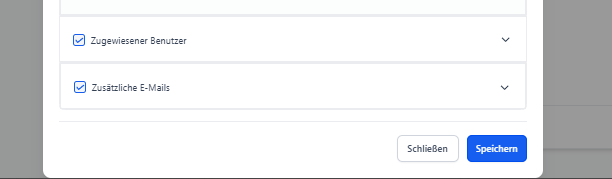
Speichere die Einstellungen.
Hinweis:
Status „Not confirmed“ ist meist irrelevant, wenn Termine automatisch bestätigt werden.
4. Weitere automatische Status-Mails konfigurieren
Richte bei Bedarf folgende E-Mails ein:
Cancellation / Absage (7)
Wird versendet, wenn ein Termin abgesagt wird.
Reschedule notice / Verschieben (8)
Wird versendet, wenn ein Termin verschoben wird.
Follow-up-Mail (9) (optional)
Wird nach dem Termin versendet (z. B. Zusammenfassung, Links).
5. Reminder-E-Mails / Erinnerung vor dem Termin einrichten (10)
Öffne den Bereich Reminder Notifications.
Lege fest, wann Reminder versendet werden sollen, z. B.:
10–15 Minuten vor dem Termin
1 Stunde vorher
1 Tag vorher
Verwende für Reminder ebenfalls Templates und Variablen.
Speichere jede Reminder-Einstellung.
Best Practice:
Mindestens ein Reminder 10–15 Minuten vorher, optional zusätzlich 1 Tag vorher.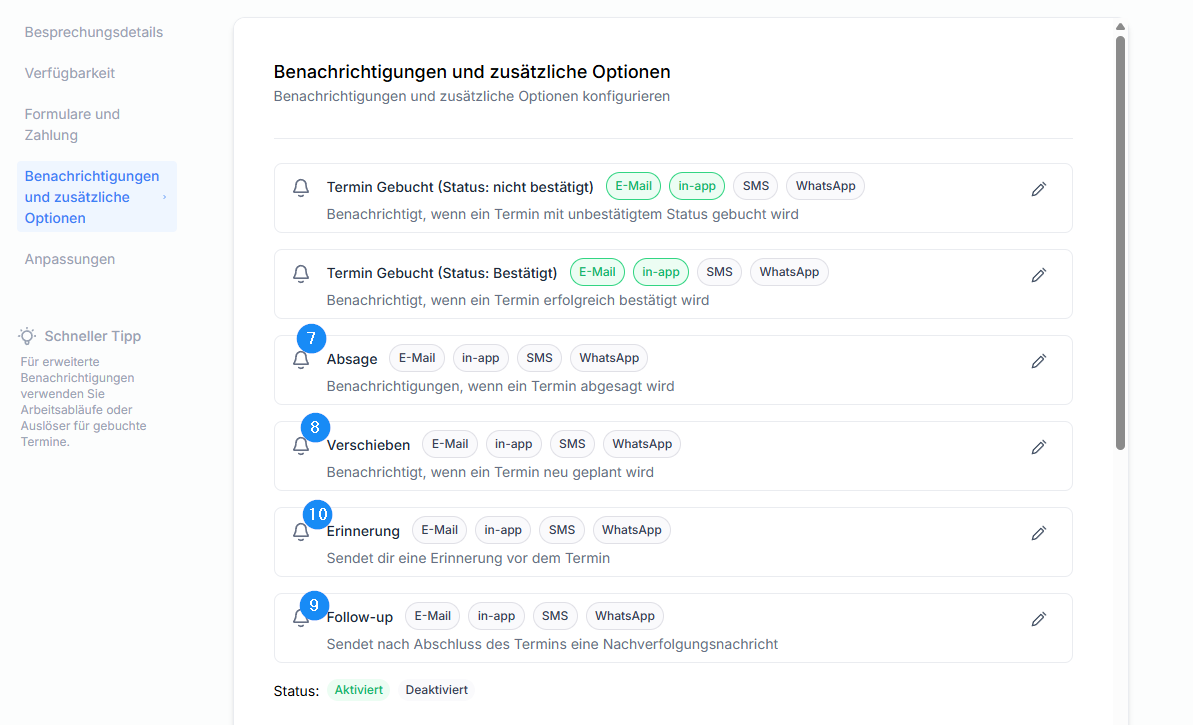
6. Kalender-Einladungen von Google/Outlook steuern
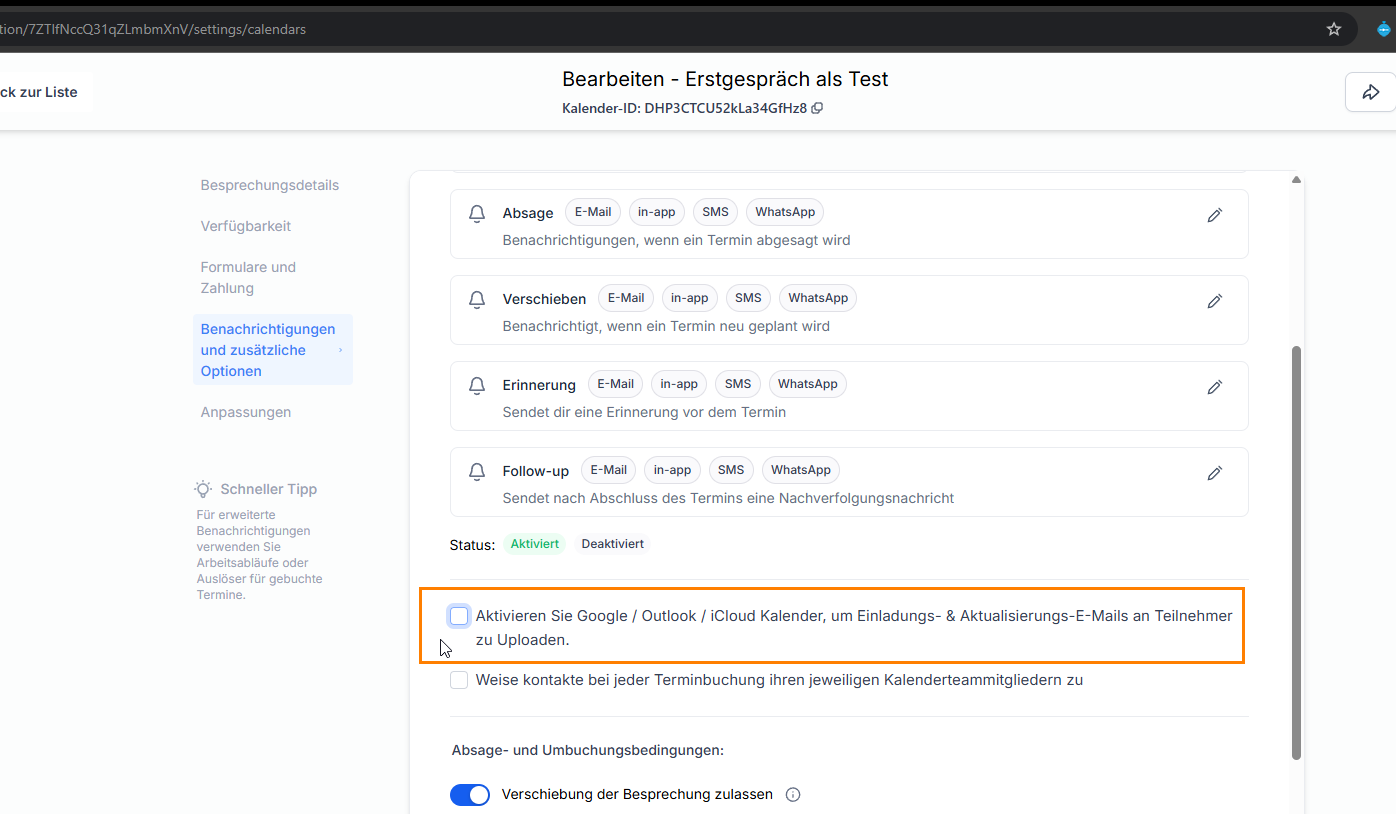
Prüfe die Option Allow Google or Outlook calendar to send invitation. // "Aktivieren Sie Google... um Einladungs- & Aktualisierungs-E-Mails an Teilnehmer zu Uploaden"
Empfehlung:
Deaktivieren, um doppelte Benachrichtigungen durch Google/Outlook zu vermeiden.
Optional aktivieren und testen, wenn externe Einladungen gewünscht sind.
7. Stornierungs- & Umbuchungsregeln festlegen
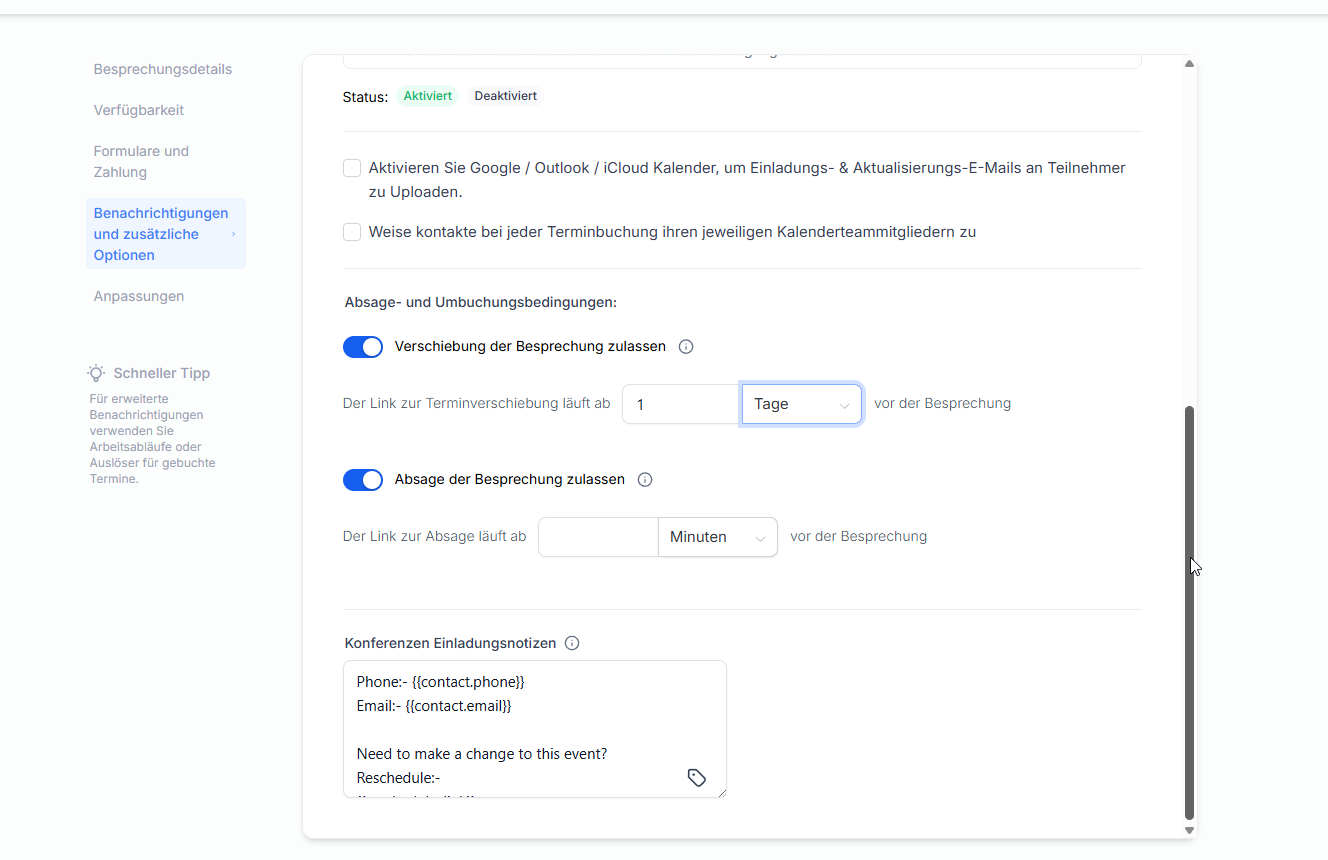
Lege fest, bis wann Termine:
abgesagt
verschoben
werden dürfen.
Empfohlene Einstellung:
Keine Absage/Umbuchung innerhalb von 24 Stunden vor dem Termin.
Aktiviere Absagefunktionen trotzdem, um No-Shows zu vermeiden.
8. Zusätzliche Hinweise einfügen
Trage unter Additional Notes optionale Zusatzinfos ein.
Diese werden an die E-Mail-Benachrichtigungen angehängt und sind im Termin zu sehen
9. Einstellungen speichern
Prüfe alle Benachrichtigungen.
Speichere die Kalendereinstellungen.
Ergebnis / Erfolgskriterium
Kontakte erhalten automatisch:
Terminbestätigung
Reminder vor dem Termin
Benachrichtigungen bei Absage oder Umbuchung
No-Shows werden reduziert
Termine sind klar kommuniziert und professionell begleitet
Hinweise & Best Practices
Immer mit Templates und Variablen arbeiten, nicht mit Freitext.
Reminder sind kein Nice-to-have, sondern Pflicht.
Domain-Absender nutzen, sonst landen Mails im Spam.
Absagefristen schützen deine Zeit – auch wenn sie unbequem sind.
War dieser Artikel hilfreich?
Das ist großartig!
Vielen Dank für das Feedback
Leider konnten wir nicht helfen
Vielen Dank für das Feedback
Feedback gesendet
Wir wissen Ihre Bemühungen zu schätzen und werden versuchen, den Artikel zu korrigieren