SOP: Erweiterte Kalendereinstellungen in Funnelspot konfigurieren
Zweck der SOP
Diese SOP beschreibt, wie die erweiterten Kalendereinstellungen in Funnelspot korrekt konfiguriert werden, damit Terminbuchungen sinnvoll gesteuert, zeitlich begrenzt und realistisch planbar sind.
Zielgruppe
Teammitglieder, die Kalender & Erstgespräche einrichten
Kunden mit Zugriff auf die Kalendereinstellungen
Voraussetzungen
Login in Funnelspot
Ein bereits angelegter Kalender
Zugriff auf Einstellungen → Kalender
Schritt-für-Schritt-Anleitung
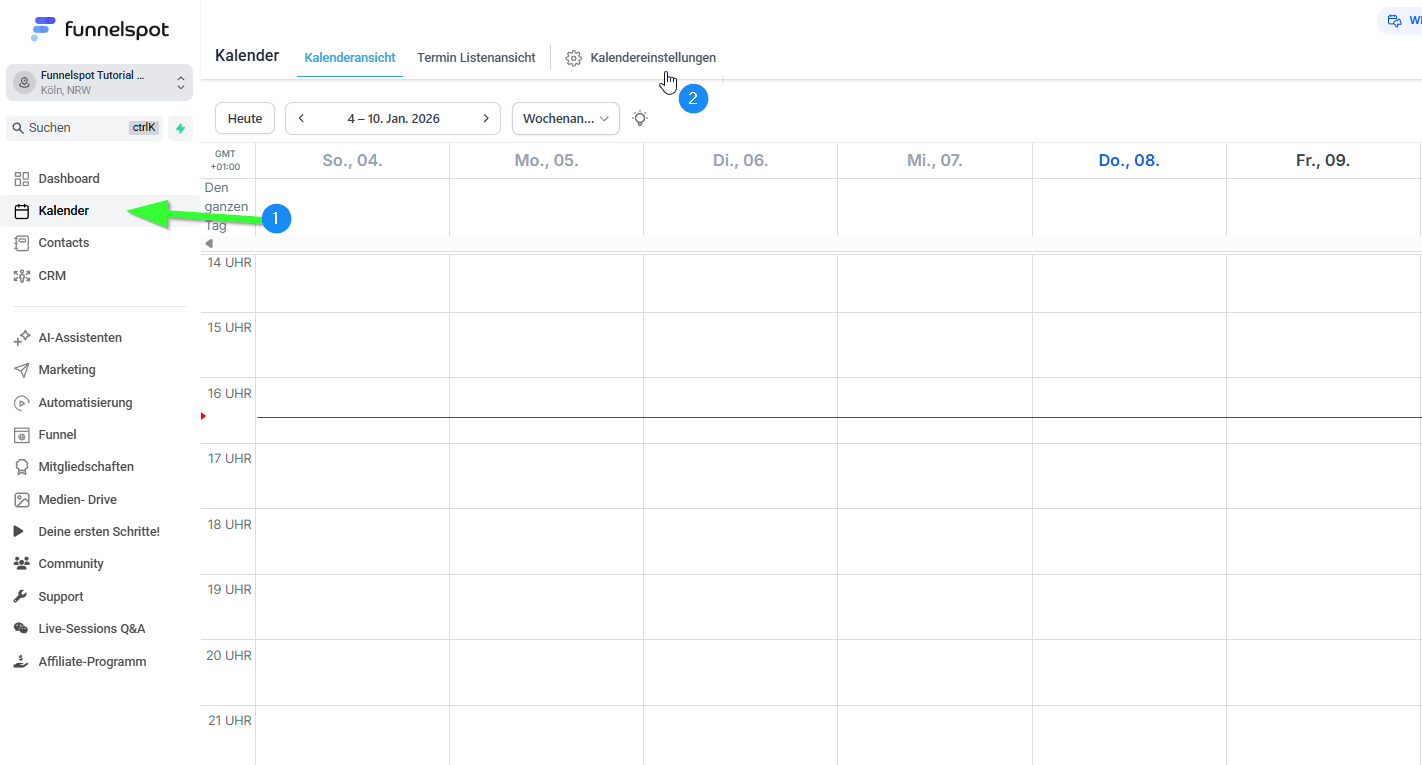
1. Kalendereinstellungen öffnen
Logge dich in Funnelspot ein.
Öffne im linken Menü Einstellungen.
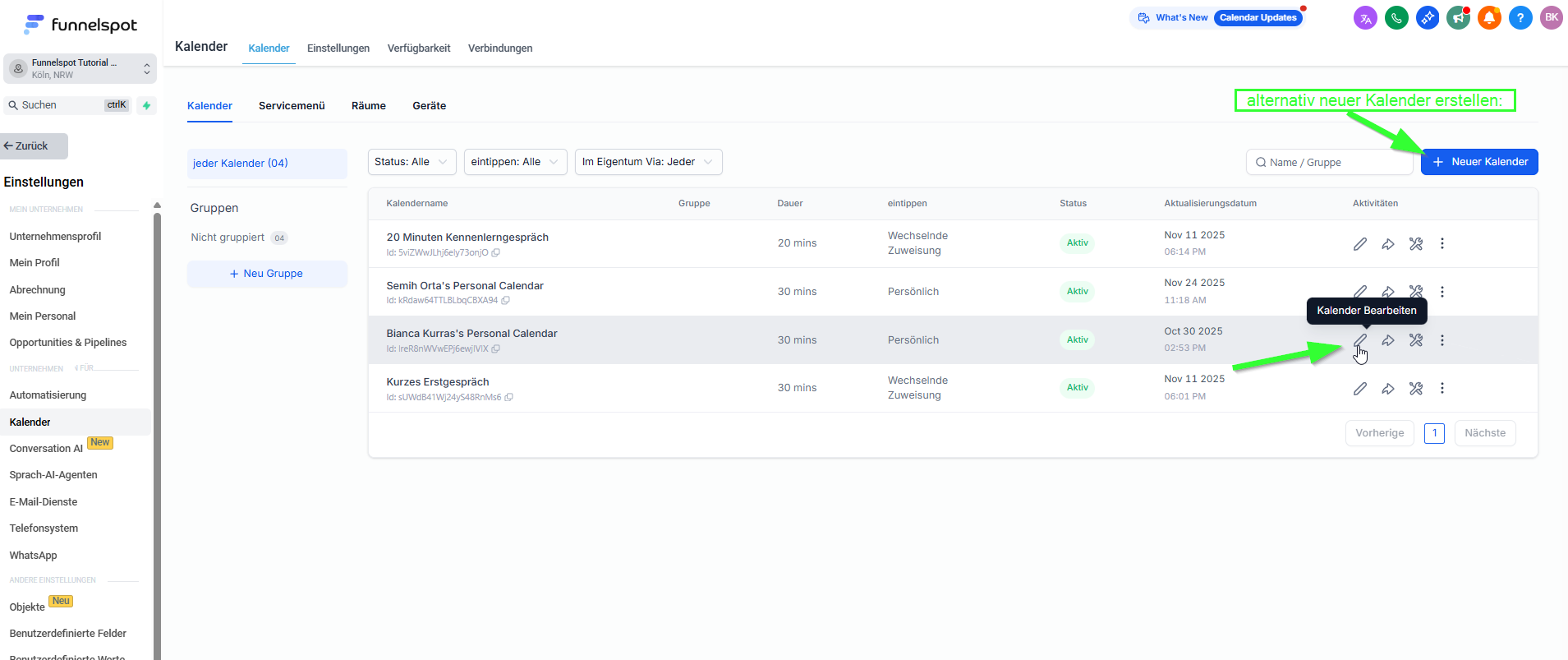
Klicke auf Kalender.
Wähle den gewünschten Kalender aus.
Klicke auf Edit / Kalender Bearbeiten
2. Allgemeine Kalendereinstellungen
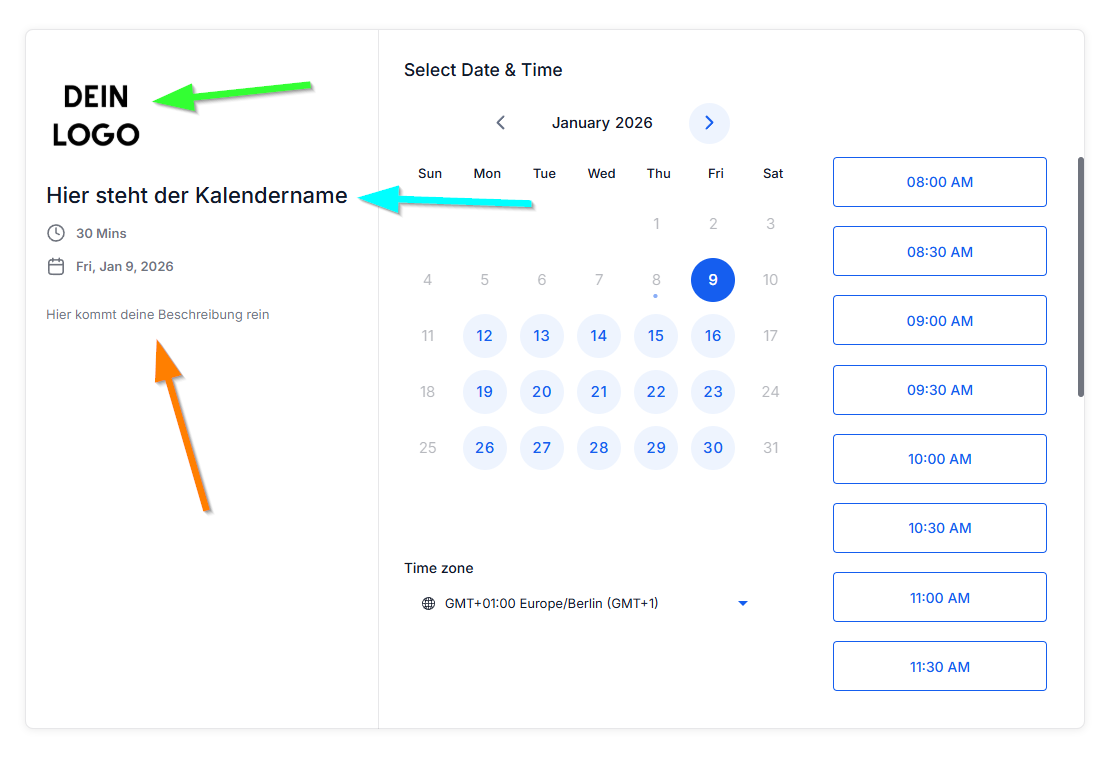
Logo hinzufügen (optional)
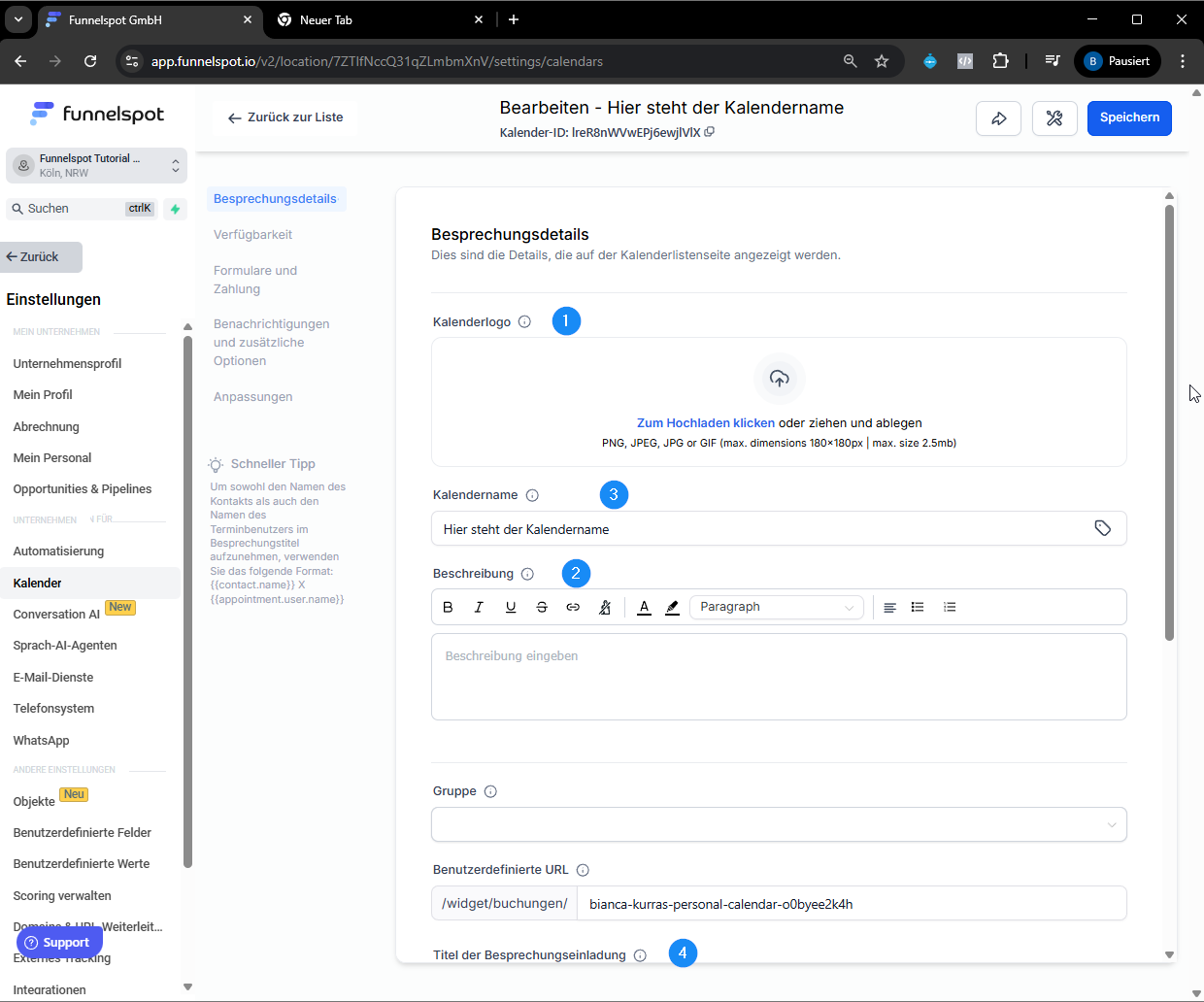
Lade ein Kalender- oder Firmenlogo hoch. (1)
Das Logo erscheint auf der Buchungsseite.
Optional, nicht zwingend erforderlich.
Trage einen Beschreibungstext für den Kalender ein. (2)
Empfohlen, um den Termin kurz zu erklären (z. B. Erstgespräch).
3. Meeting-Informationen / Besprechnungsdetails festlegen
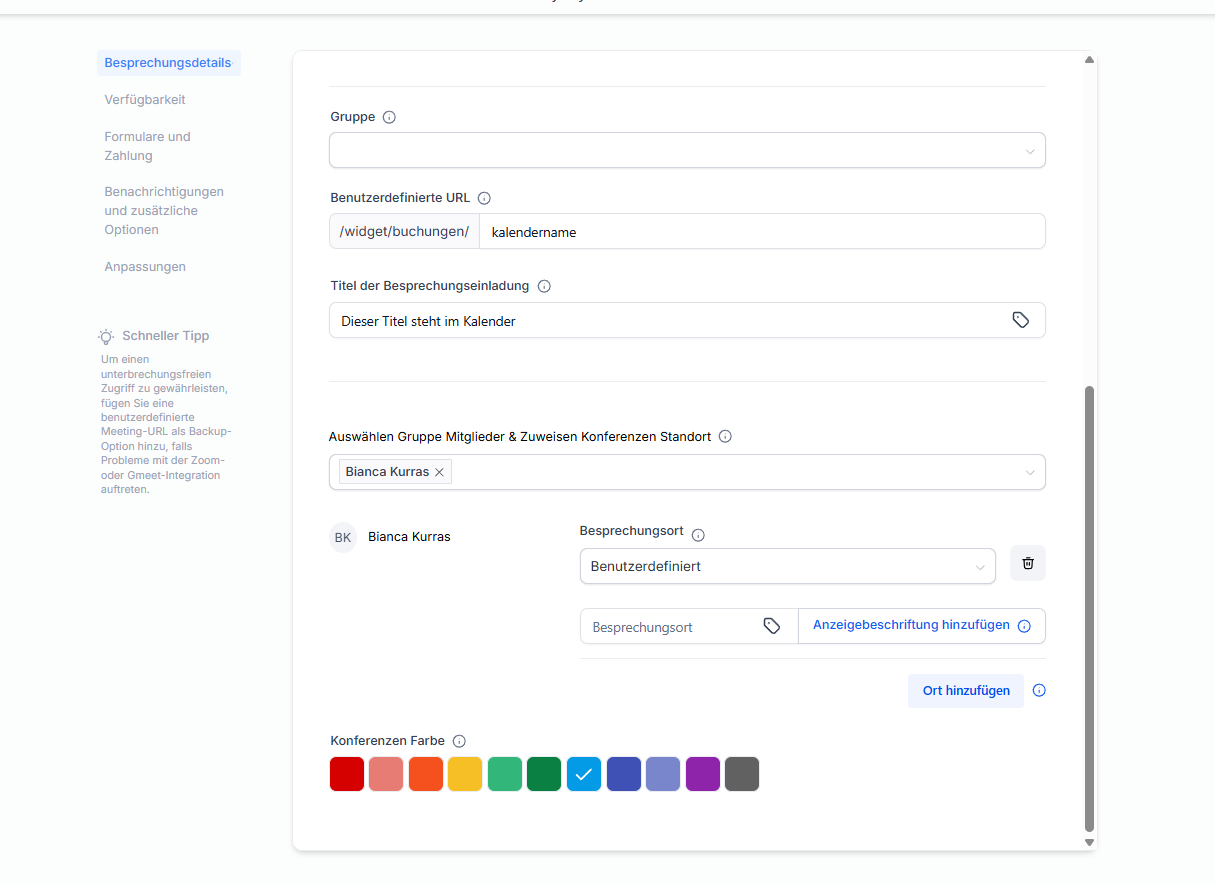
Lege Namen fest.
Dieser Titel erscheint auf der Buchungsseite (3) Beispiel: „Erstgespräch mit [Unternehmensname]“.
Titel der Besprechungseinladung (4) steht später im Kalender
Beispiel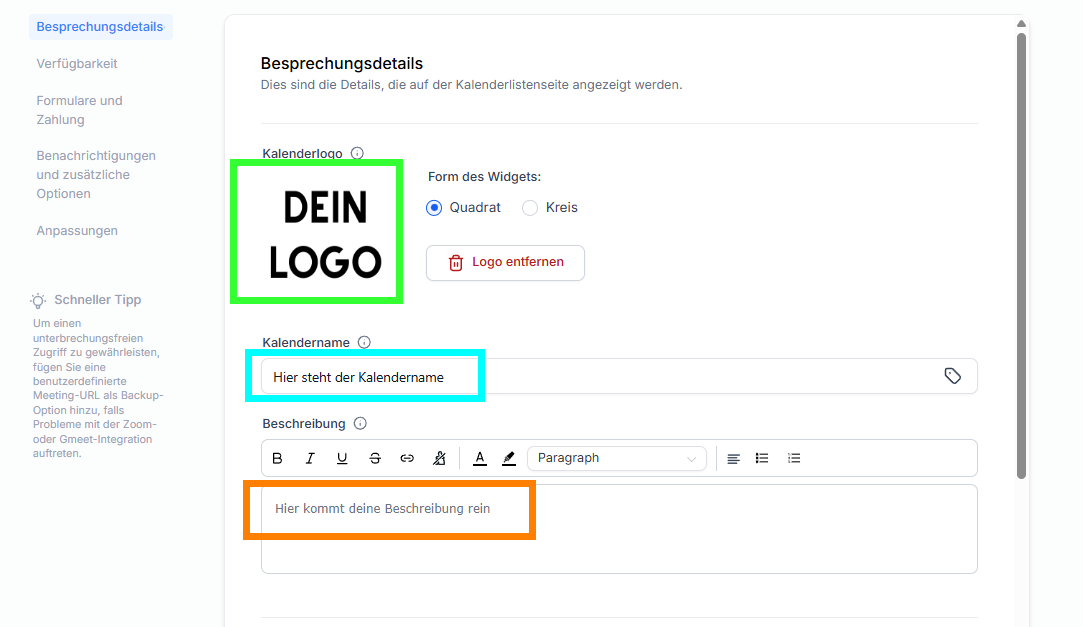
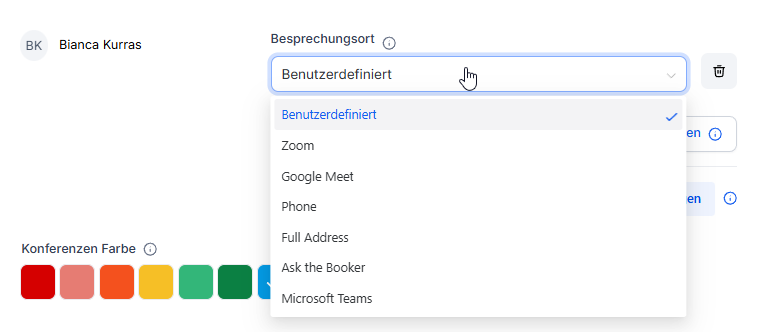
Ort / Durchführung festlegen
Wähle, wo das Meeting stattfindet
Telefon
Zoom
Google Meet
Falls Zoom oder Google Meet:
Verknüpfe den entsprechenden Account (falls erforderlich).
Hinterlege ggf. eine Location oder zusätzliche Hinweise.
4. Farbgestaltung
Wähle eine Kalenderfarbe
Die Farbe beeinflusst die Darstellung des Termins im externen Kalender (z. B. Google Kalender).
5. Verfügbare Zeiten festlegen
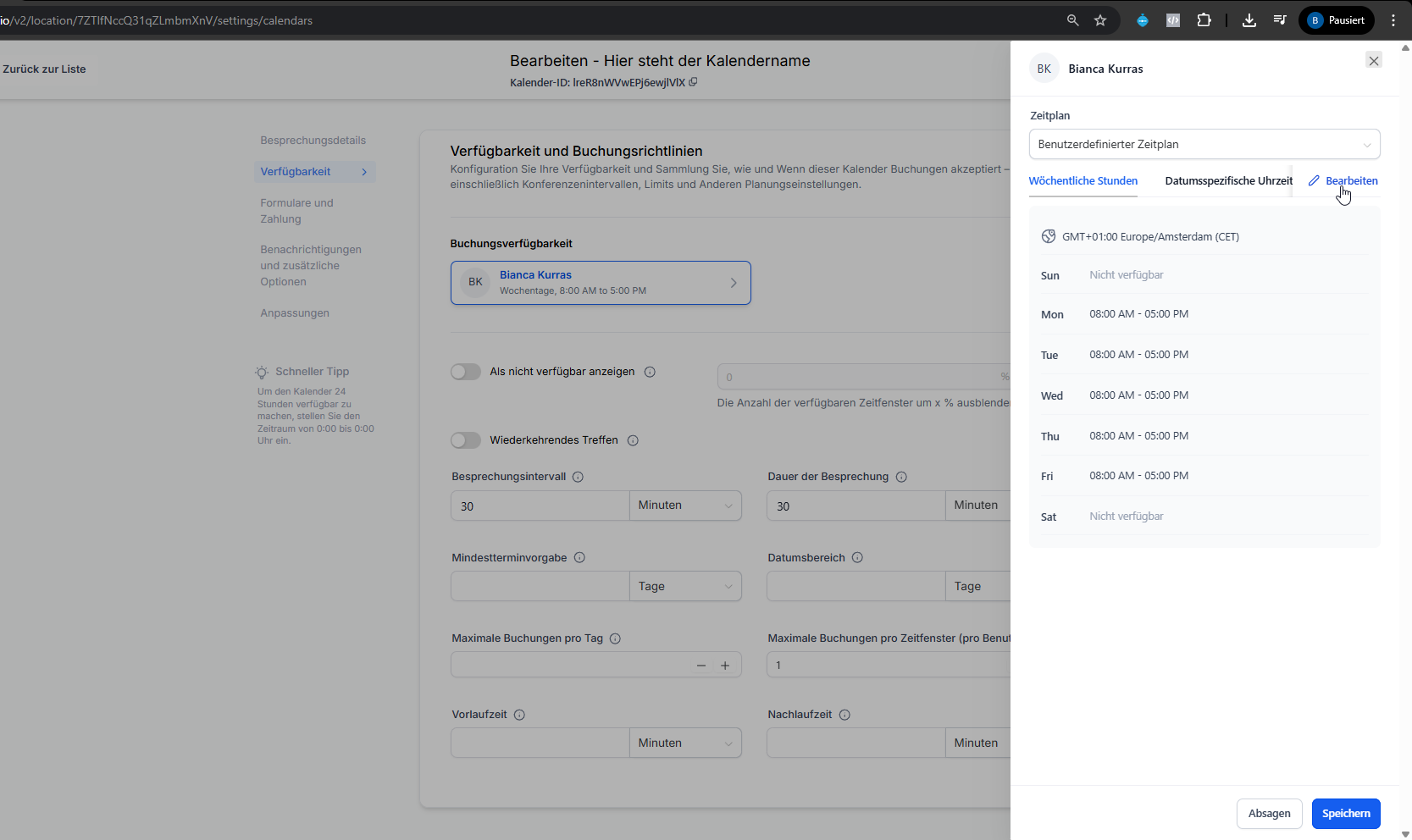
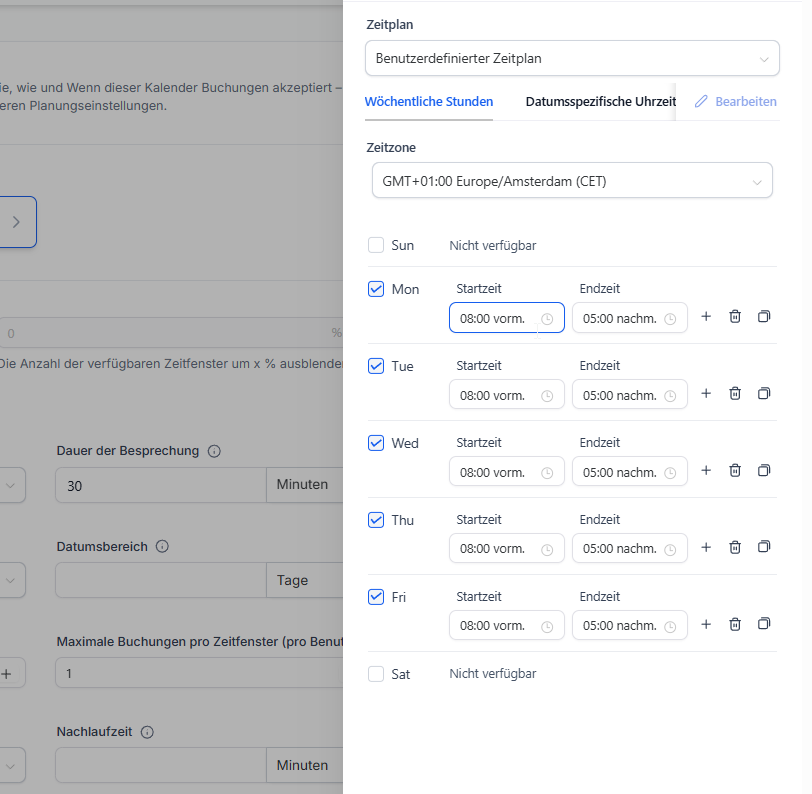
Grundverfügbarkeit
Lege fest, an welchen Tagen und Uhrzeiten Termine buchbar sind.
Standard: Montag–Freitag, 08:00–17:00 Uhr.
Pausen einrichten
Definiere Pausen, z. B. Mittagspause:
Beispiel:
Verfügbar: 08:00–13:00 Uhr
Pause
Verfügbar: 14:00–19:00 Uhr
6. Weitere Einstellung neben Verfügbarkeit
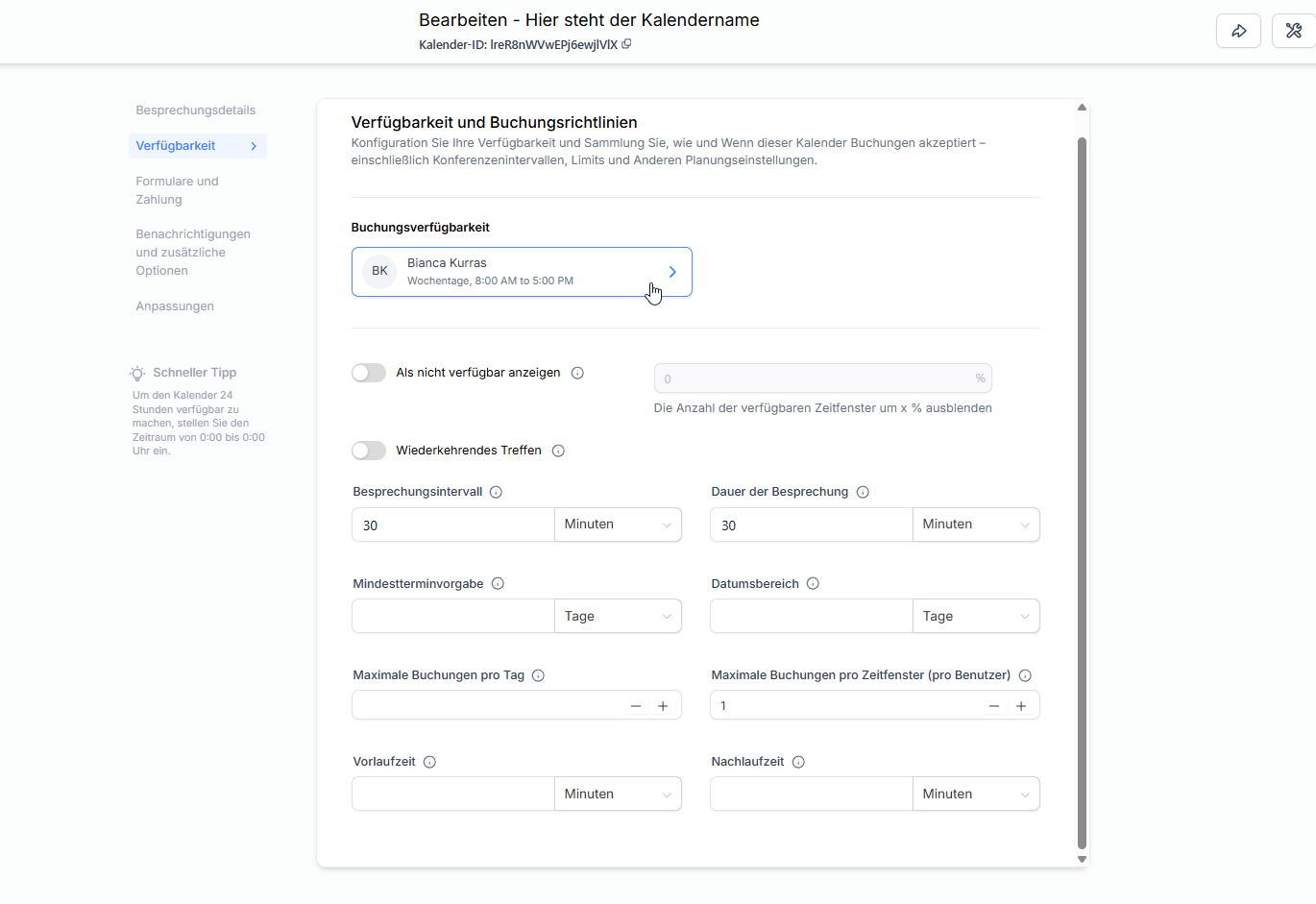
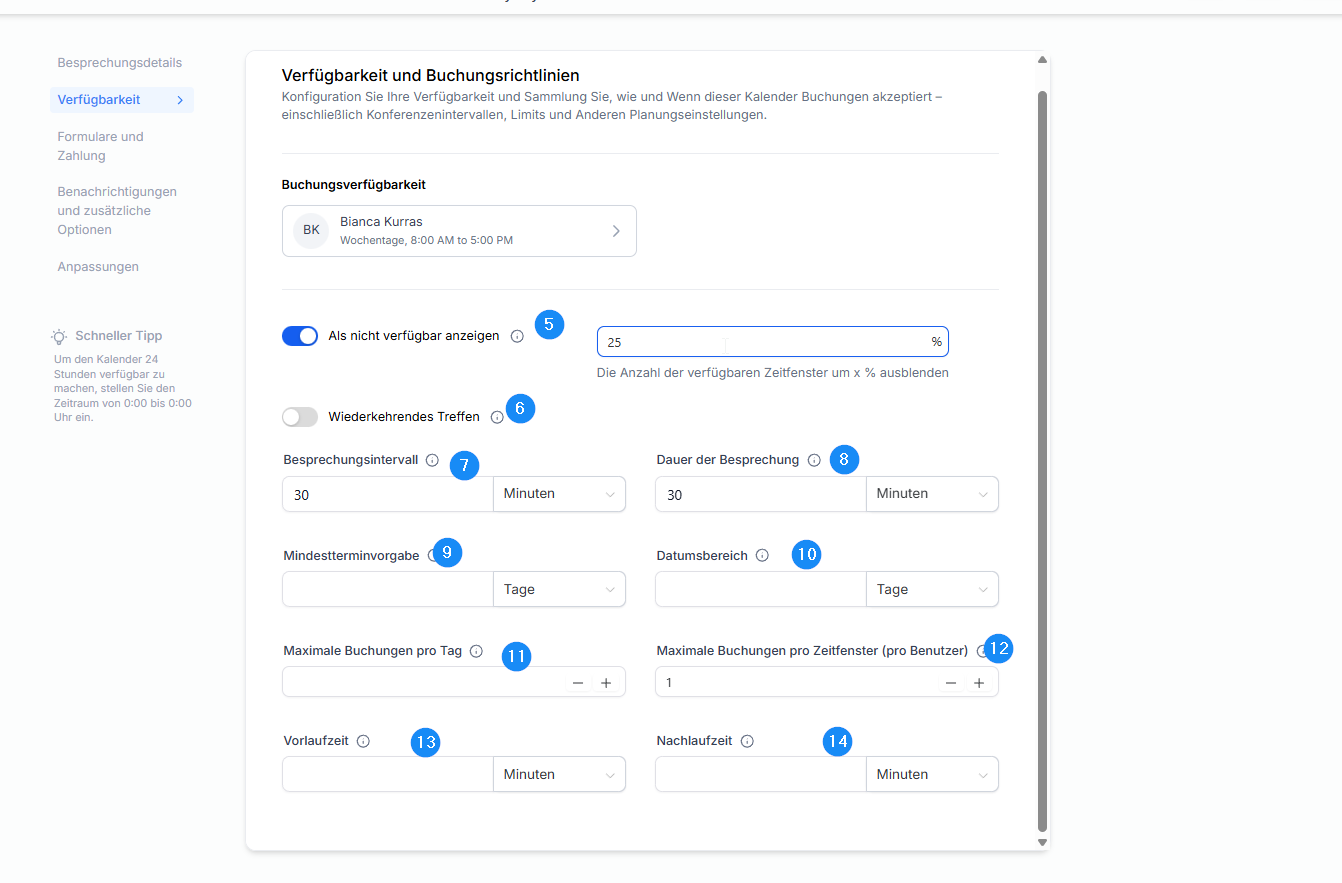
- Look-Busy / "Als nicht verfügbar anzeigen" Funktion (5):
- Legt fest, wie viele Termine maximal sichtbar sind (z. B. 25%). Diese Funktion sorgt für künstliche Verknappung und verhindert, dass zu viele freie Termine sichtbar sind – besonders sinnvoll für Erstgespräche.
- Recurring meeting / Wiederkehrende Treffen (6)
- Legt fest, ob es sich um ein wiederkehrendes Meeting handelt. Für Erstgespräche bei NEIN belassen
- Meeting interval / Besprechungsintervall (7)
- In welchem Intervall werden Termine angezeigt. Für 30 Minunten Meetings können alle 30 Minuten ein Termin gebucht werden, bei Termine mit einer Stunde pro Stunde ein Termin. Beispiel: Ein Termin kann um 8 Uhr oder 8:30 Uhr oder 9 Uhr gebucht werden etc.
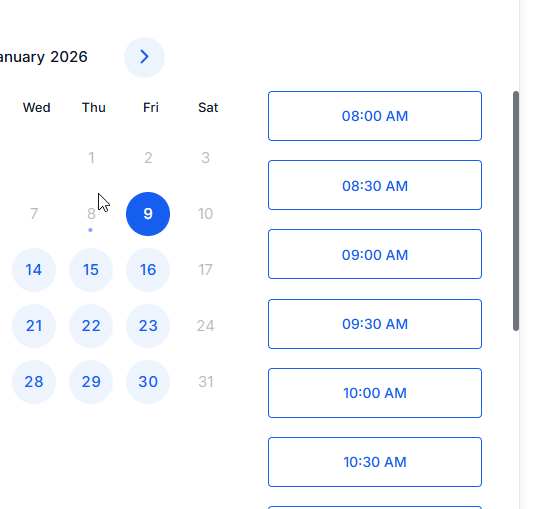
- In welchem Intervall werden Termine angezeigt. Für 30 Minunten Meetings können alle 30 Minuten ein Termin gebucht werden, bei Termine mit einer Stunde pro Stunde ein Termin. Beispiel: Ein Termin kann um 8 Uhr oder 8:30 Uhr oder 9 Uhr gebucht werden etc.
- Meeeting Duration / Dauer der Besprechung (8)
- legt fest, wie lange das Meeting an sich gehen soll
- Minimum scheduling notice / Mindestterminvorgabe (9)
- legt fest, wie lange im Voraus eine Person einen Termin buchen kann. Stellst du einen Tag ein kann heute bzw. in den nächsten24 Stunden keine Person buchen. Stellst du 2 Stunden ein, kann ein Termin frühestens in 2 Stunden gebucht werden
- Empfehlung: 24 Stunden Vorlaufzeit, damit kurzfristige Buchungen vermieden werden können
- Date Range / Datumsbereich (10)
- Legt fest, wie viele Tage im Voraus gebucht werden können. Empfohlene Best Practice:
- Optimal: nächsten 3 Tage
- Maximal: nächsten 7 Tage
- Nicht empfohlen: mehr als eine Woche
- Hintergrund: Zu lange Zeiträume erhöhen die No-Show (nicht erschienen) Quote, da Termine vergessen werden
- Legt fest, wie viele Tage im Voraus gebucht werden können. Empfohlene Best Practice:
- Maximum bookings per day / Maximale Buchungen pro Tag (11)
- legt fest, wie viele Meetings pro Tag gebucht werden können (z. B. maximal 5 Termine). Sobald die Anzahl erreicht wird, wird der Tag automatisch gesperrt
- Maximum Bookings per Slot / Maximale Buchung pro Zeitfenster (pro Benutzer) (12)
- legt fest, wie viele Termine gleichzeitig, zur selben Uhrzeit gebucht werden können. Beispiel Wert 1: Um 10 Uhr kann nur eine Person den Termin buchen. Wert 5: um 10 Uhr können bis zu 5 Personen denselben Termin buchen - sinnvoll z. B. für Gruppentermine / Sprechsstunden / Q&A
- Pre buffer time / Vorlaufzeit (13)
- Ein Zeitfenster, das dir vor dem Termin geblockt wird. Beispiel 15 Minuten vor einem Termin wird die Zeit geblockt. Wird nicht empfohlen, da es zu großen Blockzeiten führen kann
- Post buffer time / Nachlaufzeit (14)
- Zeit, die nach dem Termin geblockt wird
7. Einstellungen speichern
Speichere alle vorgenommenen Einstellungen.
Ergebnis / Erfolgskriterium
Kalender zeigt nur realistische, planbare Termine an
Pausen, Pufferzeiten und maximale Termine pro Tag sind korrekt eingerichtet
Terminbuchungen erfolgen innerhalb eines sinnvollen Zeitfensters
No-Shows werden reduziert
Kalender wirkt strukturiert und professionell
Hinweise & Best Practices
Für Erstgespräche niemals zu viele Termine im Voraus freigeben.
Look-Busy-Funktion gezielt einsetzen, um Nachfrage zu steuern.
Post-Buffer-Zeit schützt vor Termin-Stress und Überbuchung.
Änderungen regelmäßig prüfen, wenn sich Arbeitszeiten ändern.
War dieser Artikel hilfreich?
Das ist großartig!
Vielen Dank für das Feedback
Leider konnten wir nicht helfen
Vielen Dank für das Feedback
Feedback gesendet
Wir wissen Ihre Bemühungen zu schätzen und werden versuchen, den Artikel zu korrigieren