SOP: Kalender in Funnelspot anlegen
Zweck der SOP
Diese SOP beschreibt, wie in Funnelspot ein neuer Kalender angelegt wird, über den sich Interessenten selbstständig Termine (z. B. Erstgespräche) buchen können.
Zielgruppe
Teammitglieder, die Kalender & Erstgespräche einrichten
Voraussetzungen
Aktiver Funnelspot-Account
Login-Zugang
Mindestens ein Benutzer/Mitarbeiter im System
Schritt-für-Schritt-Anleitung
1. Kalenderbereich aufrufen
Logge dich in Funnelspot ein.
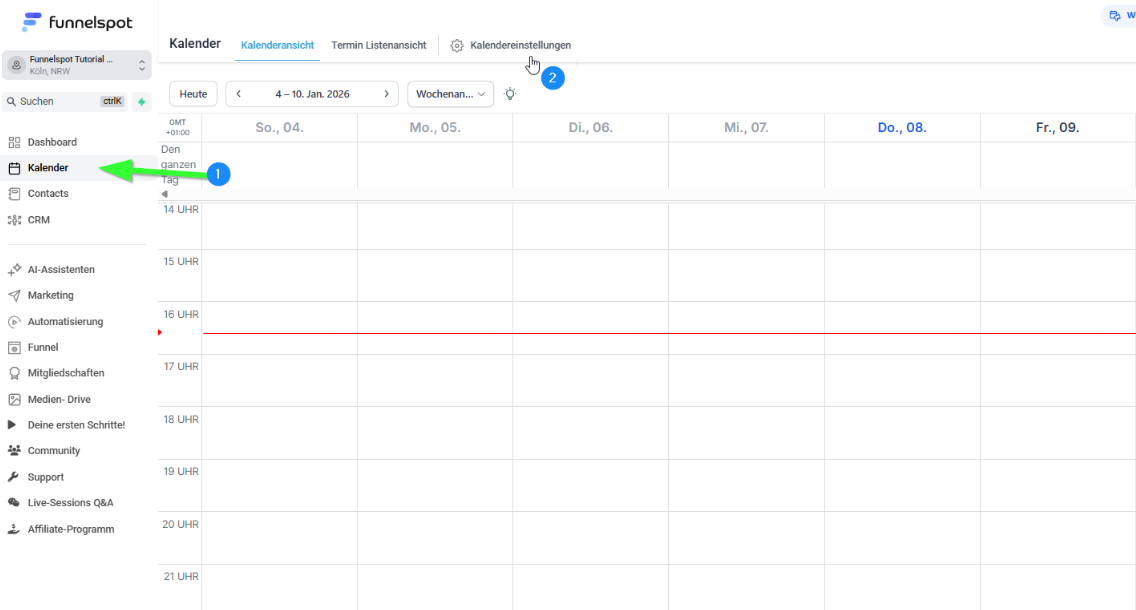
Öffne im linken Menü Kalender.
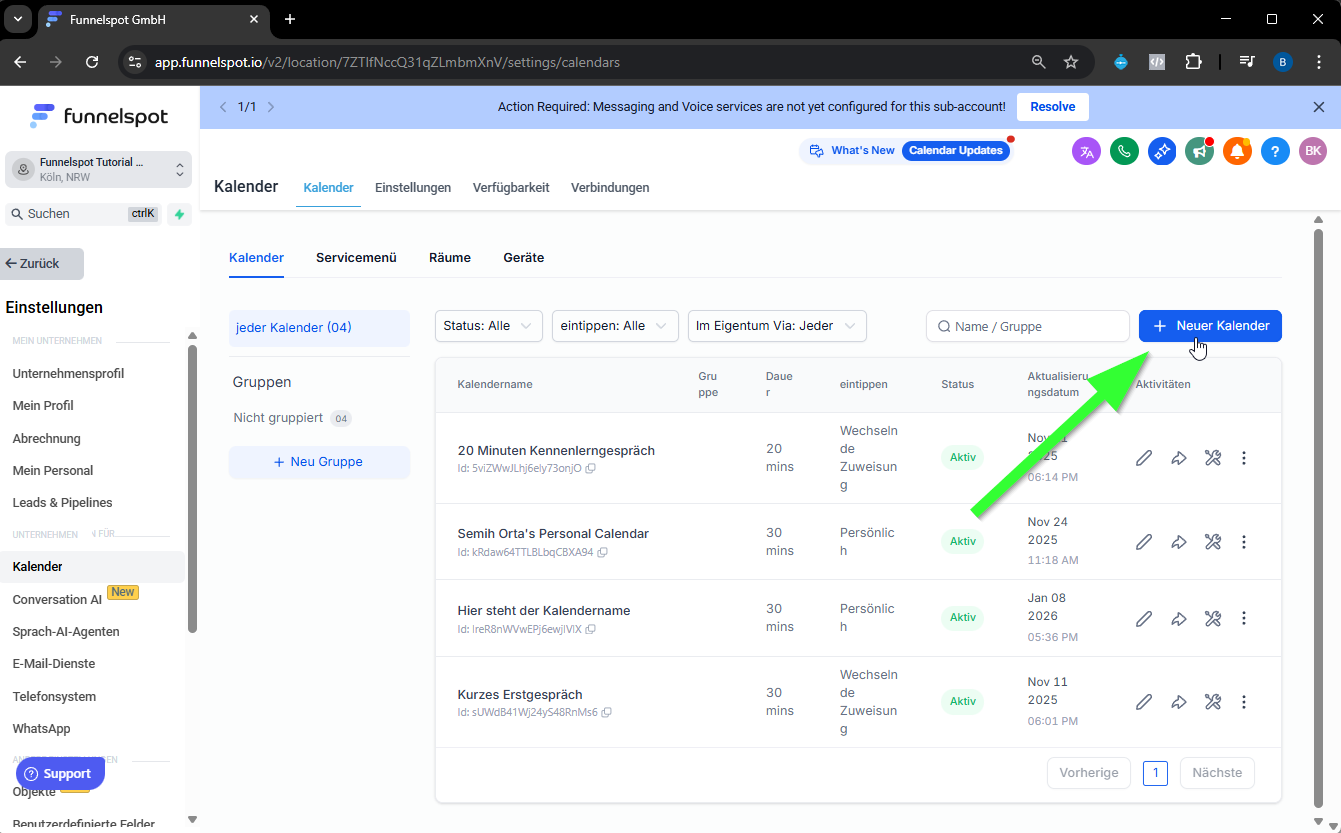
Wenn noch kein Kalender existiert, klicke auf Kalender Settings / Einstellungen.
2. Neuen Kalender erstellen
Klicke auf Neuen Kalender anlegen.
Wähle den Kalendertyp aus.
3. Kalendertyp auswählen
Funnelspot bietet mehrere Varianten:
Persönliche Buchung (1)
→ 1:1-Gespräch mit einer Person (z. B. Erstgespräch)Round Robin (2)
→ Termine werden gleichmäßig auf mehrere Teammitglieder verteiltClass Booking / Kursbuchung (3)
→ Mehrere Teilnehmer, ein Host (z. B. Webinar, Gruppen-Session)Collective Booking / Sammelbuchung (4)
→ Mehrere Hosts + ein TeilnehmerEvent- / Veranstatungskalender (5) oder Service-Booking / Servicebuchung (6)
→ Offline-Events oder Dienstleistungen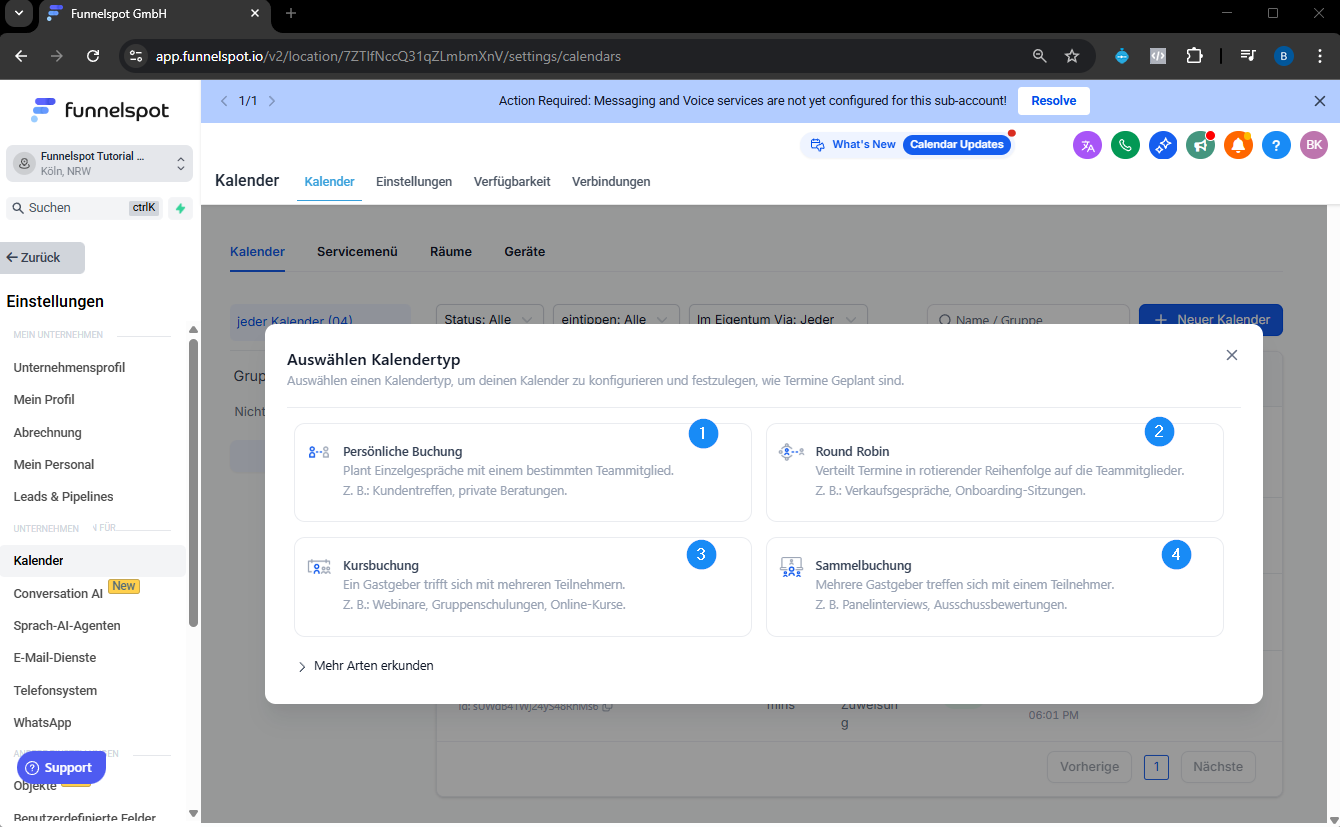
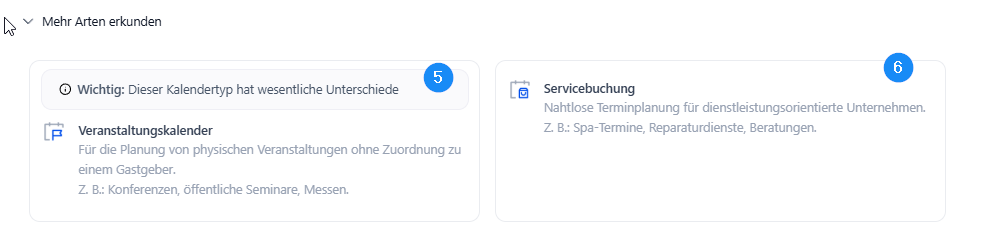
Wähle Persönliche Buchung (1, empfohlen für Erstgespräche).
4. Grunddaten des Kalenders festlegen
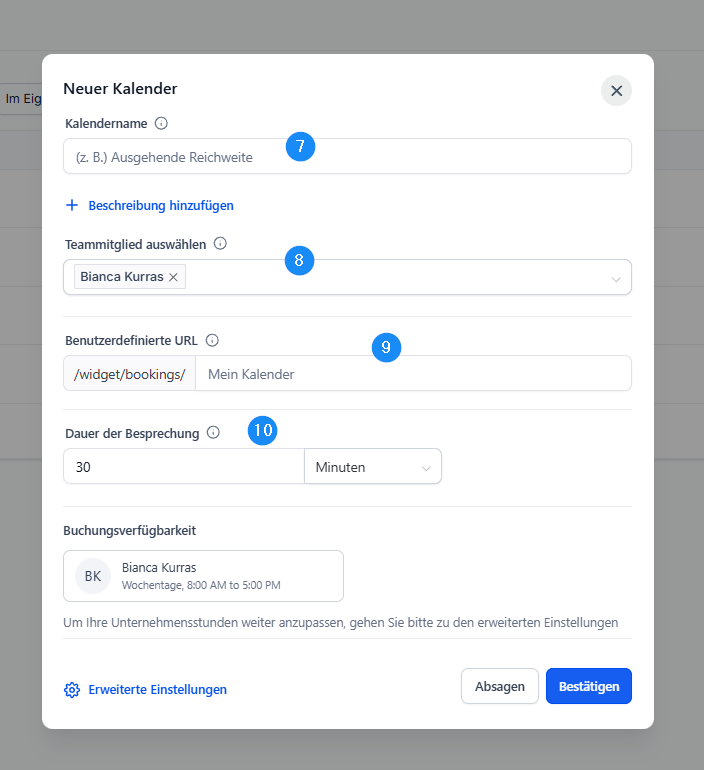
Vergib einen Kalender-Namen (7)
z. B. „Erstgespräch“ oder „Erstgespräch mit Janka“.
Weise den zuständigen Mitarbeiter (8) zu (z. B. Janka).
Optional: Trage eine Beschreibung ein
empfohlen, um den Termin kurz zu erklären, kann später nochmal geändert werden
5. URL & Dauer festlegen (9)
Lege den Slug / die Kalender-URL fest
ohne Umlaute (z. B.
erstgespraech).
Passe den Slug an, falls er bereits vergeben ist (z. B.
erstgespraech-2).Lege die Dauer des Termins (10) fest
z. B. 15 oder 30 Minuten.
6. Kalender erstellen
Klicke auf "Bestätigen" oder "Confirm" und erstelle den Kalender mit den gewählten Einstellungen.
7. Kalender-Link & Einbindung nutzen
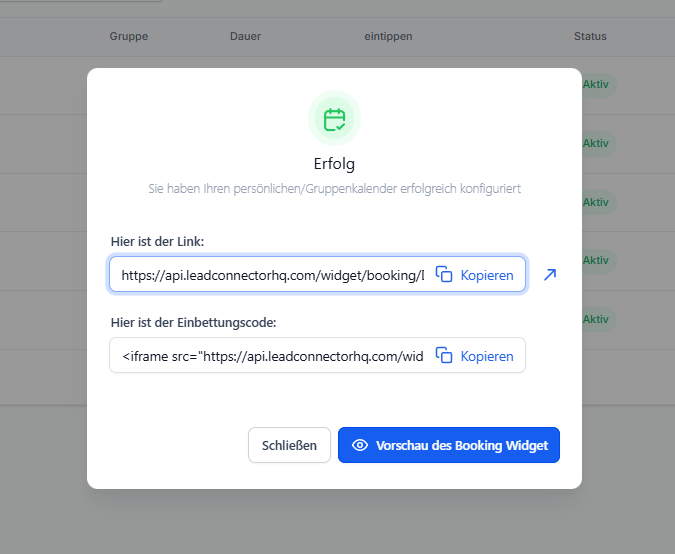
Nach dem Erstellen erhältst du:
einen direkten Buchungslink
einen iFrame-Code (JavaScript)
Nutze den Link:
auf Landingpages
in E-Mails
in Funnels
Social Media
Nutze den iFrame-Code, um den Kalender:
auf einer Website
oder in externen Seiten einzubinden.
8. Kalender prüfen
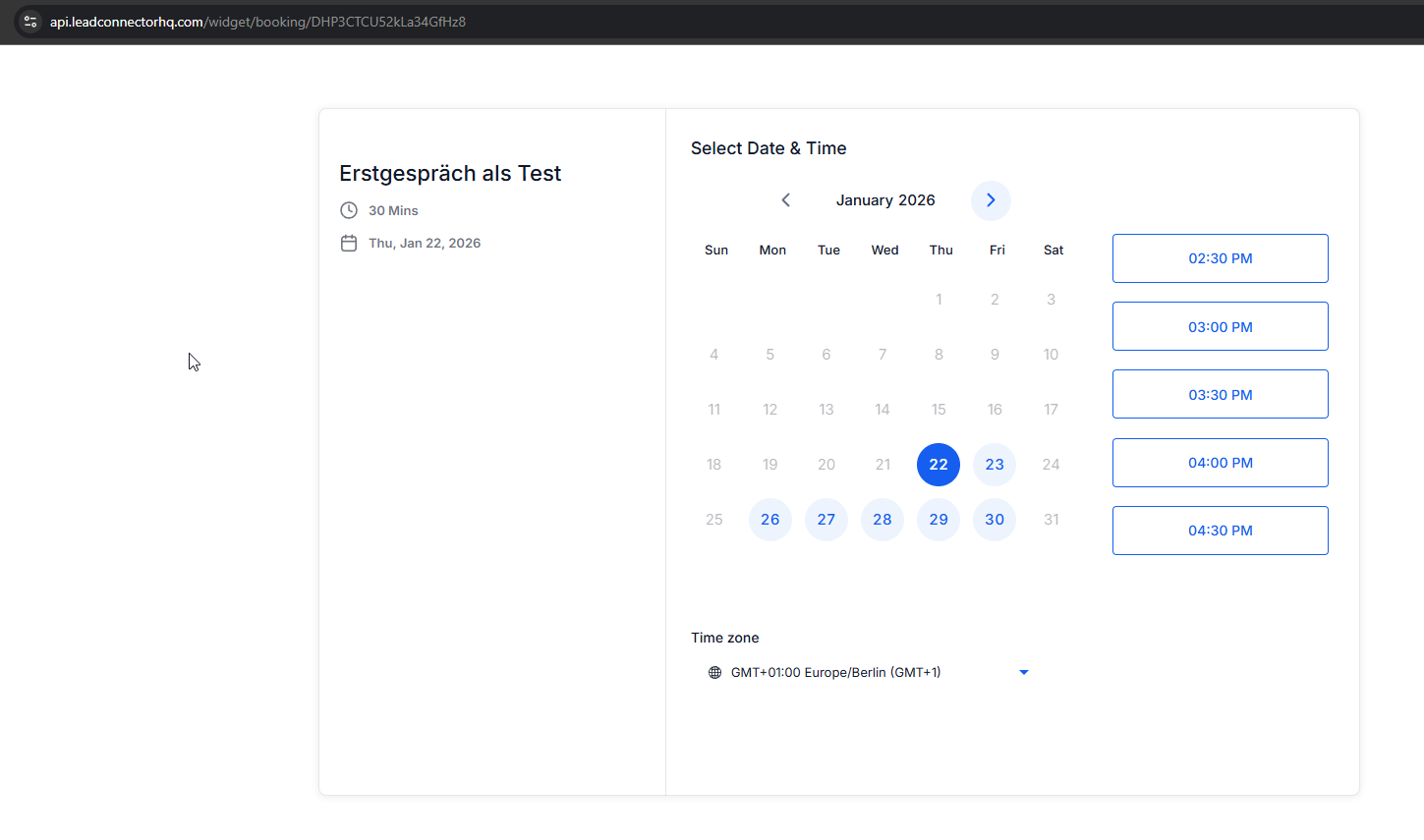
Öffne den Kalender über den Link.
Prüfe:
Darstellung
auswählbare Termine
Buchungslogik
Hinweis:
Zu diesem Zeitpunkt sind alle Termine sichtbar, da noch keine externen Kalender oder Verfügbarkeiten angebunden sind. Diese Einstellungen werden später ergänzt.
Ergebnis / Erfolgskriterium
Ein neuer Kalender für Erstgespräche ist angelegt
Der Kalender ist über einen Link oder iFrame erreichbar
Interessenten können grundsätzlich Termine auswählen
Hinweise & Best Practices
Für Erstgespräche immer Persönliche Buchung verwenden, wenn du allein arbeitest.
Kalendertitel klar formulieren, da dieser später auch im externen Kalender erscheint.
Die Feinjustierung (Verfügbarkeiten, Pufferzeiten, Limits) erfolgt in den erweiterten Kalendereinstellungen.
War dieser Artikel hilfreich?
Das ist großartig!
Vielen Dank für das Feedback
Leider konnten wir nicht helfen
Vielen Dank für das Feedback
Feedback gesendet
Wir wissen Ihre Bemühungen zu schätzen und werden versuchen, den Artikel zu korrigieren