SOP: Digistore24 per Webhook mit Funnelspot verbinden
Ziel/Zweck
Diese SOP beschreibt, wie eine Verbindung zwischen Digistore24 und Funnelspot über einen Webhook hergestellt wird. Dadurch werden Käufe automatisch ins System übertragen, Kontakte angelegt und mit passenden Tags versehen.
Voraussetzungen
Zugang zu Digistore24 (Admin-Konto).
Zugang zu Funnelspot
Berechtigung, Webhooks/IPN-Verbindungen einzurichten.
Schritt-für-Schritt-Anleitung
1. Webhook im Funnel-Tool erstellen
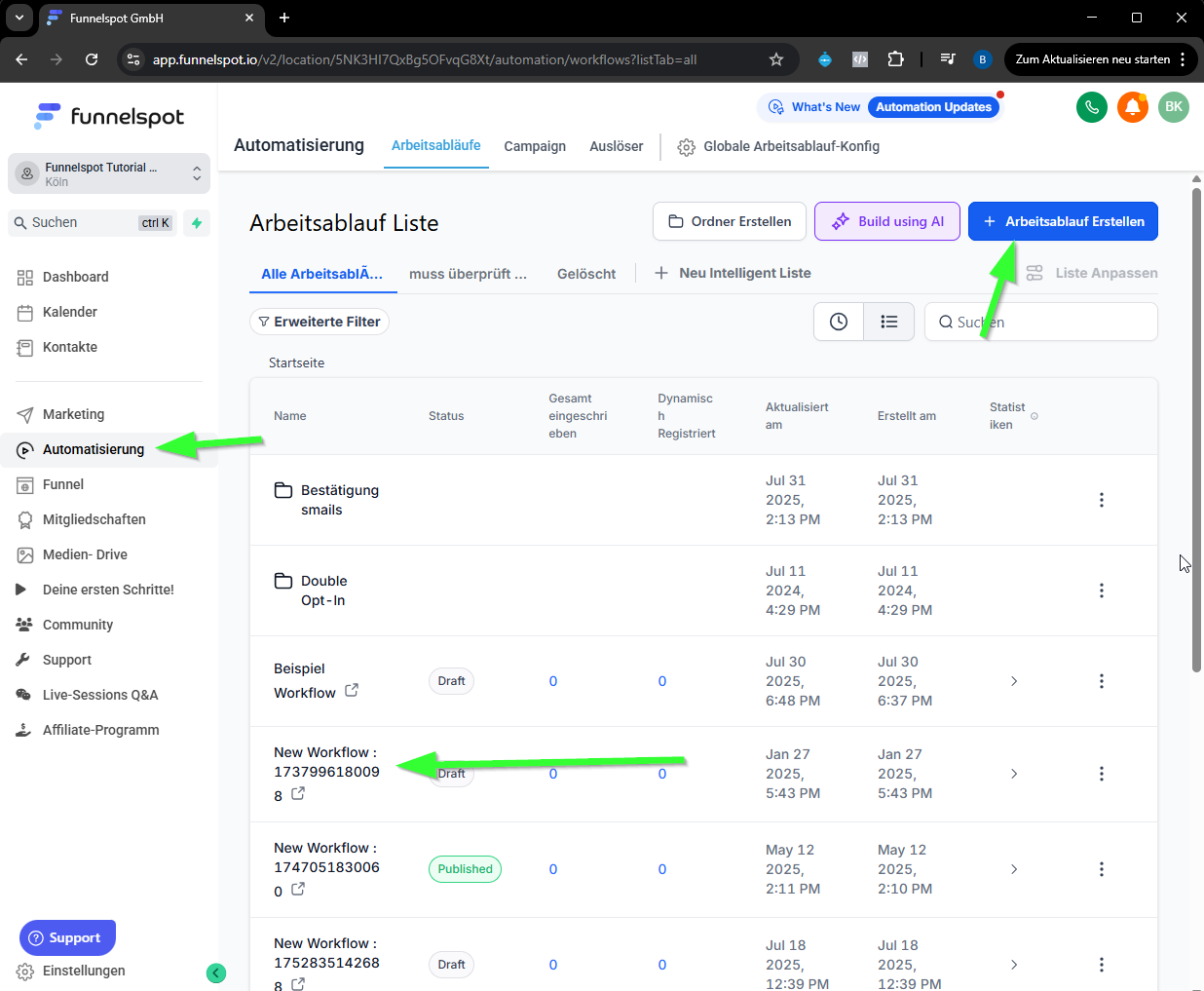
Neue Automation (Menü - Automatisierung) erstellen oder bestehende bearbeiten.
In Funnelspot einen neuen Trigger (Webhook) hinzufügen.
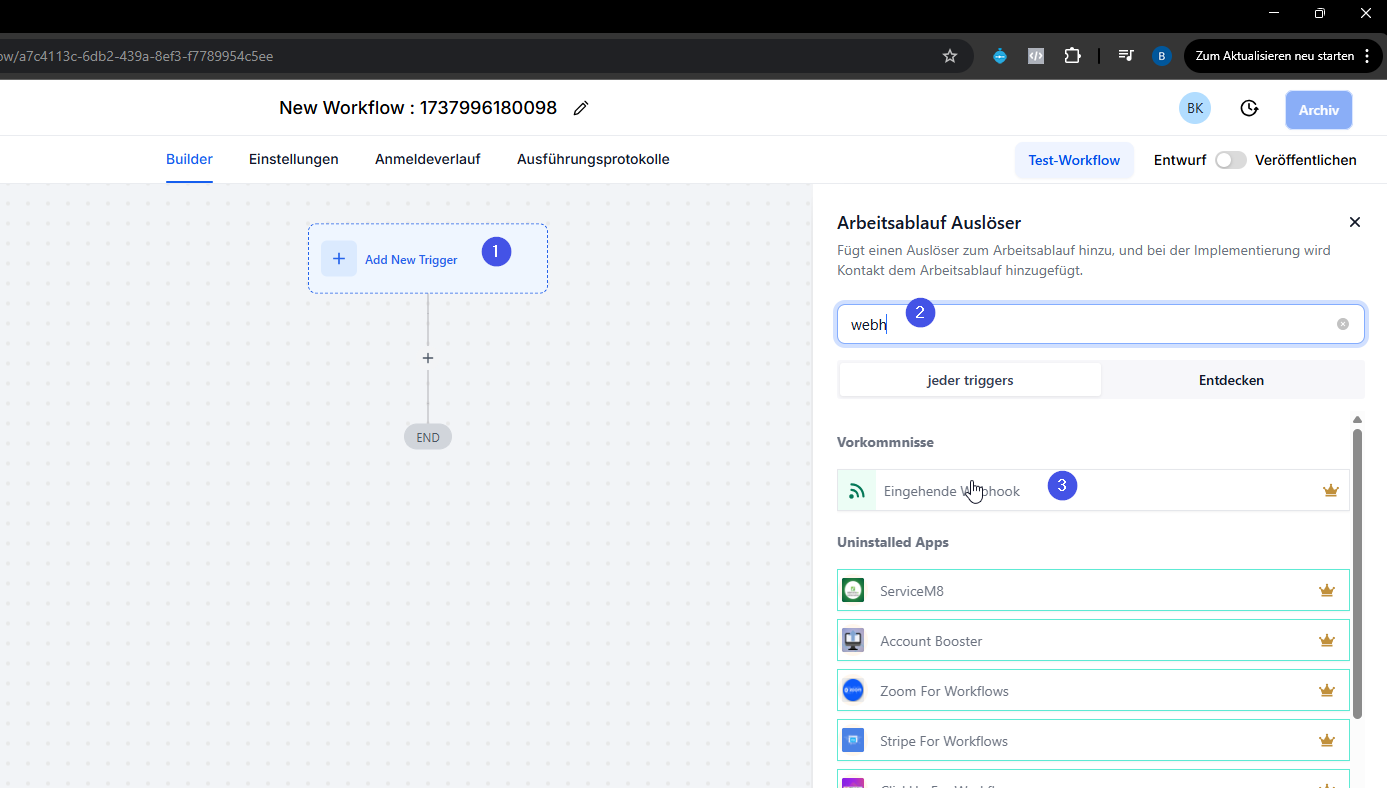
Einen aussagekräftigen Namen vergeben (z. B. „Digistore24 Produkt A – Kauf“).
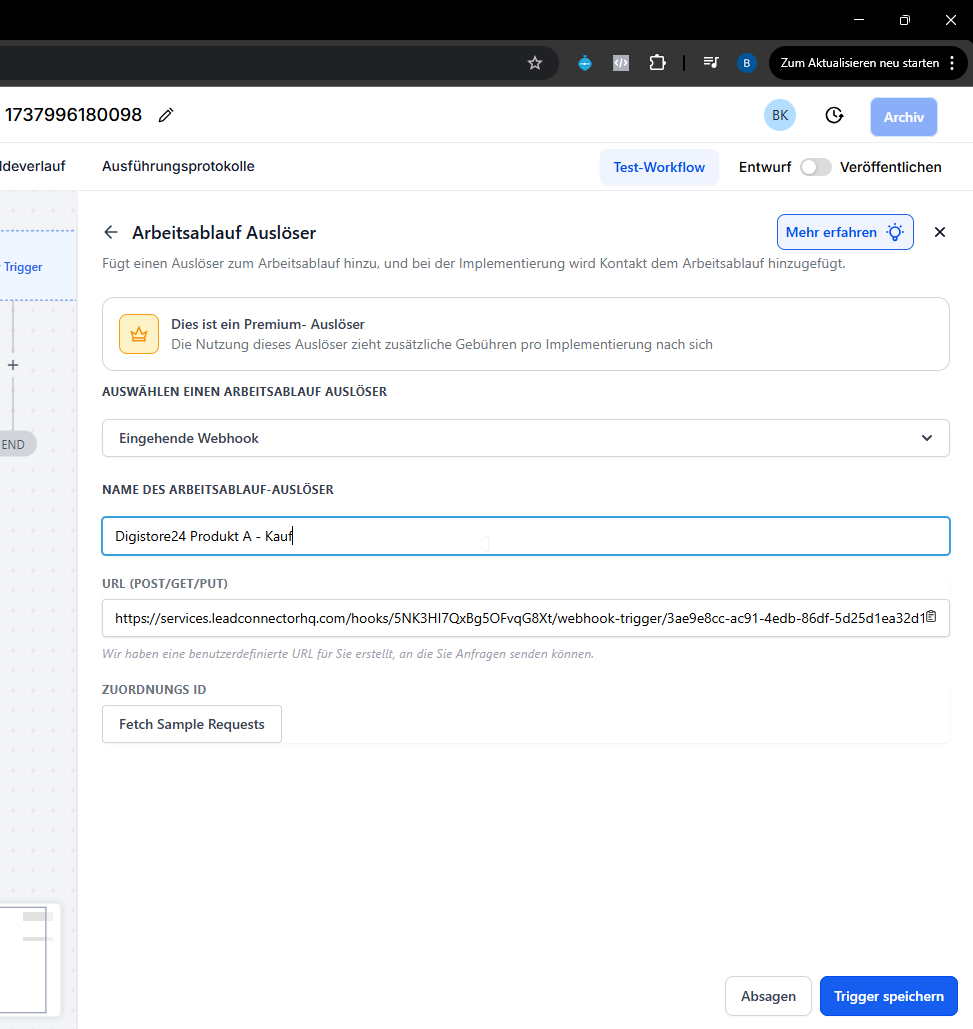
Die generierte Webhook-URL kopieren.
Trigger speichern.
2. Webhook in Digistore24 hinterlegen
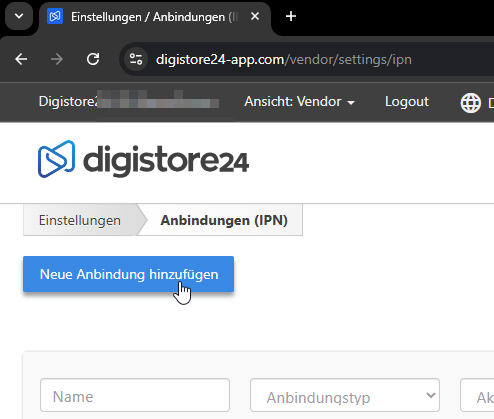
Im Digistore24-Konto oben rechts auf „Konto → IPN-Anbindungen“ klicken.
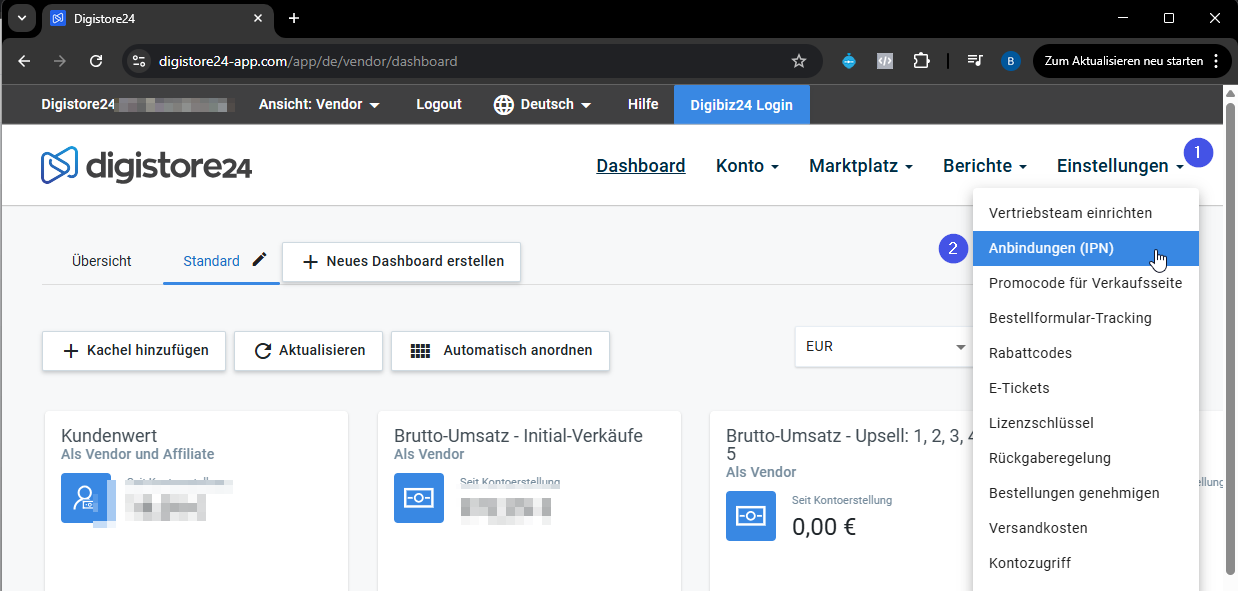
Neue IPN-Anbindung hinzufügen.
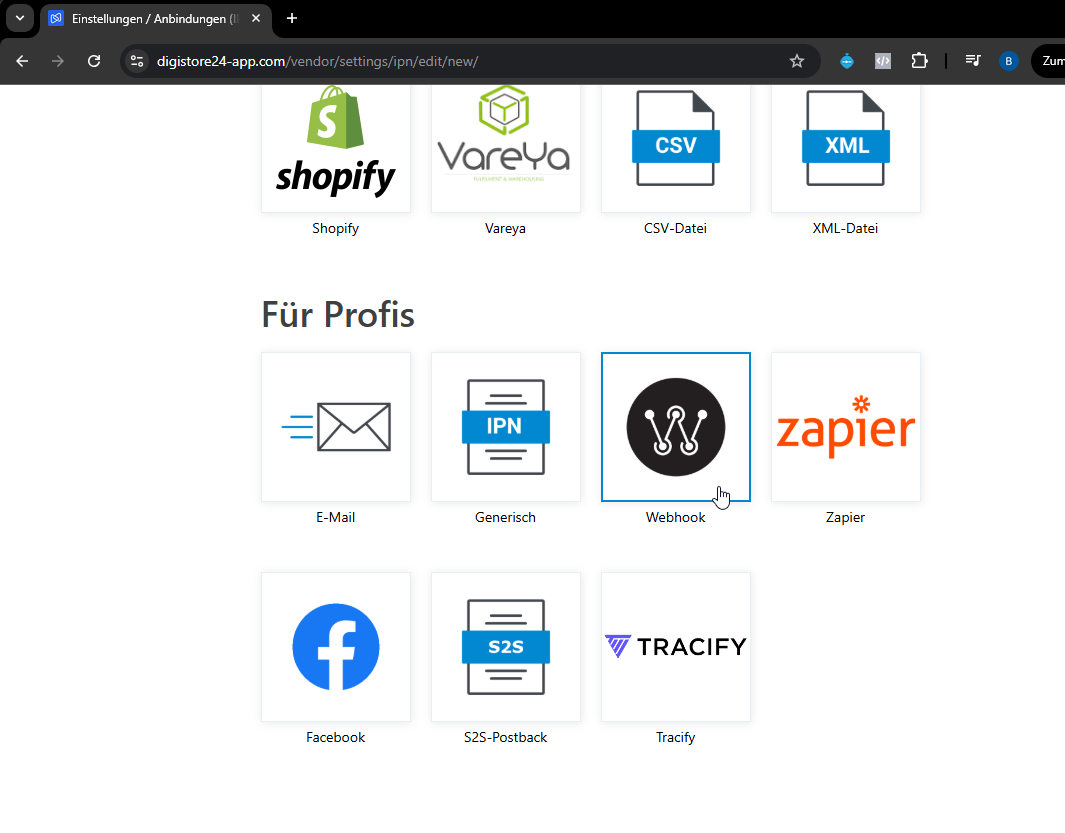
Ganz unten den Bereich auswählen, in dem der Webhook genutzt werden soll.
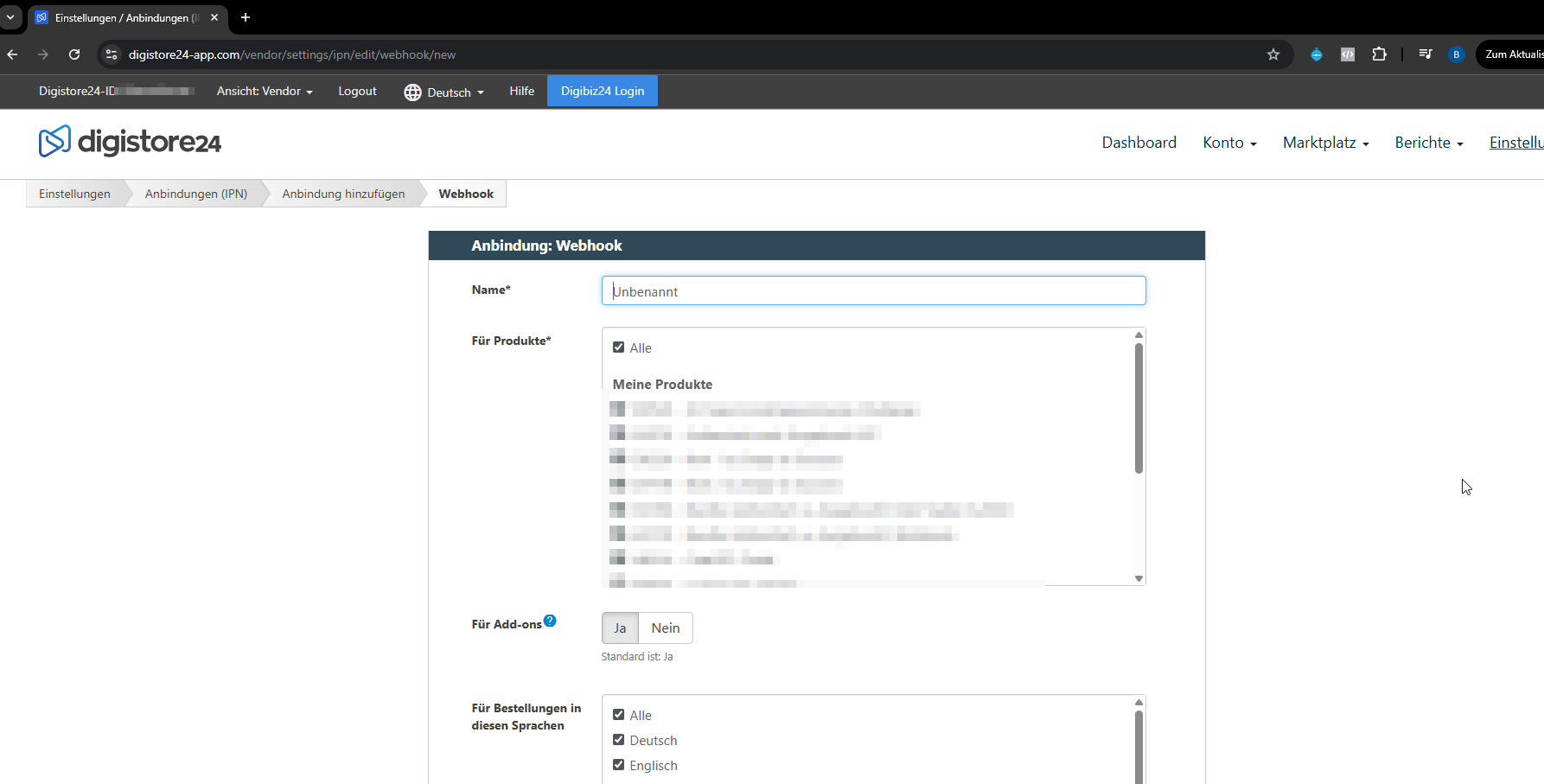
Name für Webhook angeben
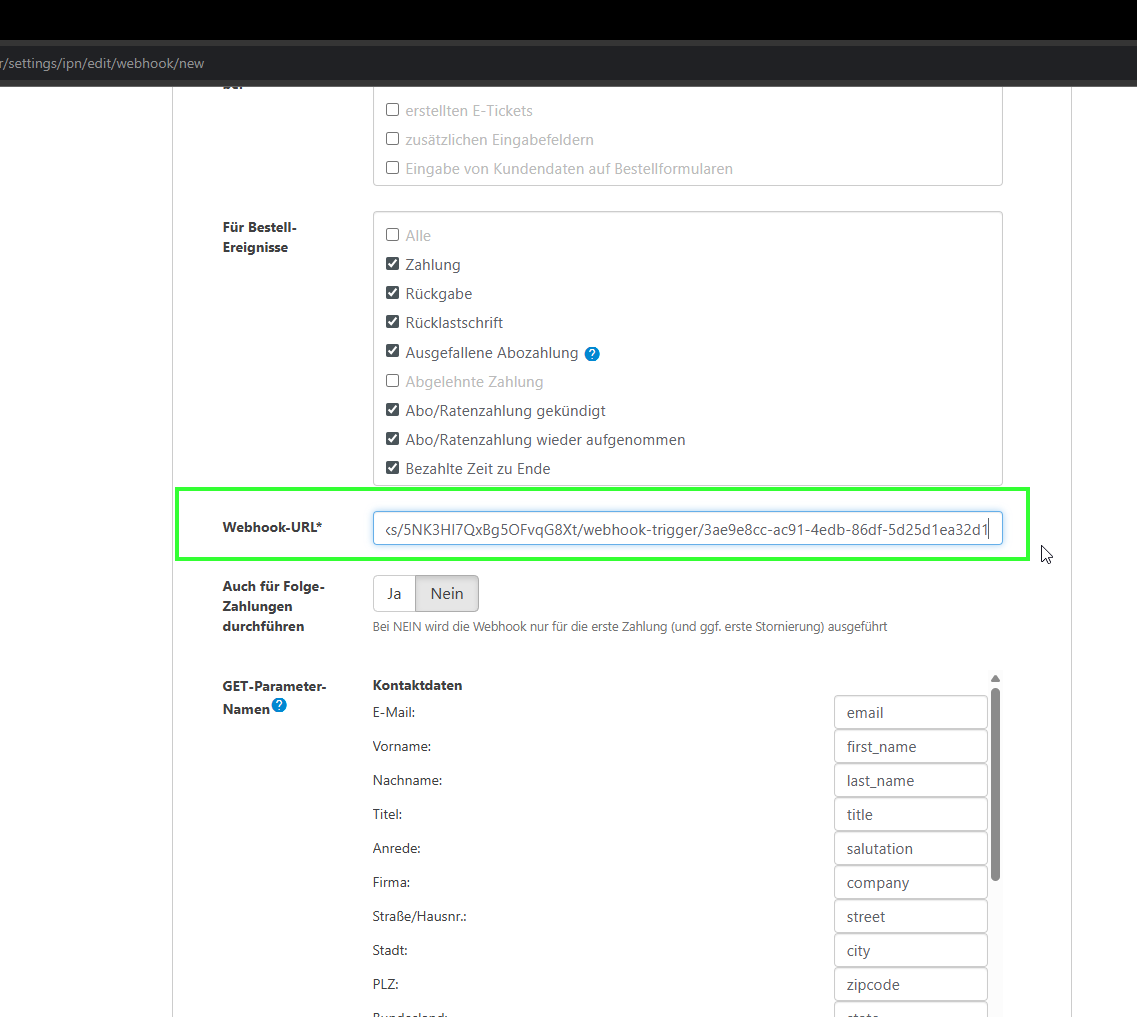
Die zuvor kopierte Webhook-URL einfügen.
Speichern.
3. Verbindung testen
In Digistore24 einen Test der IPN-Verbindung ausführen.
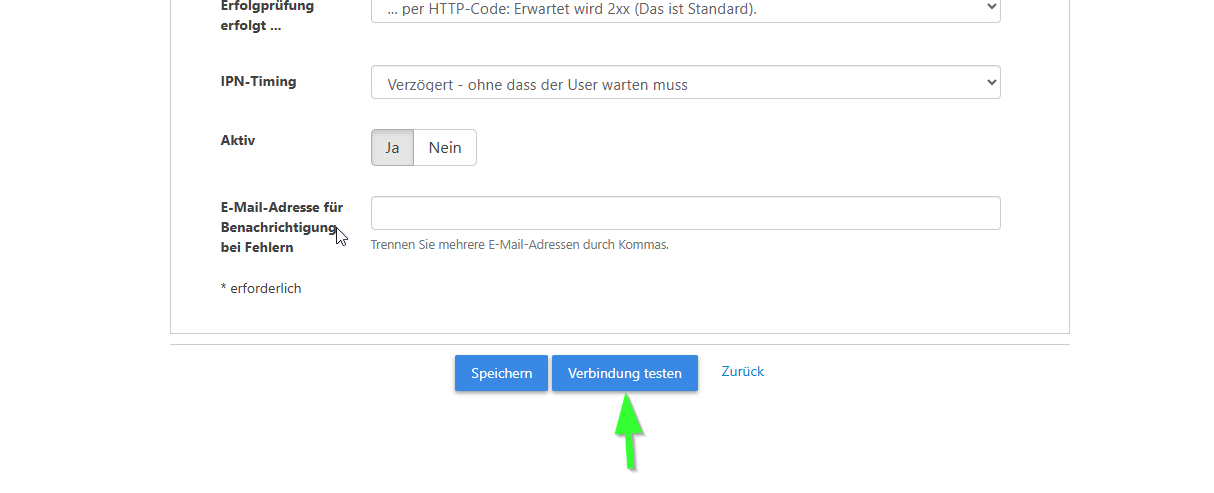
Überprüfen, ob in Funnelspot Testdaten angezeigt werden.
Erwartete Daten: Vorname, Nachname, E-Mail-Adresse, Produktname, etc.
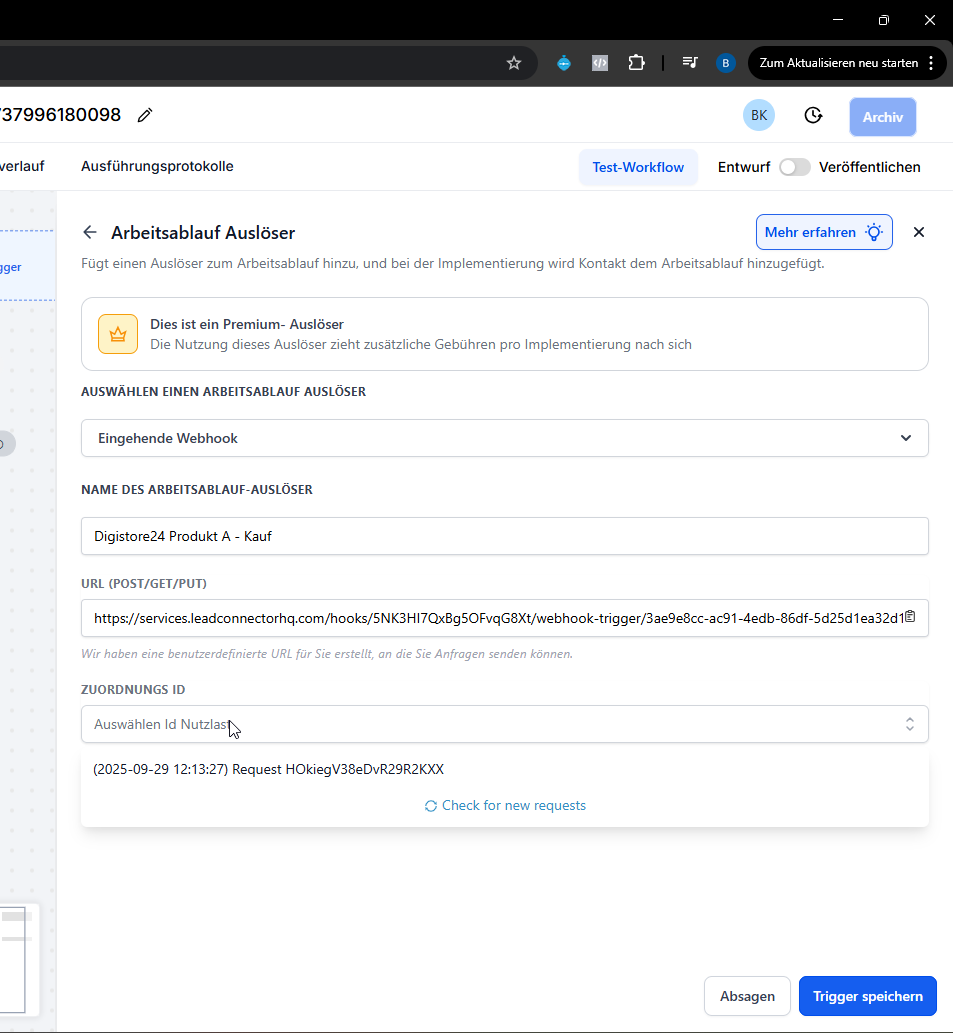
4. Speichern, danach öffnet sich "Create Update Contact"
In Funnelspot die Felder verbinden:
„First Name“ → "Inbound Webhook Trigger" → "First Name"
„Last Name“ → "Inbound Webhook Trigger" → "Last Name"
„Email“ → "Inbound Webhook Trigger" → "EMail"
Optional: Telefonnummer, Adresse, weitere Daten
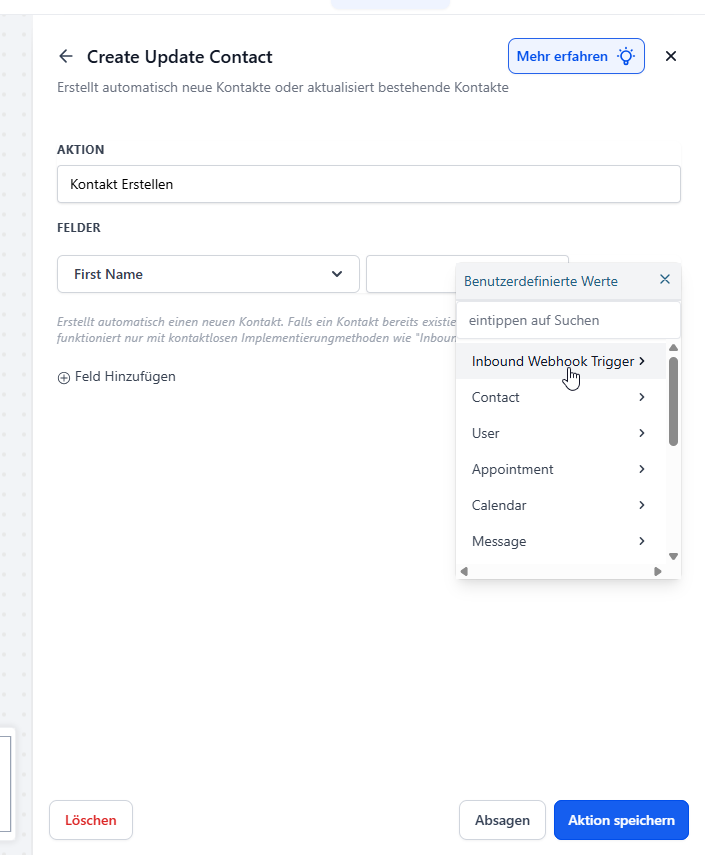
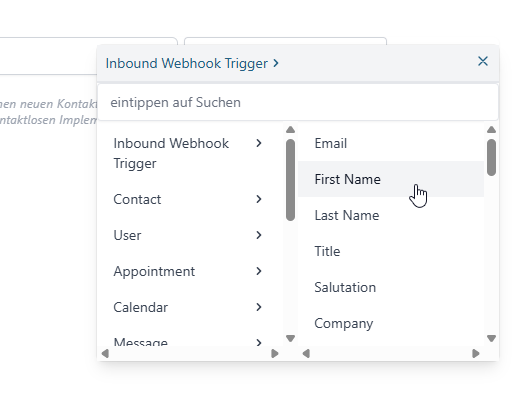

Aktionen festlegen, z. B.:
Tag hinzufügen („Produkt A gekauft“).
Automation starten (z. B. Willkommens-E-Mail)
Änderungen speichern.
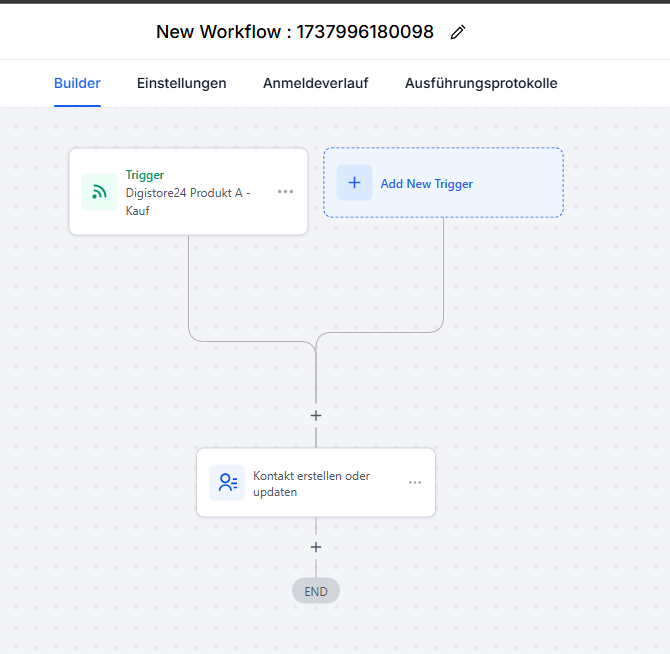
5. Produkteinstellungen überprüfen
In Digistore24 auswählen, ob der Webhook für alle Produkte oder nur für bestimmte Produkte gilt.
Entscheiden, ob nur die erste Zahlung, auch Folgezahlungen oder z. B. Rücklastschriften übertragen werden sollen.
Einstellungen speichern.
6. Organisation in Funnelspot
Einen Ordner anlegen, z. B. „Digistore24 Anbindungen“.
Den erstellten Webhook in diesen Ordner verschieben.
So bleibt die Struktur übersichtlich und sauber dokumentiert.
Qualitätscheck / Ergebnis
Nach einem Digistore24-Kauf wird in Funnelspot automatisch ein Kontakt mit allen relevanten Daten erstellt.
Das Kontaktprofil enthält das richtige Tag („Produkt A gekauft“).
Die Automation startet wie vorgesehen (z. B. E-Mail-Sequenz).
Fehlerquellen & Troubleshooting
Webhook nicht ausgelöst: Prüfen, ob die IPN-Anbindung in Digistore24 gespeichert und aktiv ist.
Felder leer oder falsch: Mapping im Funnel-Tool kontrollieren.
Mehrfachkontakte: Einstellung „Kontakt aktualisieren“ statt „Kontakt immer neu erstellen“ nutzen.
Falsches Produkt: Prüfen, ob die richtige Produktauswahl getroffen wurde (alle Produkte vs. spezifische Produkte).
War dieser Artikel hilfreich?
Das ist großartig!
Vielen Dank für das Feedback
Leider konnten wir nicht helfen
Vielen Dank für das Feedback
Feedback gesendet
Wir wissen Ihre Bemühungen zu schätzen und werden versuchen, den Artikel zu korrigieren