WICHTIG! Hier der Link, den du benötigst für die Zapier-Integration:
https://zapier.com/developer/public-invite/190805/eaf681734e9866bccda26016ea574b00/
SOP: Funnelspot mit Zapier verbinden (Daten automatisch übertragen)
Ziel
Diese SOP beschreibt, wie du Funnelspot mit Zapier verbindest, um Daten automatisch zwischen Funnelspot und anderen Tools (z. B. CRM-Systemen, Zahlungsanbietern oder Formular-Tools) auszutauschen.
Damit kannst du Kontakte, Leads oder Verkaufsdaten zentral erfassen, aktualisieren und Prozesse in deinem Business vollständig automatisieren.
Szenarien
Es gibt zwei typische Anwendungsfälle:
Von Funnelspot zu einem anderen Tool
→ z. B. Daten aus Funnelspot automatisch an ein CRM wie Close oder ActiveCampaign senden.Von einem anderen Tool zu Funnelspot
→ z. B. Kundendaten aus Digistore24, Elopage, Stripe oder Typeform automatisch in Funnelspot importieren.
Voraussetzungen
Bevor du startest, stelle sicher, dass du Folgendes hast:
Ein aktives Funnelspot-Konto
Ein Zapier-Konto
Zugriff auf das Tool, das du mit Funnelspot verbinden möchtest (z. B. Close, ActiveCampaign, Elopage, Stripe etc.)
Die Funnelspot-App in Zapier wurde über den Invite-Link aktiviert (siehe unten)
Schritt-für-Schritt-Anleitung
Szenario 1: Daten aus Funnelspot an ein anderes Tool senden
1. Automation in Funnelspot anlegen
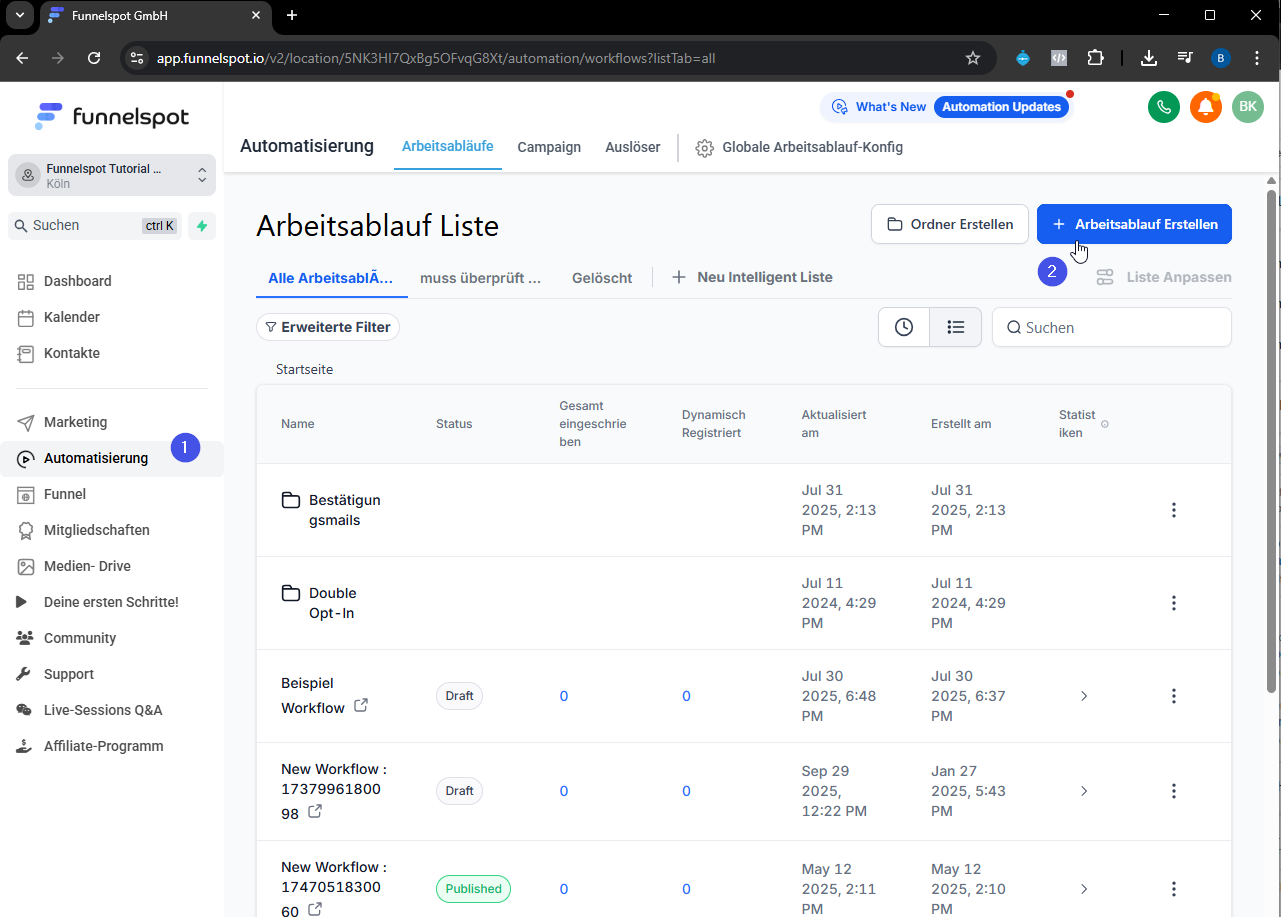
Öffne Funnelspot und erstelle eine neue Automation.
Definiere den Auslöser, z. B.
„Formular abgeschickt“
„Neuer Kontakt erstellt“
„Tag hinzugefügt“
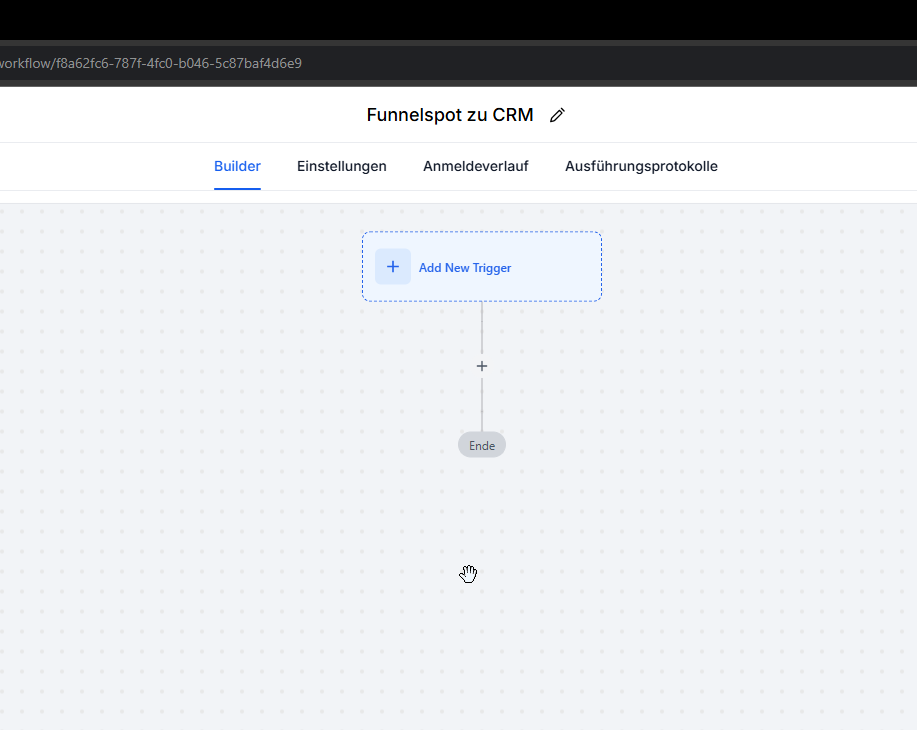
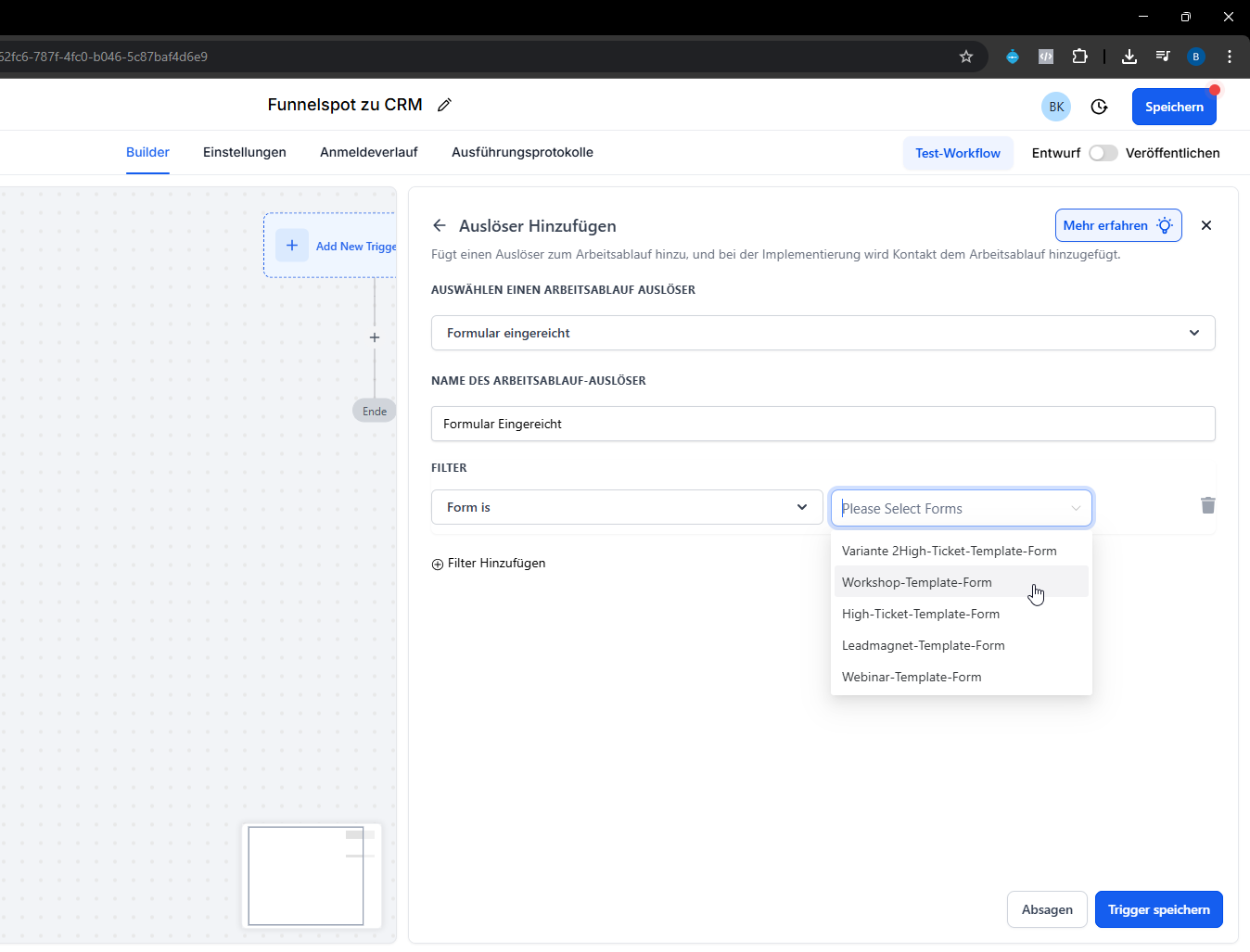
Lege fest, welche Daten weitergegeben werden sollen (z. B. Name, E-Mail, Telefonnummer, UTM-Parameter).
2. Webhook in Funnelspot einrichten
Klicke innerhalb der Automation auf „+ Aktion hinzufügen“.
Wähle die Aktion „Webhook“ aus.
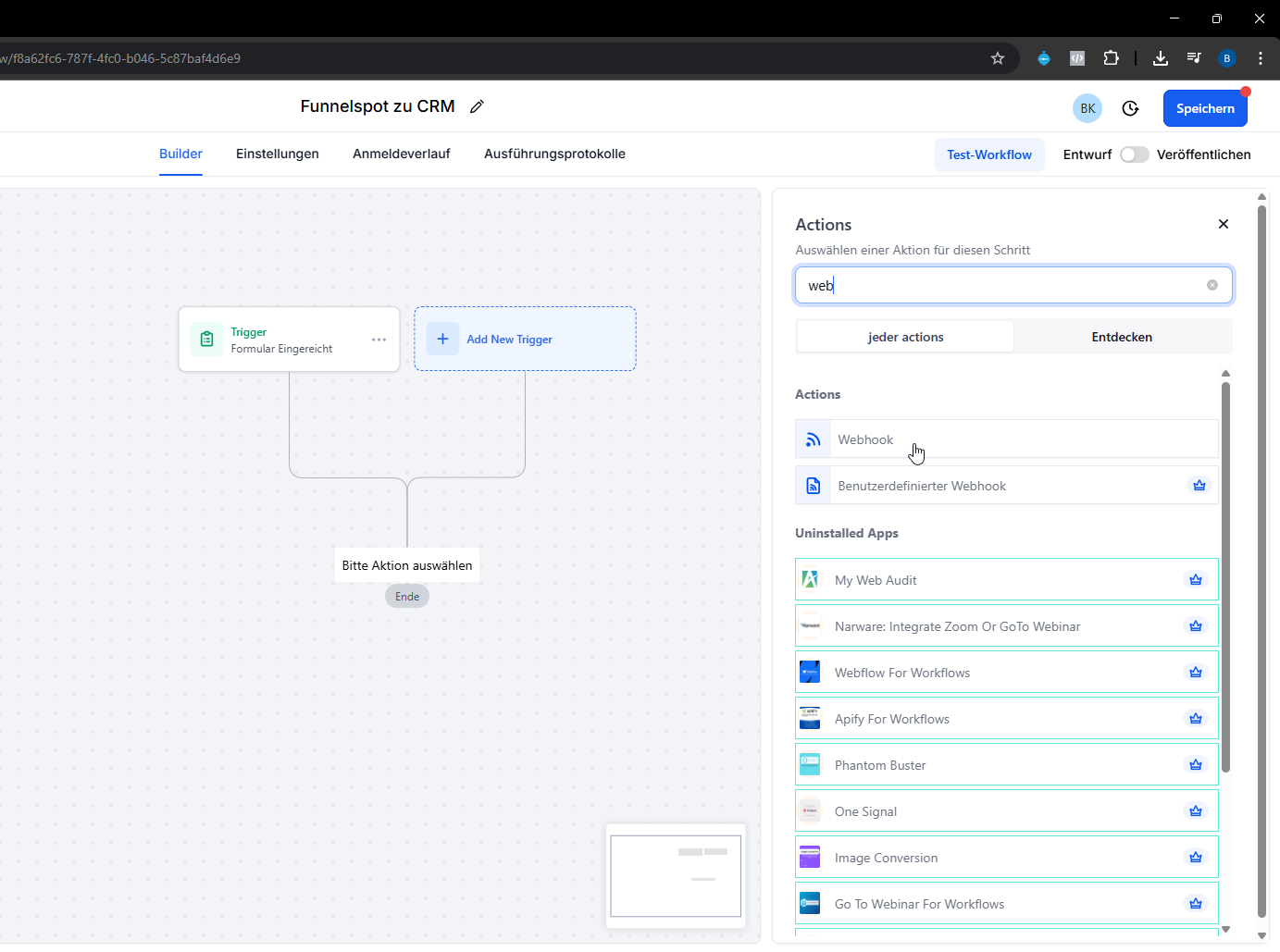
Öffne Zapier in einem neuen Tab.
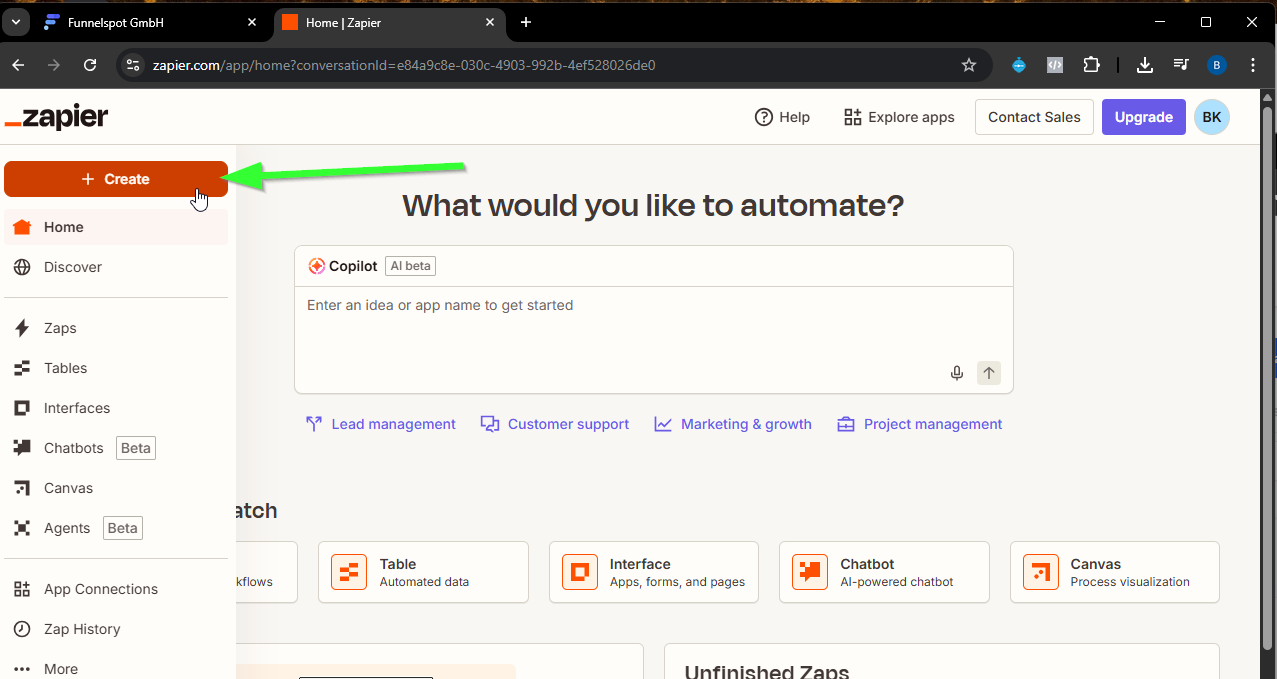
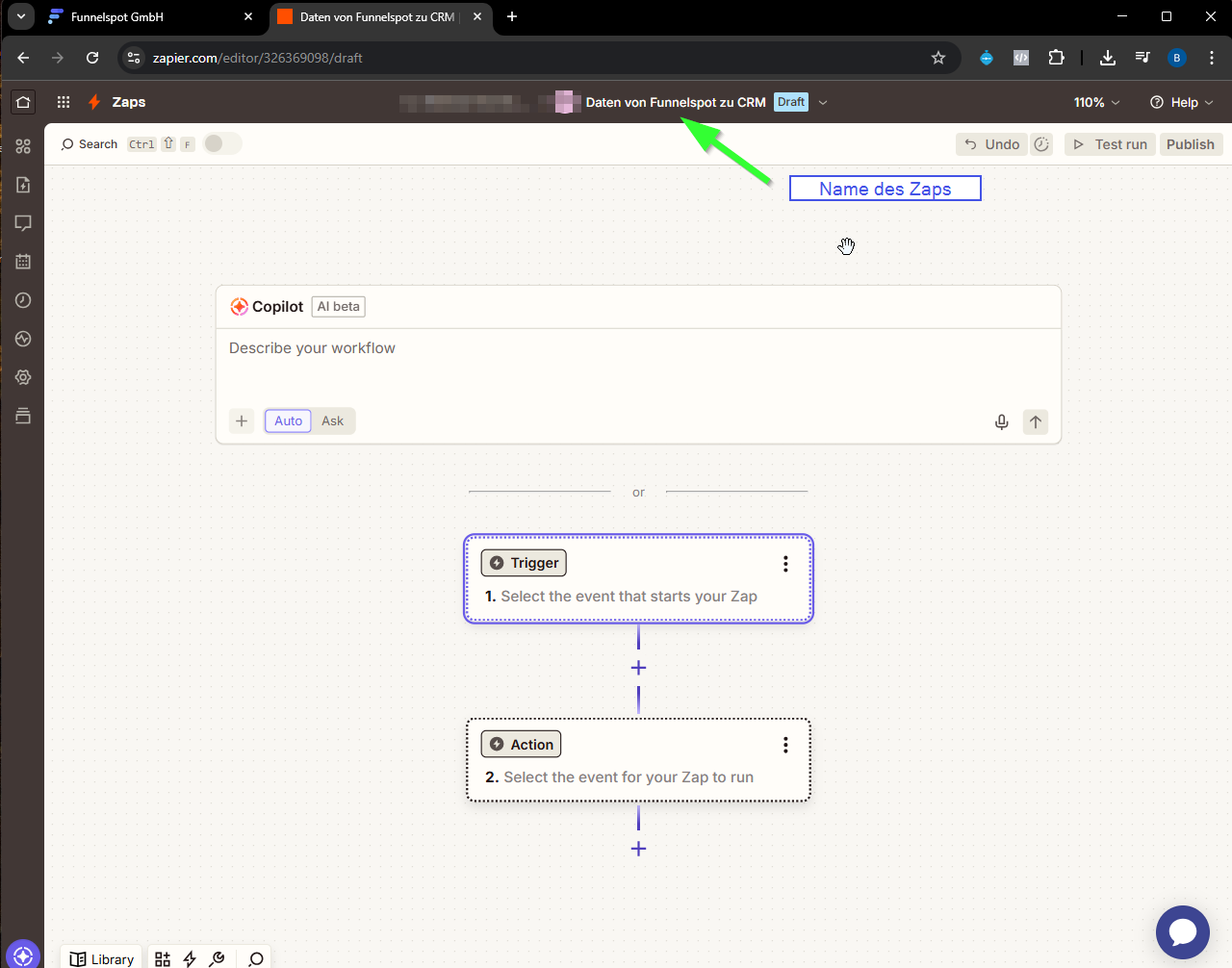
Erstelle dort einen neuen Zap und wähle als Trigger:
„Catch Hook (Webhooks by Zapier)”
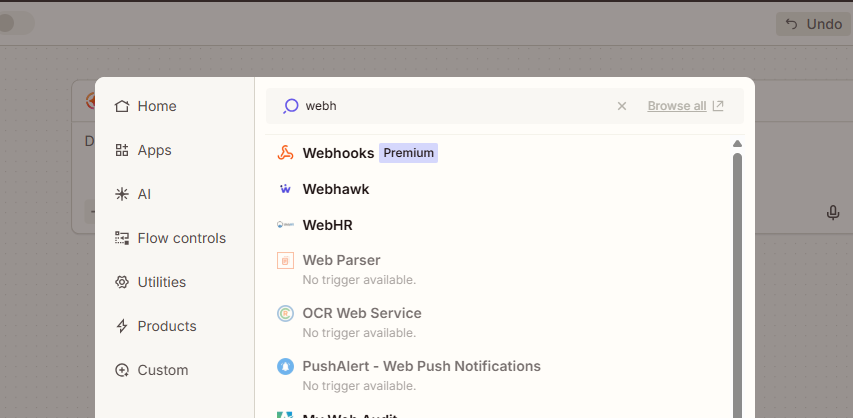
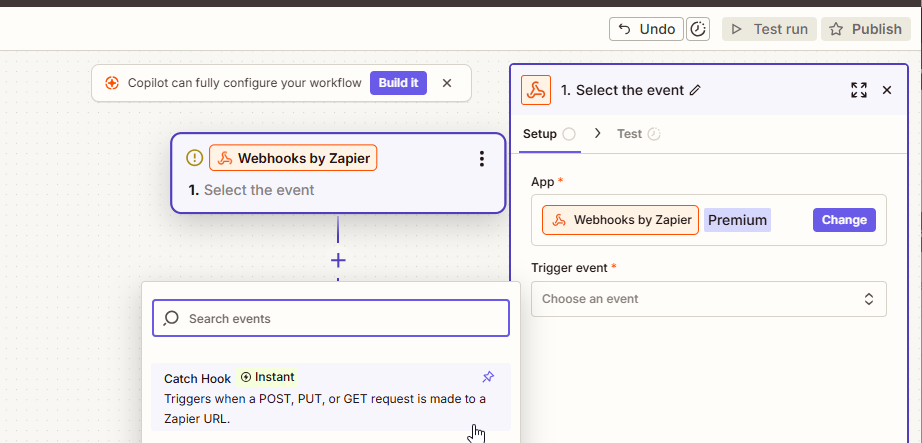
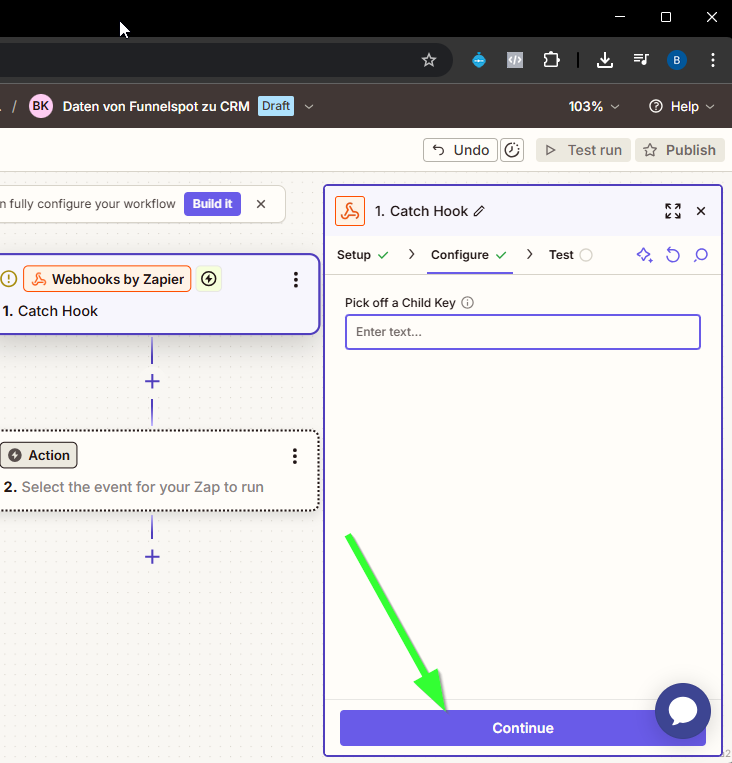
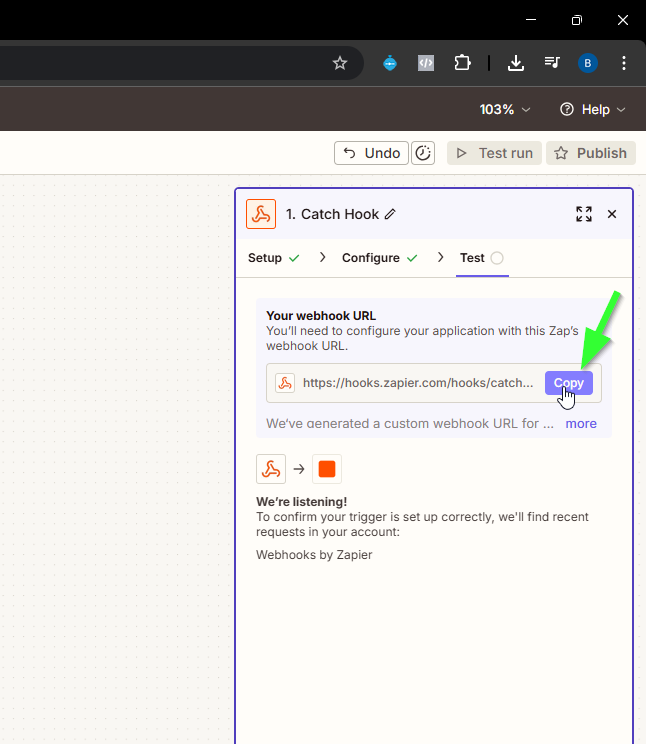
Zapier generiert nun eine Webhook-URL.
Kopiere diese URL und füge sie in Funnelspot in das Webhook-Feld ein.
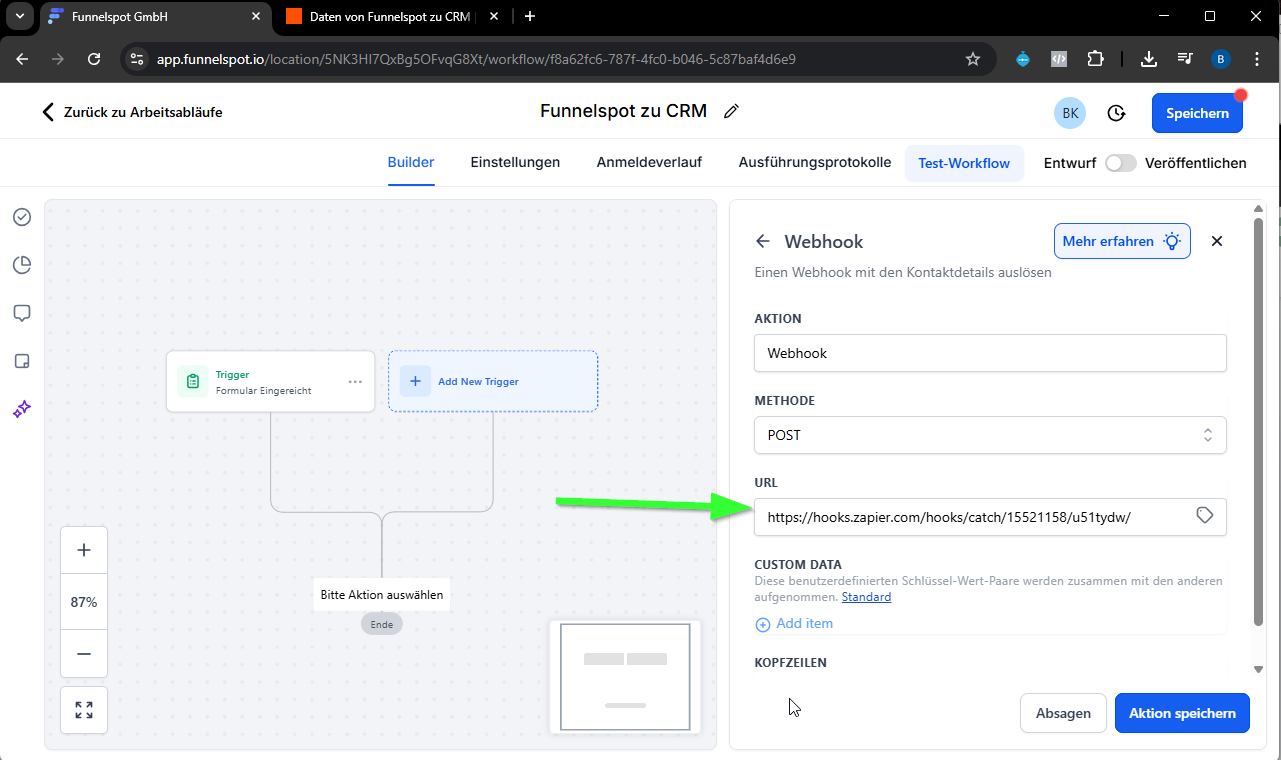
Speichere die Aktion.
3. Test durchführen
Fülle dein Formular in Funnelspot testweise aus.
Gehe in Zapier zurück und klicke auf „Test Trigger“ oder „Find new records“.
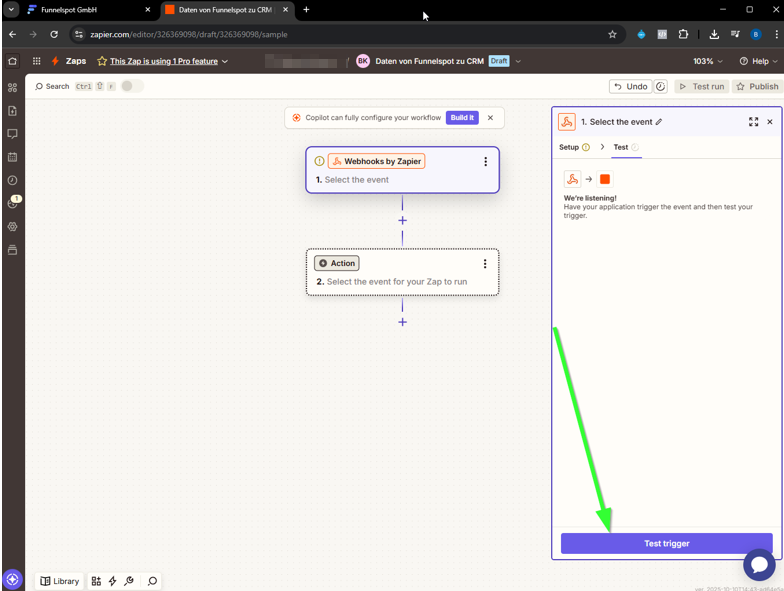
Zapier sollte jetzt alle übertragenen Daten anzeigen (z. B. Name, E-Mail, Quelle, Medium, Kampagne).
Wenn die Daten korrekt angezeigt werden, klicke auf „Continue“.
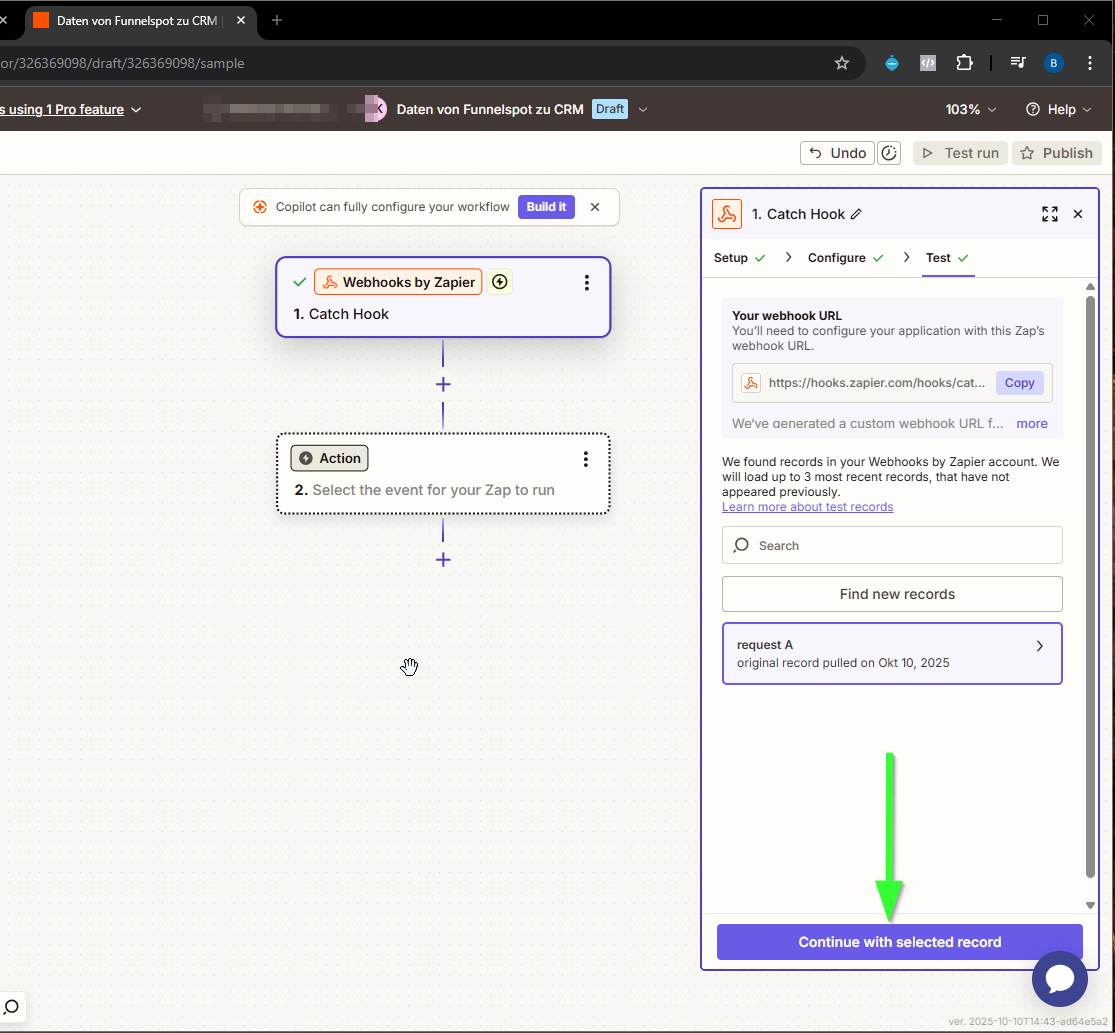
4. Ziel-App in Zapier festlegen
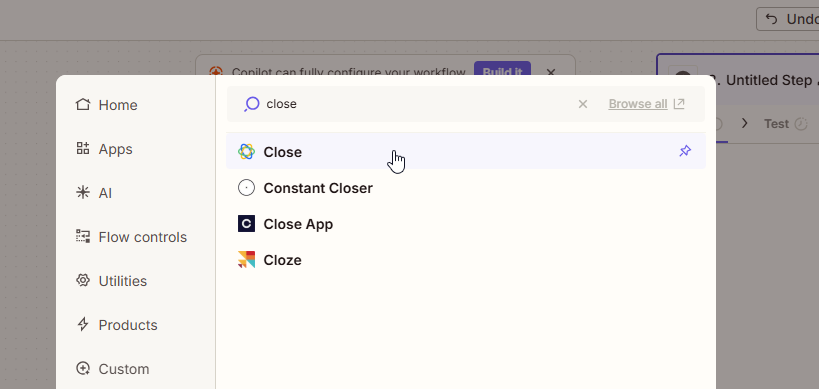
oder
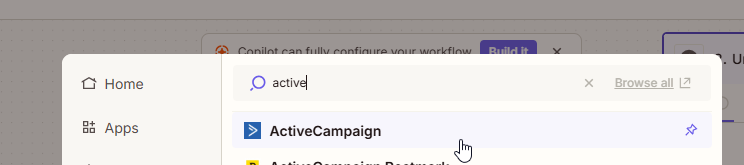
Wähle im nächsten Schritt die App, an die du die Daten senden möchtest (z. B. Close, ActiveCampaign oder Google Sheets).
Wähle die gewünschte Aktion, z. B.:
„Create Contact“
„Update Contact“
„Add to List“
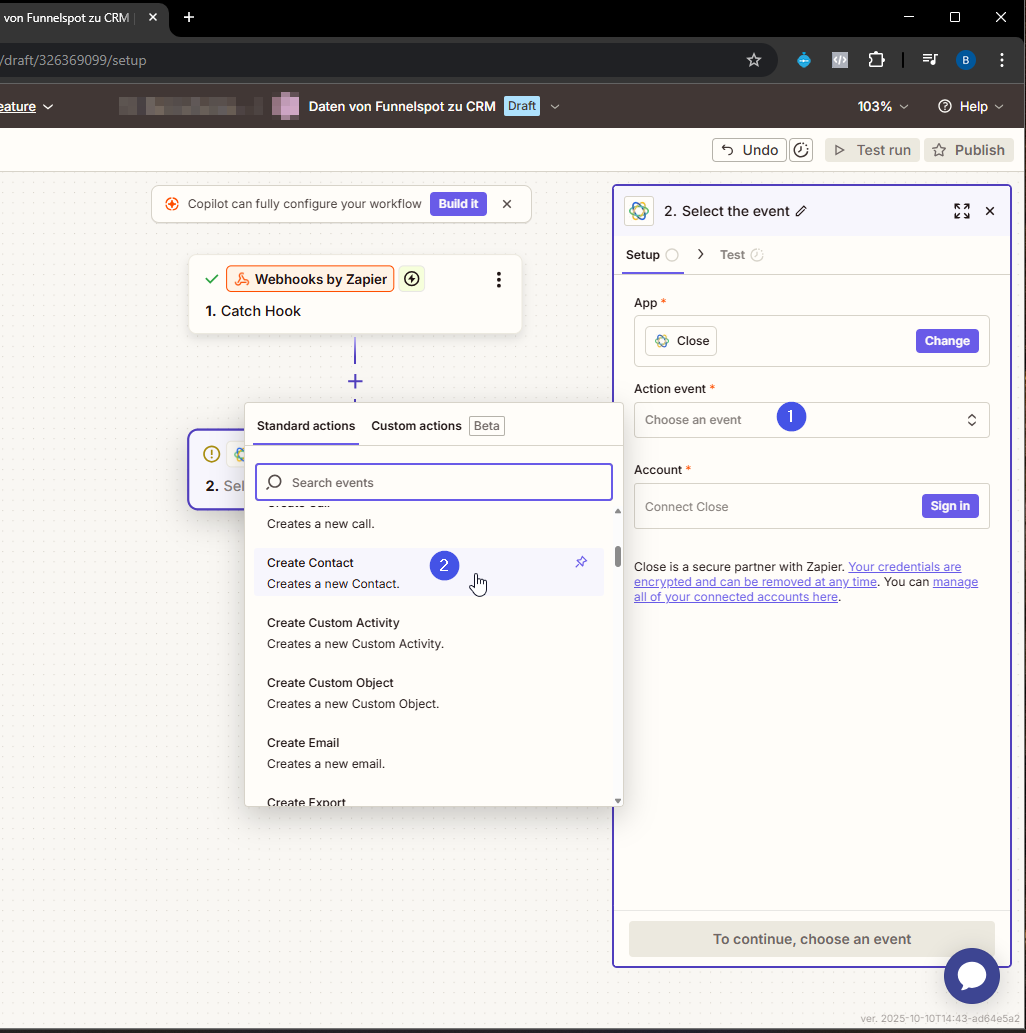
Mappe die Felder aus Funnelspot zu den entsprechenden Feldern in der Ziel-App.
Speichere und aktiviere den Zap.
Ergebnis:
Jeder neue Kontakt, der sich in Funnelspot einträgt, wird automatisch in das verknüpfte Tool übertragen.
Szenario 2: Daten aus einem anderen Tool in Funnelspot senden
1. Invite-Link für die Funnelspot-App aktivieren
Öffne deinen Zapier-Account.
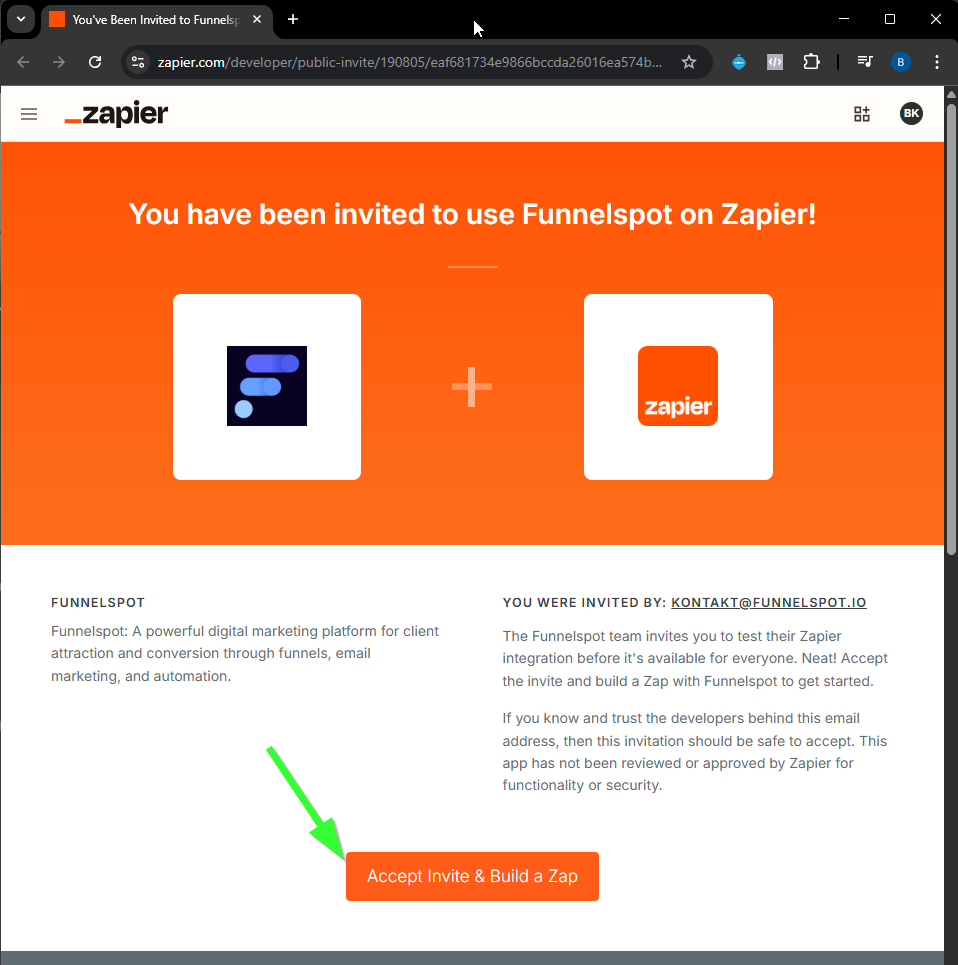
Klicke auf den Einladungslink zur Funnelspot-App (erhältlich über dein Funnelspot-Team oder Support).
Klicke auf „Accept Invite & Build Zap“, um die App in deinem Zapier-Konto freizuschalten.
2. Trigger in Zapier einrichten
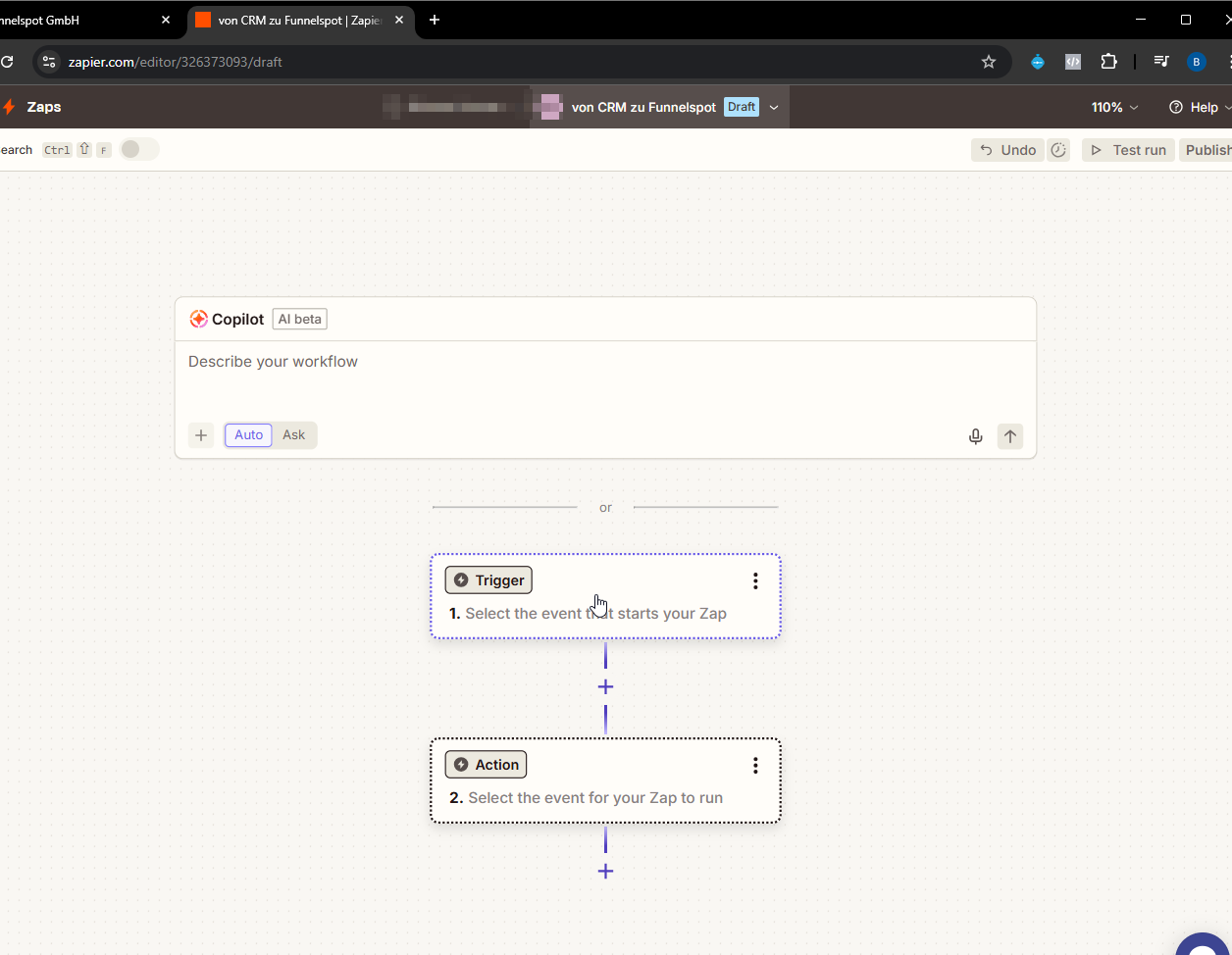
Erstelle einen neuen Zap.
Wähle als Trigger das Tool, aus dem du Daten empfangen möchtest (z. B. Elopage, Digistore24, Typeform, Google Sheets etc.).
Wähle das passende Ereignis, z. B.:
„Neuer Kauf“
„Neuer Eintrag im Formular“
„Neue Zeile in Google Sheets“
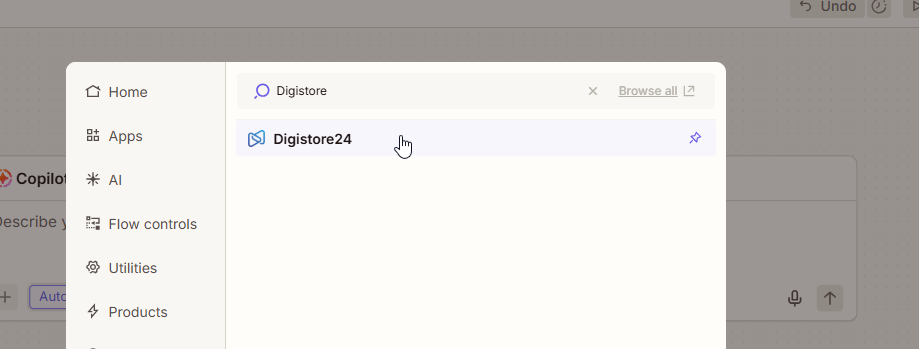
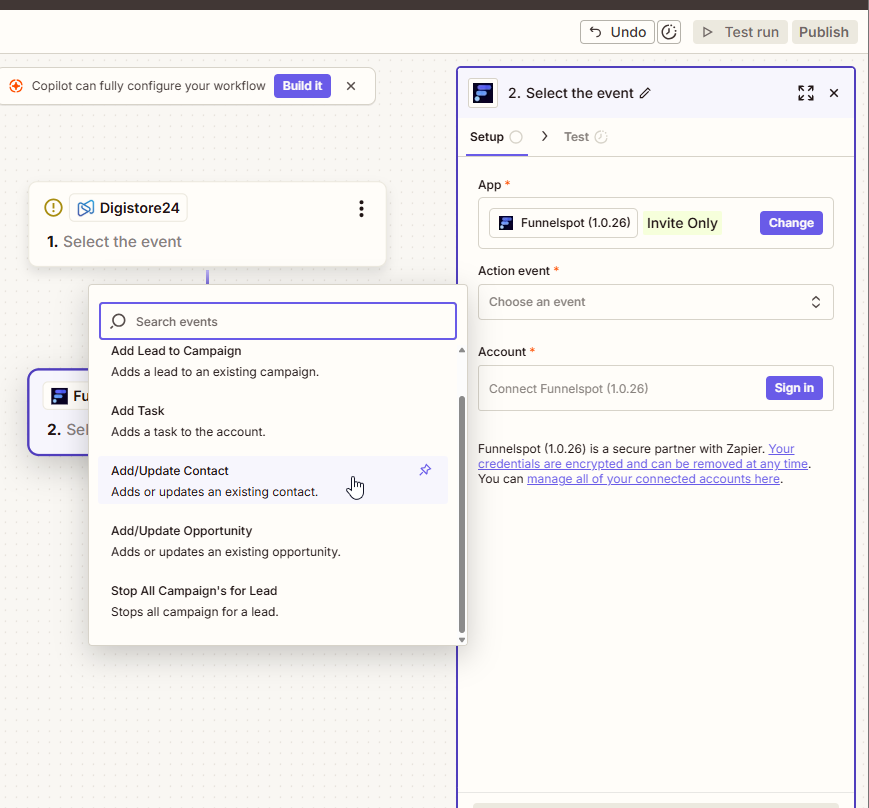
3. Funnelspot als Action-App hinzufügen
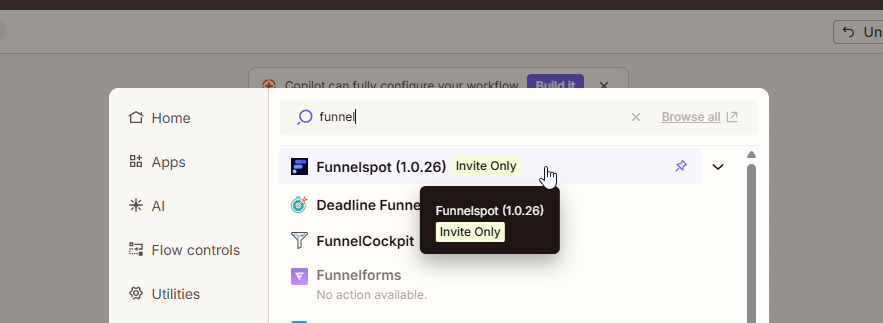
Wähle im nächsten Schritt Funnelspot als Action-App.
Melde dich mit deinem Funnelspot-Account an.
Wähle die gewünschte Aktion:
„Neuen Kontakt erstellen“
„Kontakt aktualisieren“
Mappe die Felder aus dem Ursprungstool zu den passenden Kontaktfeldern in Funnelspot (z. B. Name, E-Mail, Telefonnummer, Produktname).
4. Test & Aktivierung
Führe einen Testlauf durch, um zu prüfen, ob die Daten korrekt übertragen werden.
Aktiviere den Zap, sobald alles funktioniert.
Ergebnis:
Daten aus anderen Tools (z. B. Zahlungsanbietern oder Formularsystemen) werden automatisch in Funnelspot angelegt oder aktualisiert.
Häufige Fehler & Lösungen
| Problem | Ursache | Lösung |
|---|---|---|
| Keine Daten im Zapier-Test sichtbar | Formular in Funnelspot nicht abgeschickt oder falsche URL im Webhook | Testformular absenden und Webhook prüfen |
| Funnelspot in Zapier nicht verfügbar | Invite-Link noch nicht bestätigt | App-Einladung erneut öffnen und aktivieren |
| Daten kommen unvollständig an | Felder in Funnelspot fehlen oder nicht gemappt | Zusätzliche Kontaktfelder in Funnelspot anlegen und erneut zuordnen |
| Doppelte Kontakte | Automatisierung doppelt ausgelöst | In Zapier prüfen, ob mehrere Zaps mit demselben Trigger aktiv sind |
Best Practices
Verwende klare Automationsnamen in Funnelspot (z. B. „Formular → CRM Sync“)
Teste jede Verbindung mit einem Testkontakt, bevor du sie live nutzt.
Dokumentiere jede Zap-Verbindung in deiner SOP-Datenbank, damit andere Teammitglieder wissen, welche Tools verbunden sind.
Wenn du neue Kontaktfelder in Funnelspot brauchst, lege sie vor dem Mapping in den Kontaktdaten an.
War dieser Artikel hilfreich?
Das ist großartig!
Vielen Dank für das Feedback
Leider konnten wir nicht helfen
Vielen Dank für das Feedback
Feedback gesendet
Wir wissen Ihre Bemühungen zu schätzen und werden versuchen, den Artikel zu korrigieren