SOP: Quiz erstellen (für einen Quiz-Funnel)
Ziel der Anleitung
Mit dieser Anleitung kannst du ein Quiz erstellen, das später in einem Quiz-Funnel verwendet wird. Das Quiz sammelt Antworten der Teilnehmer und erfasst am Ende die Kontaktdaten, damit die Ergebnisse einem Kontakt zugeordnet werden können.
1. Quiz erstellen
Schritt 1: Zum Quiz-Bereich navigieren
Öffne den Bereich Funnel.
Klicke oben auf Quizze.
Öffne den Bereich Builder.
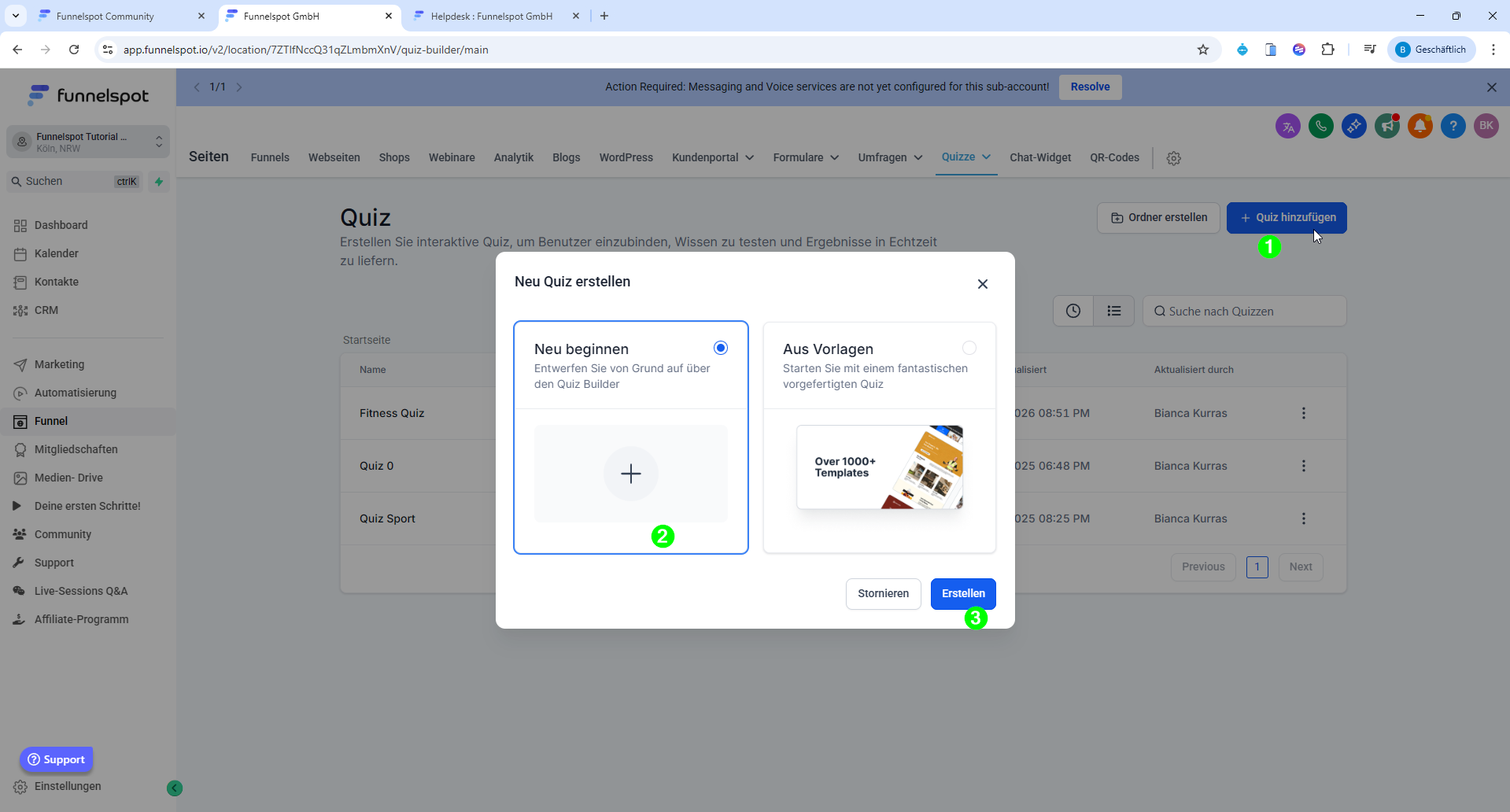
Klicke auf Neues Quiz hinzufügen.
Wähle Leeres Quiz.
Klicke auf Erstellen.
Nun öffnet sich die Quiz-Übersicht.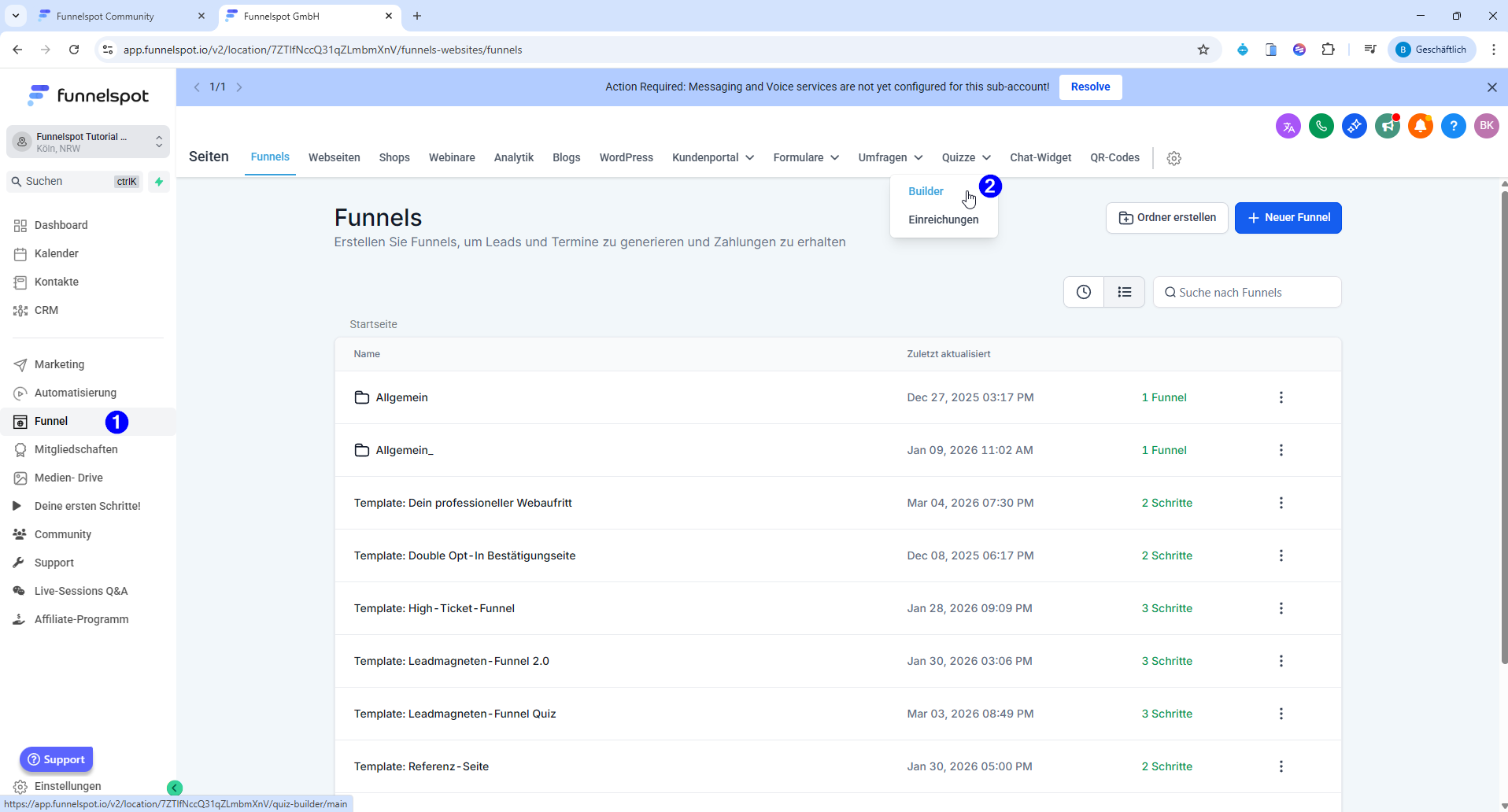
Schritt 2: Quiz benennen
Klicke auf den aktuellen Quiznamen.
Vergib einen eindeutigen Namen für das Quiz.
Beispiel:
Fitness Quiz
Marketing Analyse Quiz
Business Check Quiz
Der Name dient nur der internen Übersicht.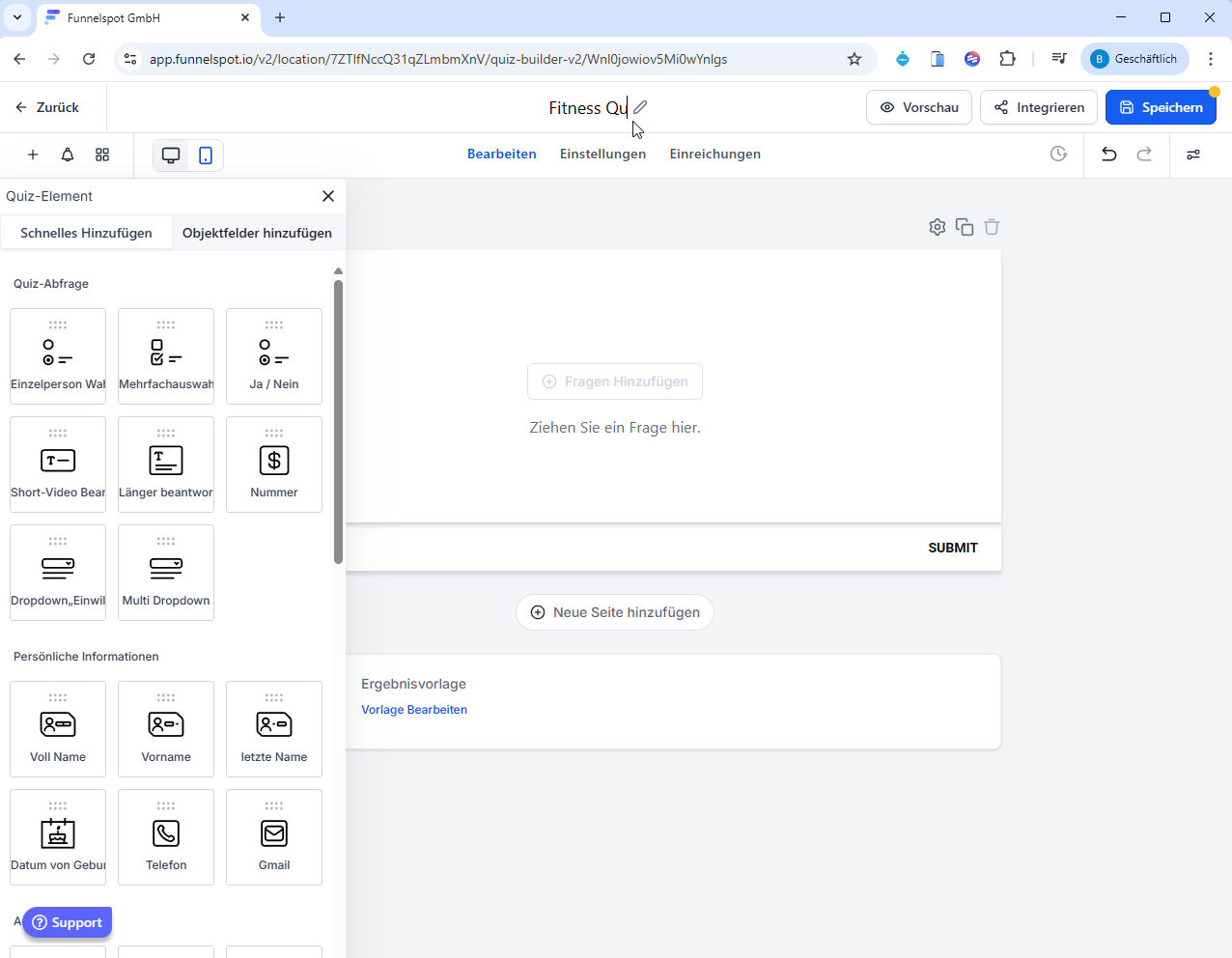
2. Fragen zum Quiz hinzufügen
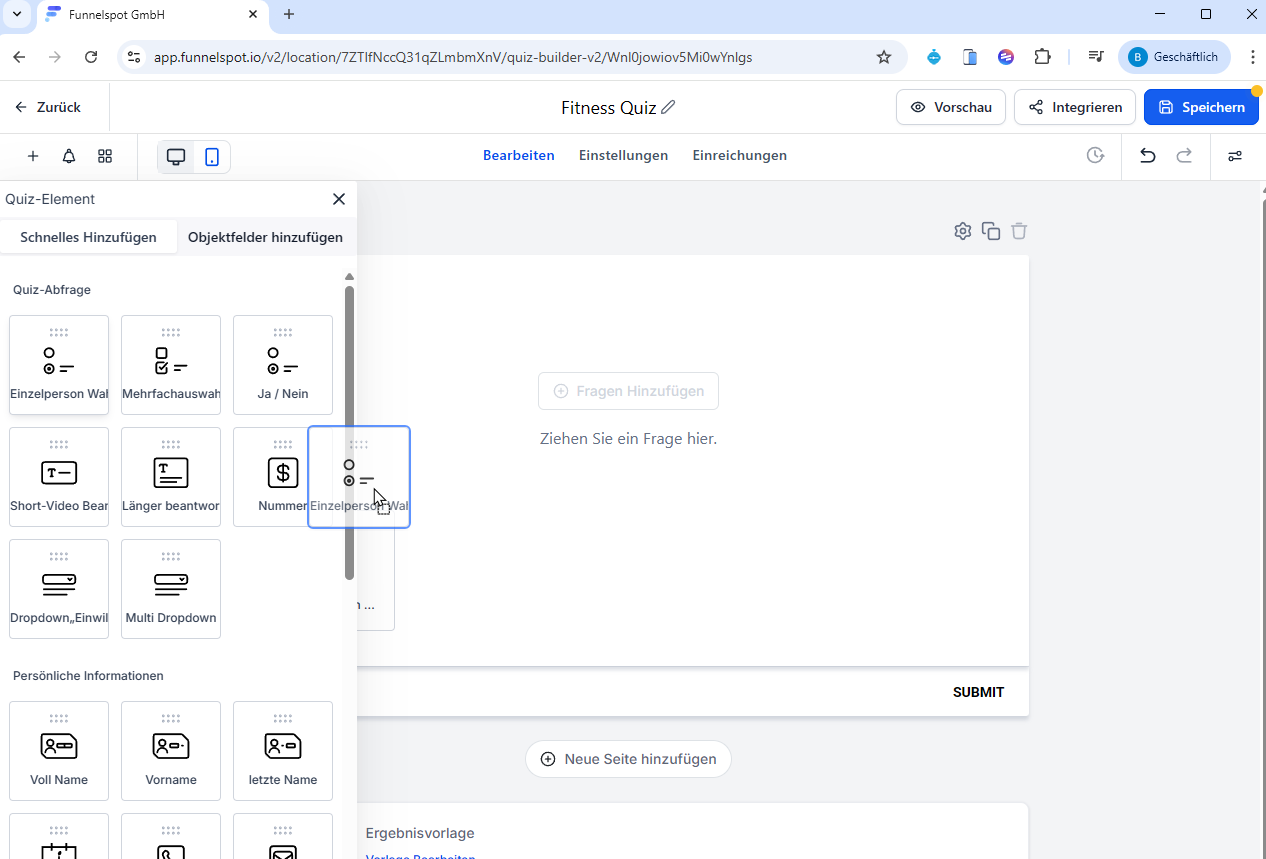
Auf der linken Seite findest du verschiedene Fragetypen, die du in dein Quiz einfügen kannst.
Du kannst jedes Element per Drag & Drop hinzufügen:
Fahre mit der Maus über das gewünschte Element.
Ziehe es in den Arbeitsbereich des Quiz.
3. Fragetypen im Überblick
Einzeloption (Single Choice)
Der Teilnehmer kann nur eine Antwort auswählen.
Typische Anwendung:
Entscheidungsfragen
Kategorien
Zielgruppenanalyse
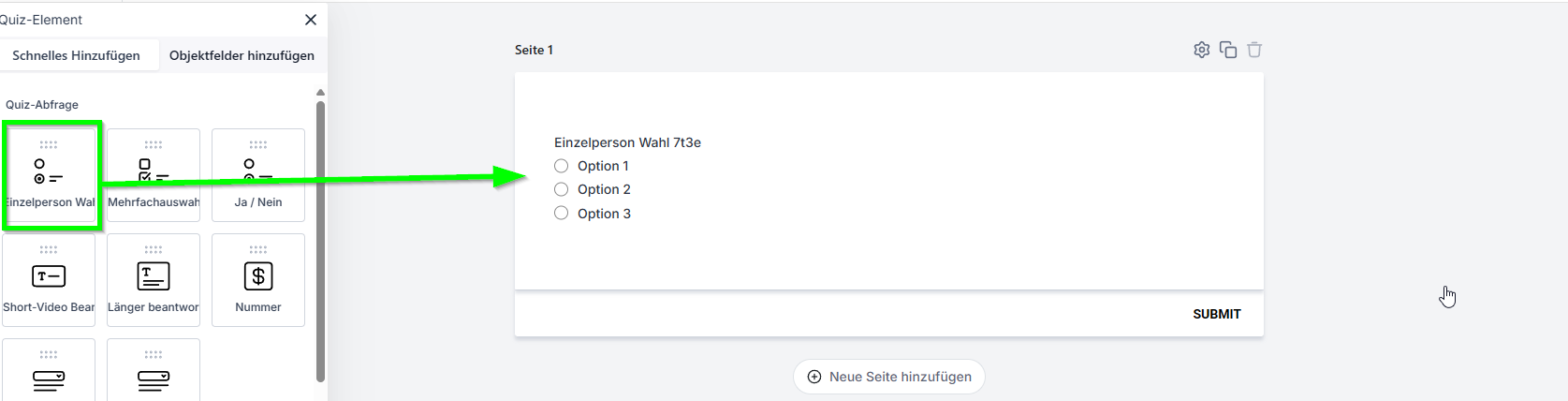
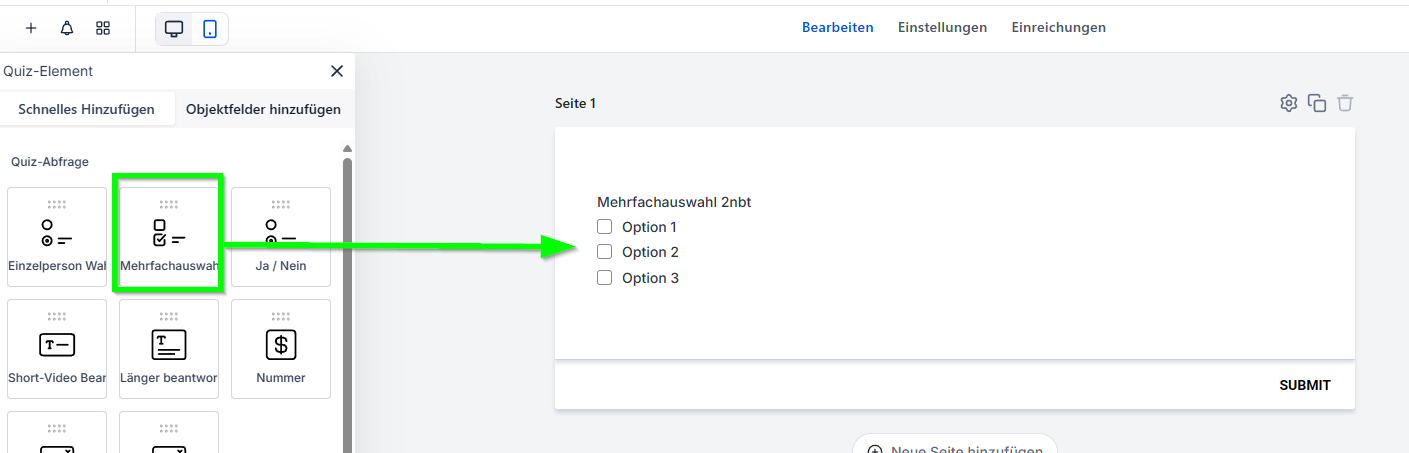
Mehrfachauswahl (Multiple Choice)
Der Teilnehmer kann mehrere Antworten auswählen.
Typische Anwendung:
Interessen
Probleme
Herausforderungen
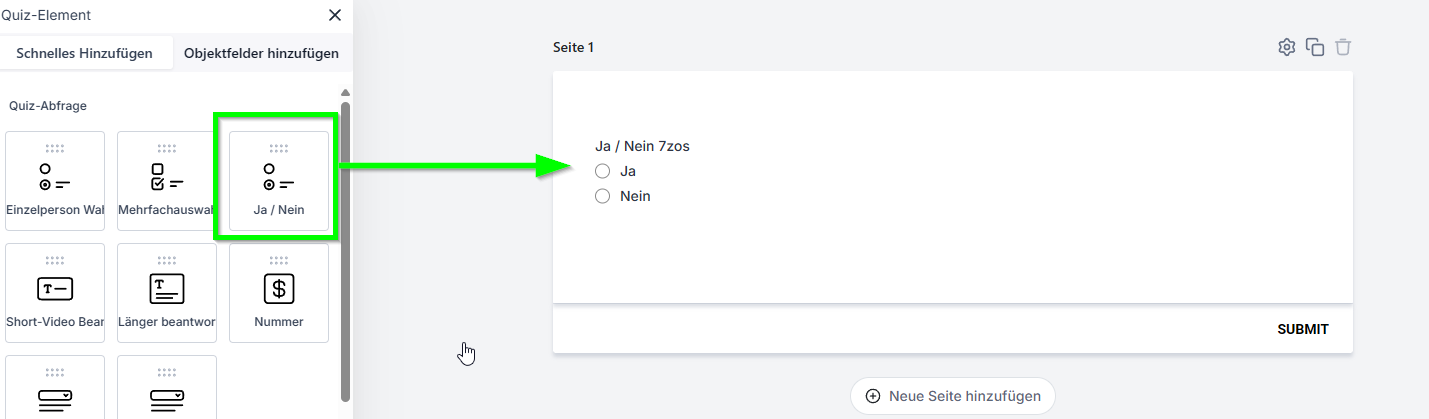
Ja / Nein
Eine vereinfachte Single-Choice-Frage mit zwei Optionen.
Typische Anwendung:
Qualifizierungsfragen
Entscheidungsfragen
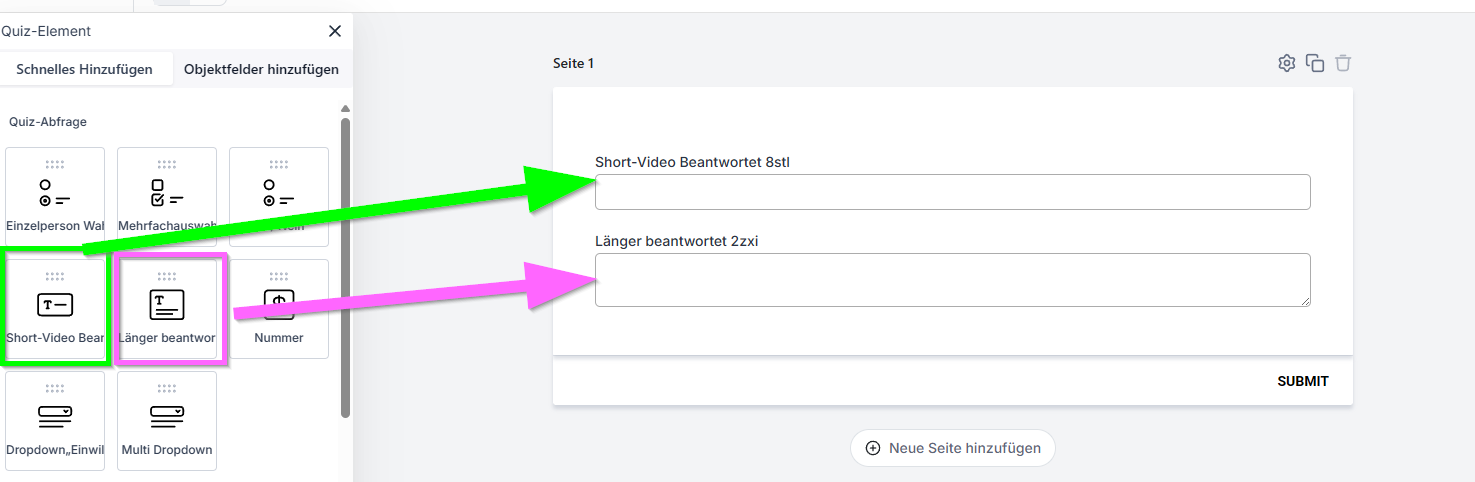
Short Text
Der Teilnehmer kann einen kurzen Text eingeben.
Beispiel:
Name eines Unternehmens
kurze Beschreibung
Langer Text
Der Teilnehmer kann mehrere Sätze eingeben.
Typische Anwendung:
ausführliches Feedback
Beschreibung von Problemen
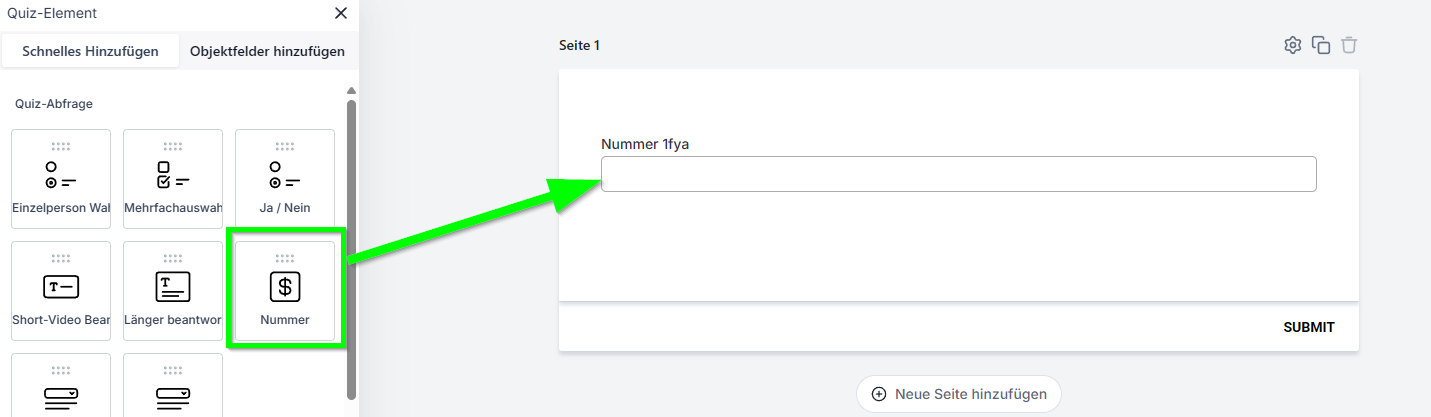
Zahleneingabe
Der Teilnehmer gibt eine Zahl ein.
Beispiele:
Gewicht
Umsatz
genaues Alter (wobei sich hier für Statistik besser Altersgruppen empfehlen)
Budget
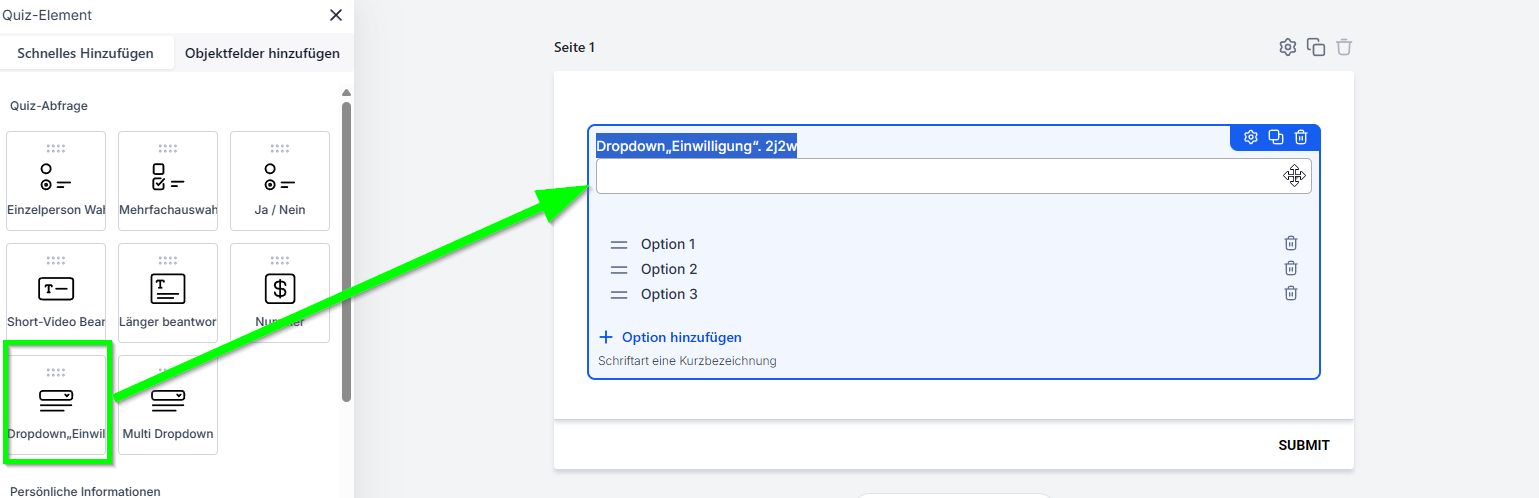
Dropdown-Menü
Der Teilnehmer wählt eine Option aus einer Dropdown "Einwilligung"
Typische Anwendung:
Auswahl aus vielen Optionen
strukturierte Auswahl (z. B. Altersgruppen)
Oder mehrere aus "Multi Dropdown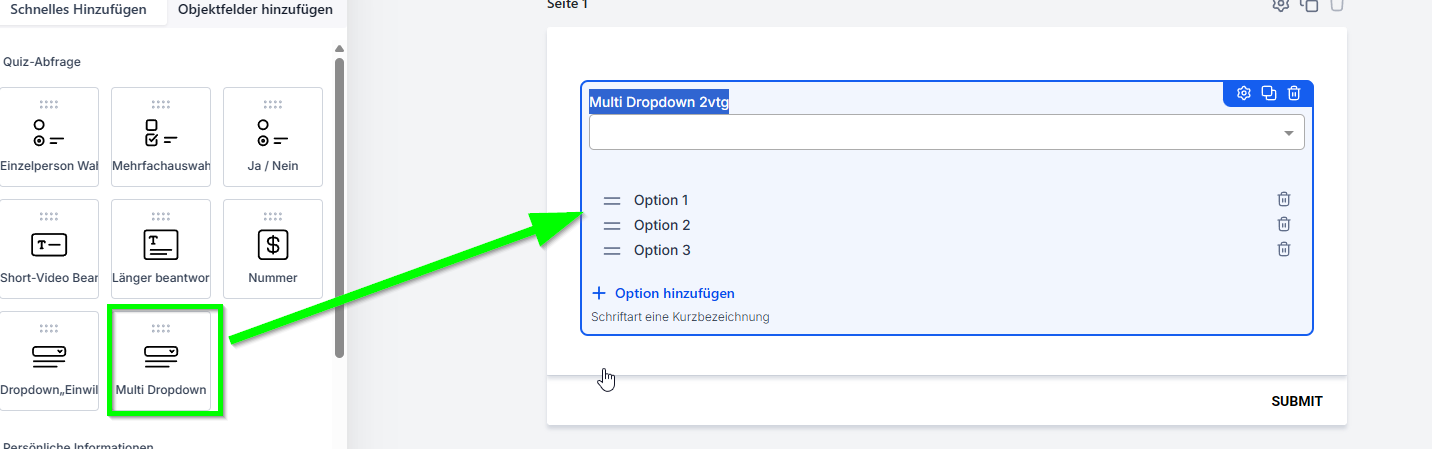
4. Antwortoptionen bearbeiten
Jede Frage kann individuell konfiguriert werden.
Schritt-für-Schritt
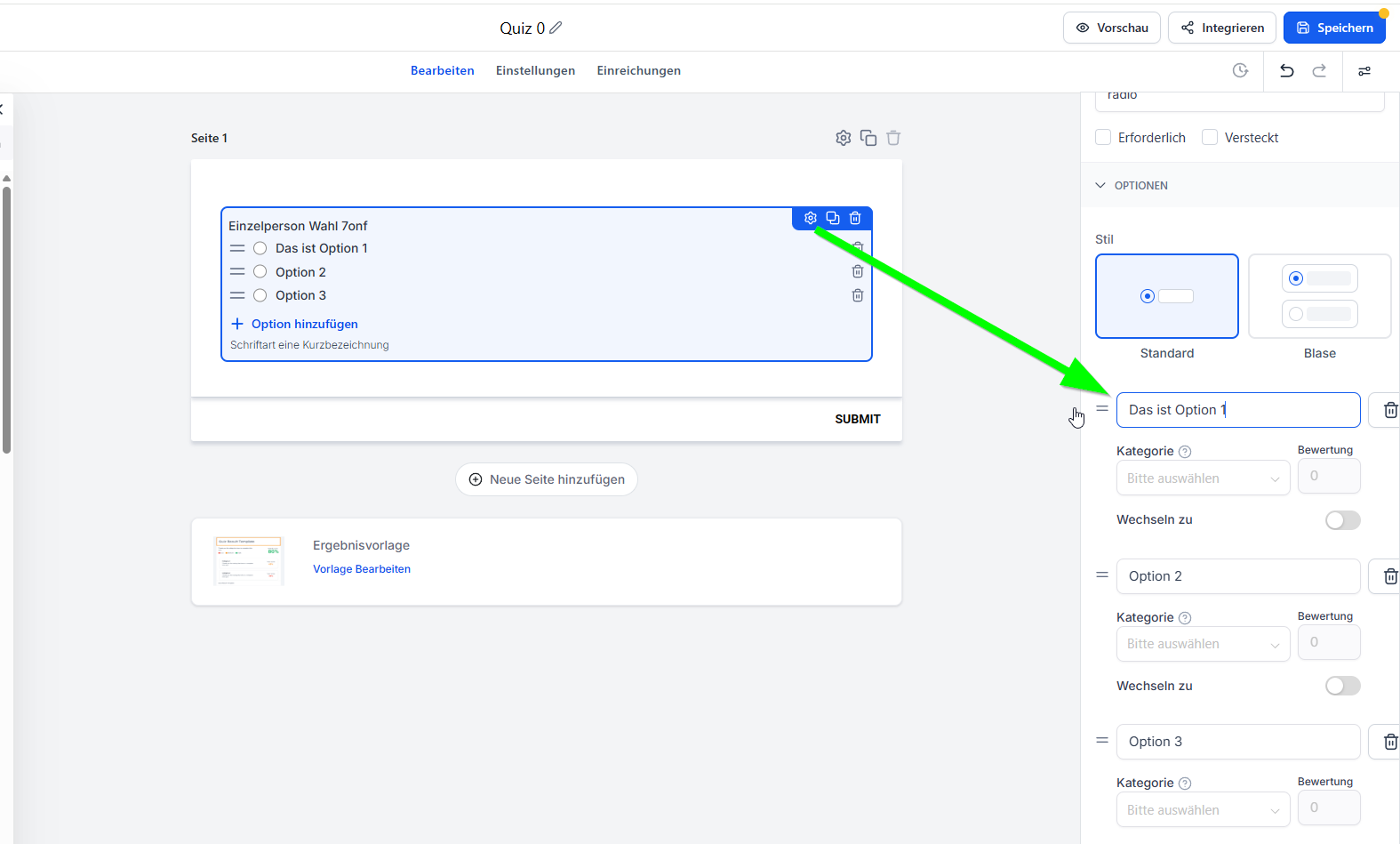
Öffne das gewünschte Element.
Klicke auf das Einstellungssymbol (Zahnrad).
Rechts öffnet sich das Einstellungsmenü.
Trage die gewünschten Antwortoptionen ein.
Beispiel:
Option 1
Option 2
Option 3
Speichere die Einstellungen.
5. Quiz in der Vorschau testen
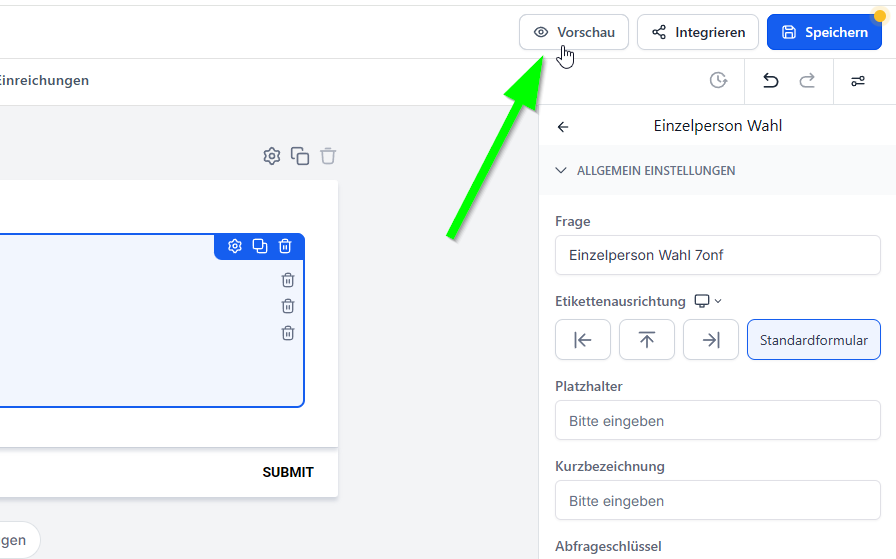
Öffne die Vorschau.
Gehe das Quiz einmal vollständig durch.
Prüfe:
Navigation zwischen Fragen
Anzeige der Antwortoptionen
Funktionsfähigkeit der Auswahl
Das System zeigt jeweils nur eine Frage pro Seite an und blendet die vorherige automatisch aus.
6. Navigation im Quiz
Standardmäßig können Teilnehmer:
Antworten auswählen
Zur nächsten Frage gehen
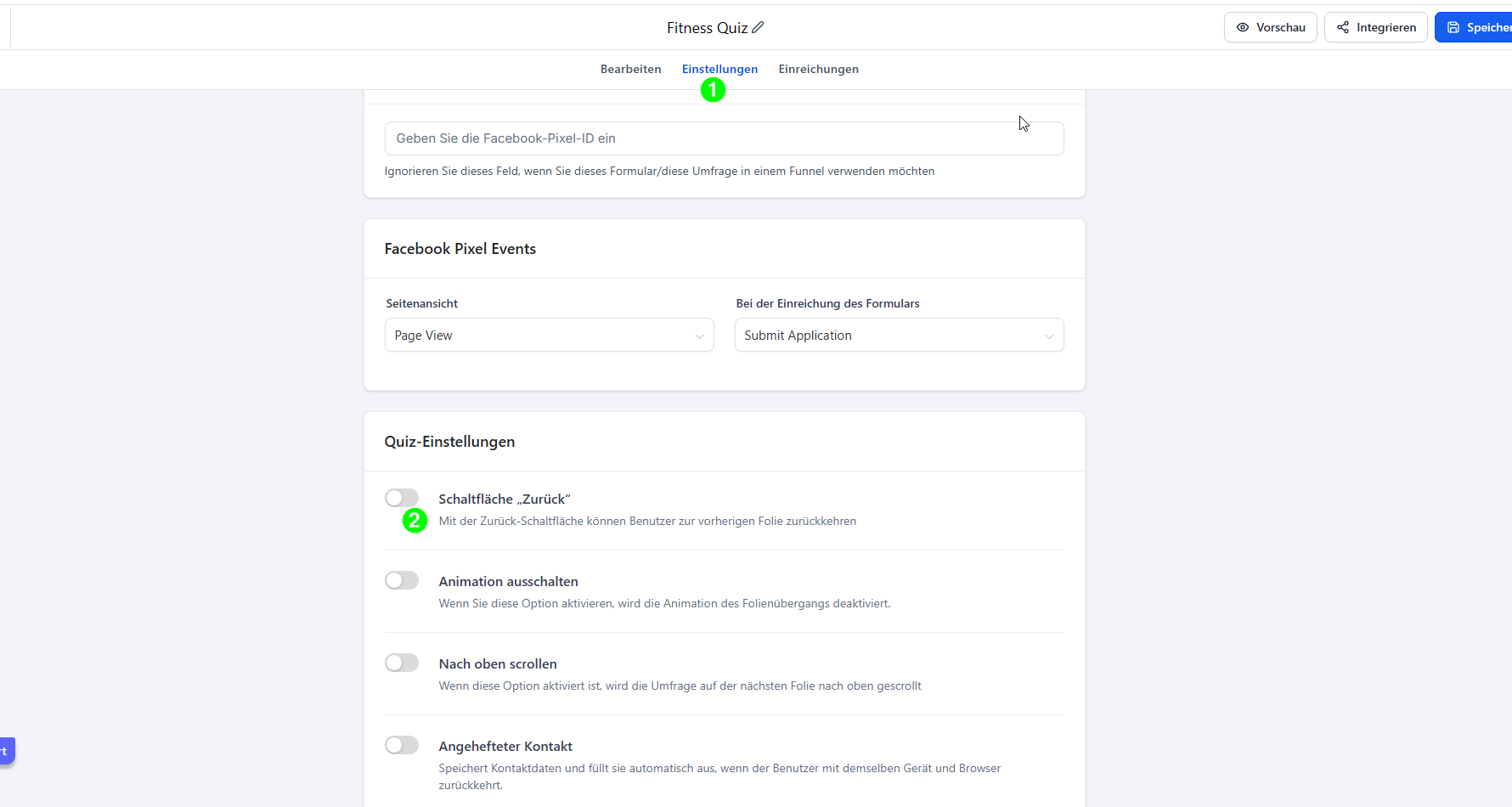
Optional kannst du auch einen Zurück-Button aktivieren, damit Teilnehmer vorherige Fragen ändern können.
7. Kontaktdaten abfragen
Damit die Ergebnisse einem Teilnehmer zugeordnet werden können, müssen Kontaktdaten abgefragt werden.
Mögliche Felder:
Vorname
Nachname
E-Mail-Adresse
Telefonnummer
Elemente hinzufügen
Ziehe das entsprechende Kontaktfeld in das Quiz.
Stelle die Fragen ganz zum Schluss.
8. Pflichtfelder festlegen
Du kannst definieren, welche Felder verpflichtend sind.
Vorgehen
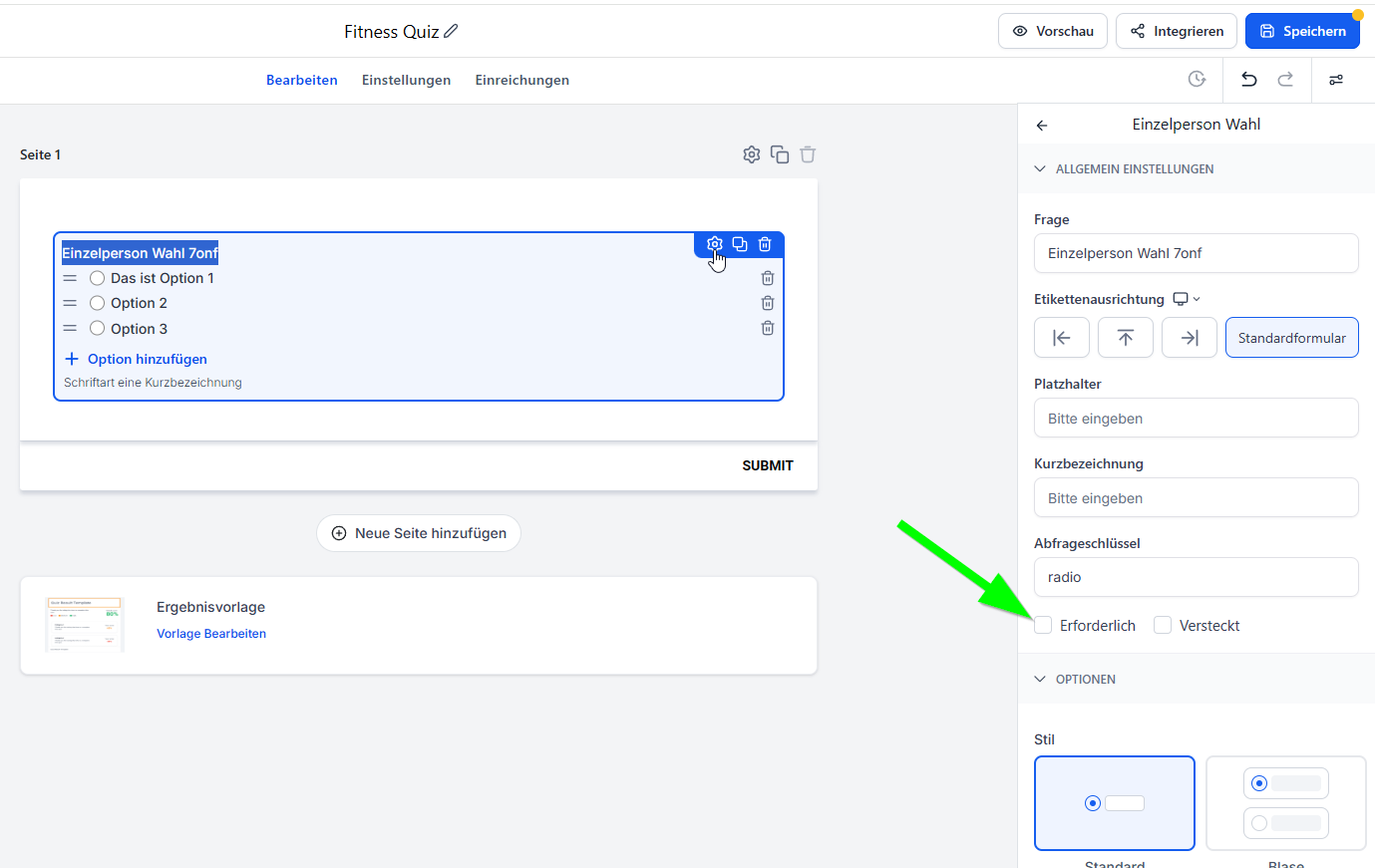
Öffne das Zahnrad-Symbol des Feldes.
Aktiviere oder deaktiviere „Erforderlich“.
Erkennbar an einem Sternchen (*) neben dem Feld.
Beispiel für Pflichtfelder:
Vorname
E-Mail-Adresse
9. Reihenfolge der Fragen ändern
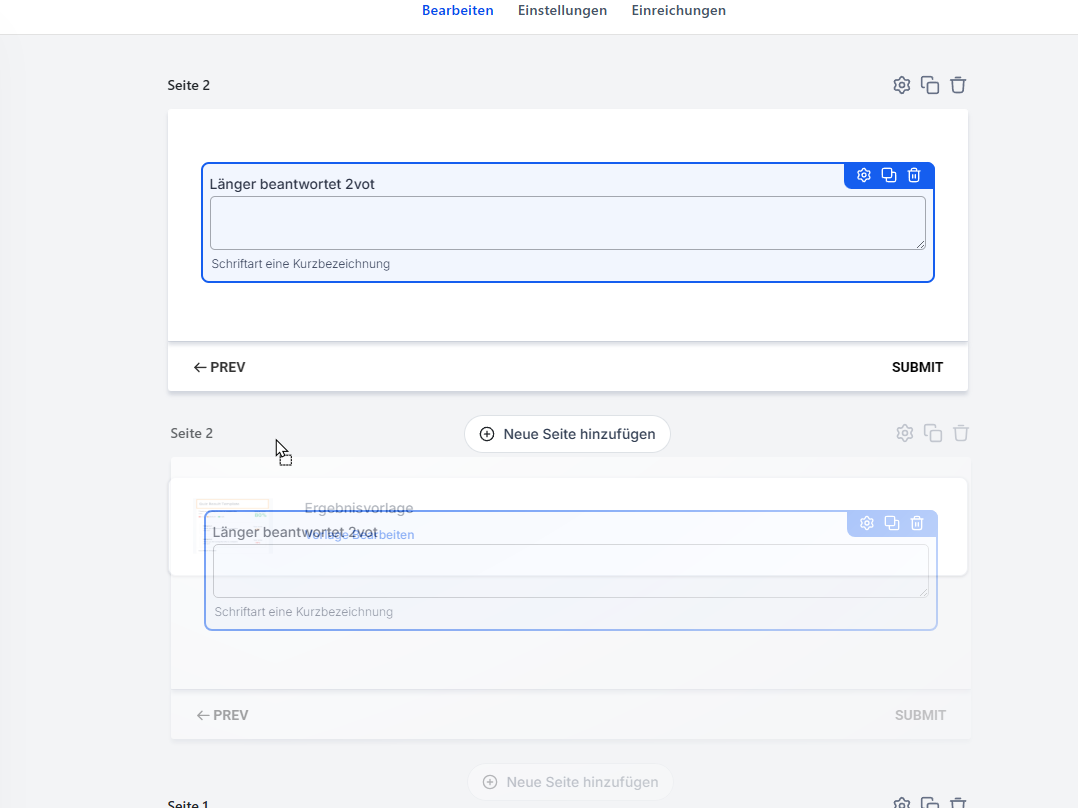
Die Fragen können jederzeit neu angeordnet werden.
Vorgehen
Klicke auf eine Frage.
Ziehe sie nach oben oder unten.
Lasse sie an der gewünschten Position los.
10. Best Practice für höhere Abschlussraten
Kontaktdaten immer am Ende abfragen
Erfahrungsgemäß brechen Teilnehmer häufiger ab, wenn sie ihre Daten zu Beginn des Quiz eingeben müssen.
Empfehlung:
Zuerst alle Quizfragen stellen
Am Ende die Kontaktdaten abfragen
Der Grund:
Teilnehmer haben bereits Zeit investiert und sind eher bereit, das Quiz vollständig abzuschließen.
Keine Nummerierung der Fragen verwenden
Vermeide Formulierungen wie:
Frage 1
Frage 2
Frage 3
Warum:
Teilnehmer sehen nicht, wie viele Fragen noch kommen
Du kannst Fragen flexibel verschieben
Das Quiz wirkt weniger lang
Ergebnis
Nach diesen Schritten hast du ein vollständig funktionierendes Quiz, das:
Antworten der Teilnehmer sammelt
Kontaktdaten erfasst
für einen Quiz-Funnel genutzt werden kann.
War dieser Artikel hilfreich?
Das ist großartig!
Vielen Dank für das Feedback
Leider konnten wir nicht helfen
Vielen Dank für das Feedback
Feedback gesendet
Wir wissen Ihre Bemühungen zu schätzen und werden versuchen, den Artikel zu korrigieren