SOP: Auswertung und Ergebnisseite für ein Quiz einrichten
Ziel der Anleitung
Mit dieser Anleitung richtest du die Auswertung deines Quiz ein. Dabei definierst du Ergebnis-Kategorien, ordnest Antworten zu und gestaltest die Ergebnisseite, die Teilnehmer nach Abschluss des Quiz sehen.
Eine klare Auswertung sorgt dafür, dass Teilnehmer sofort verstehen, was ihr Ergebnis bedeutet und welche nächsten Schritte sinnvoll sind.
1. Ergebnislogik festlegen
Bevor du die Auswertung technisch einrichtest, solltest du die Logik deines Quiz definieren.
Wichtige Fragen vorab
Wie viele Ergebnisse soll es geben?
Welche Kategorien sollen entstehen?
Welche Antworten führen zu welchem Ergebnis?
Beispiel
Ein Fitnessquiz könnte folgende Ergebnisse haben:
Kategorie 1
Du bist bereits fit – lass uns darauf aufbauen.
Kategorie 2
Da ist noch Luft nach oben – lass uns gemeinsam daran arbeiten.
Tipp: Verwende positive Formulierungen, selbst bei schwächeren Ergebnissen.
2. Ergebnis-Kategorien erstellen
Schritt-für-Schritt
Öffne dein Quiz im Editor.
Gehe in den Bereich Fragen.
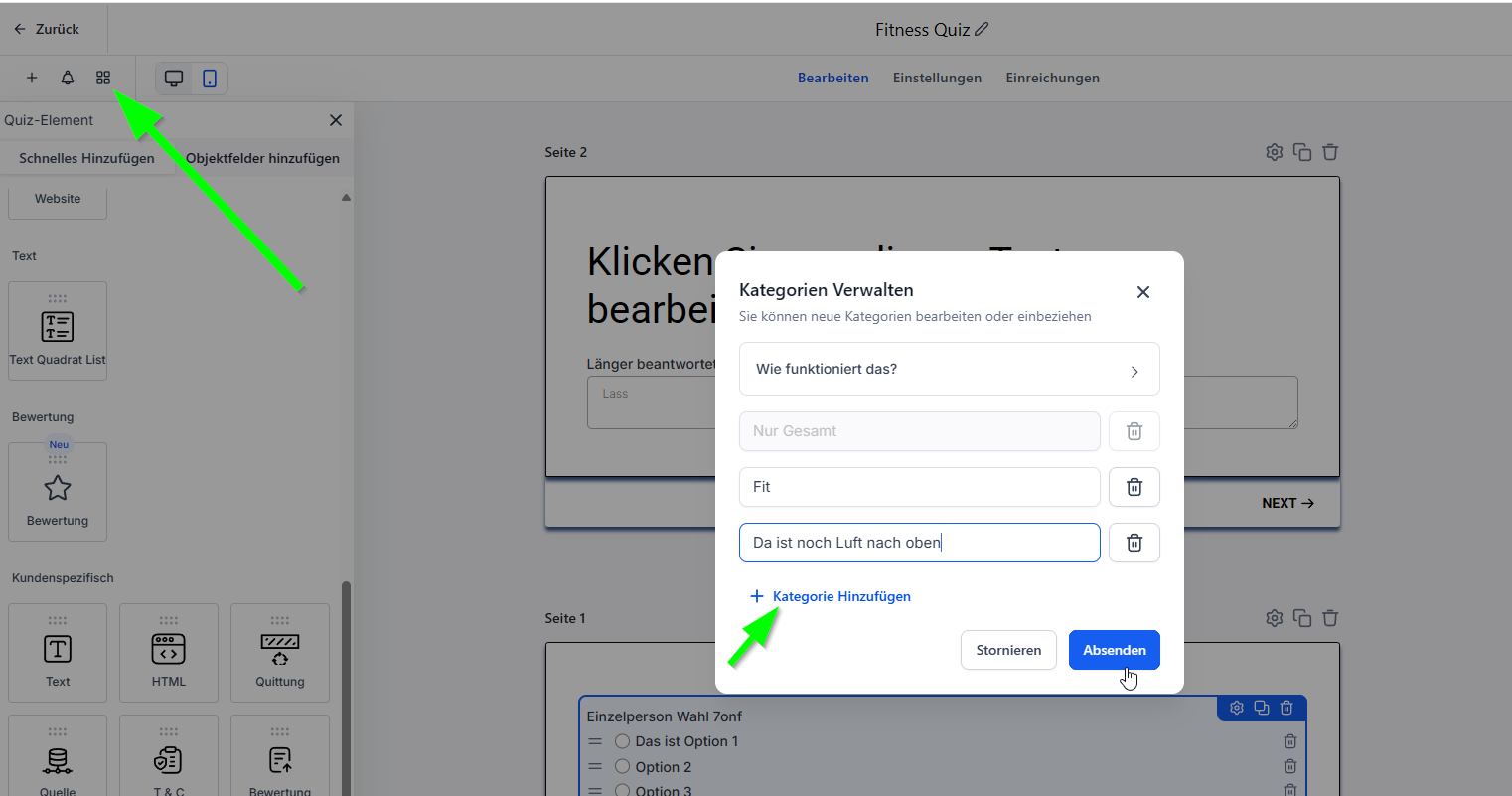
Erstelle neue Kategorien für die Ergebnisse.
Beispiel:
Fit
Da ist noch Luft nach oben
Du kannst beliebig viele Kategorien erstellen.
3. Antworten den Kategorien zuordnen
Damit das System das Ergebnis berechnen kann, müssen Antworten Kategorien zugeordnet werden.
Vorgehen
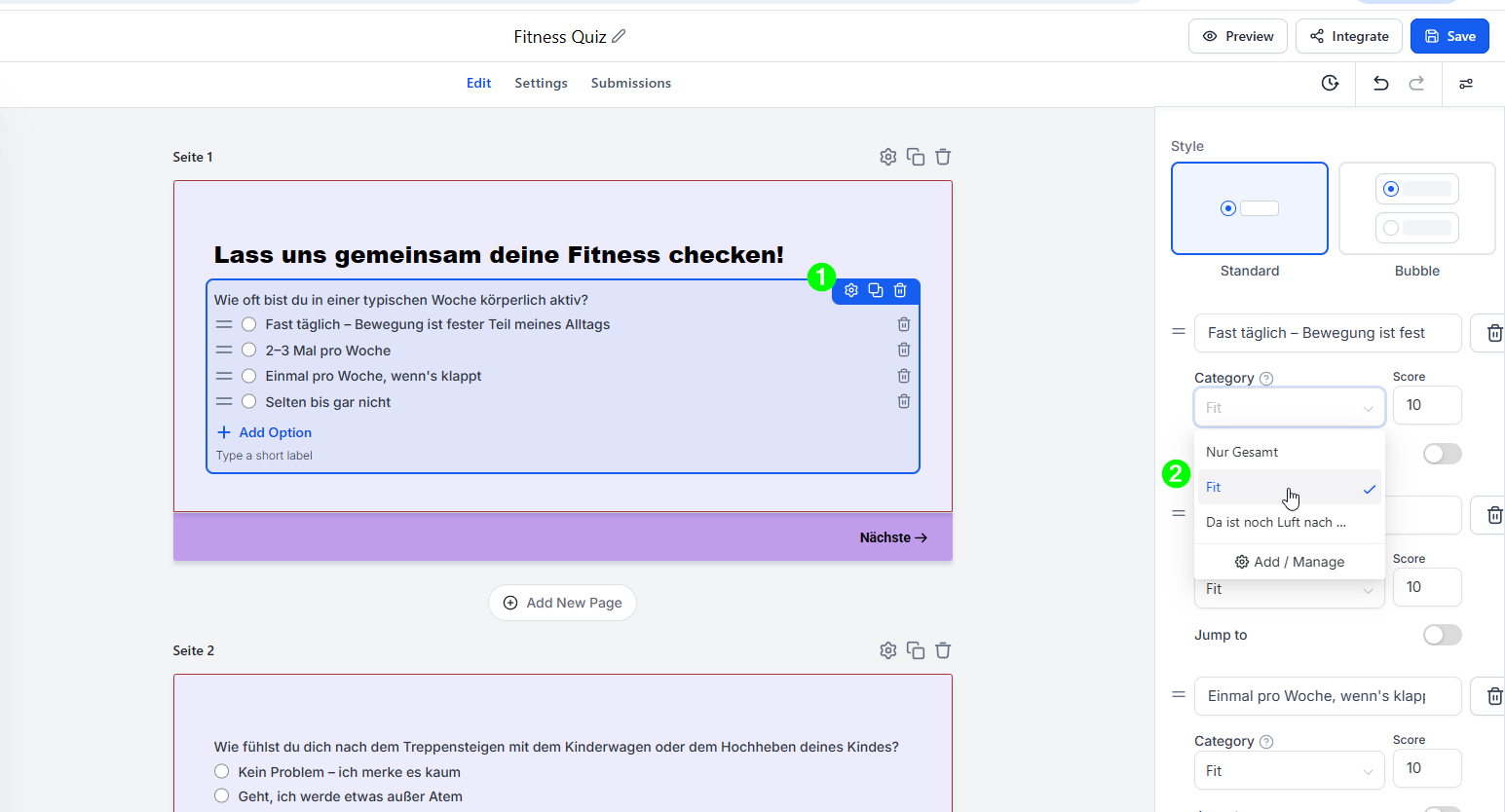
Öffne eine Frage im Quiz.
Wähle die jeweilige Antwortoption aus.
Ordne diese Antwort einer Kategorie zu.
Beispiel:
Antwort A → Kategorie "Fit"
Antwort B → Kategorie "Fit"
Antwort C → Kategorie "Da ist noch Luft nach oben"
Dieser Schritt wird für jede relevante Antwort durchgeführt.
4. Quiz testen
Nachdem du die Kategorien eingerichtet hast, solltest du das Quiz testen.
Vorgehen
Öffne die Vorschau.
Beantworte alle Fragen.
Reiche das Quiz ein.
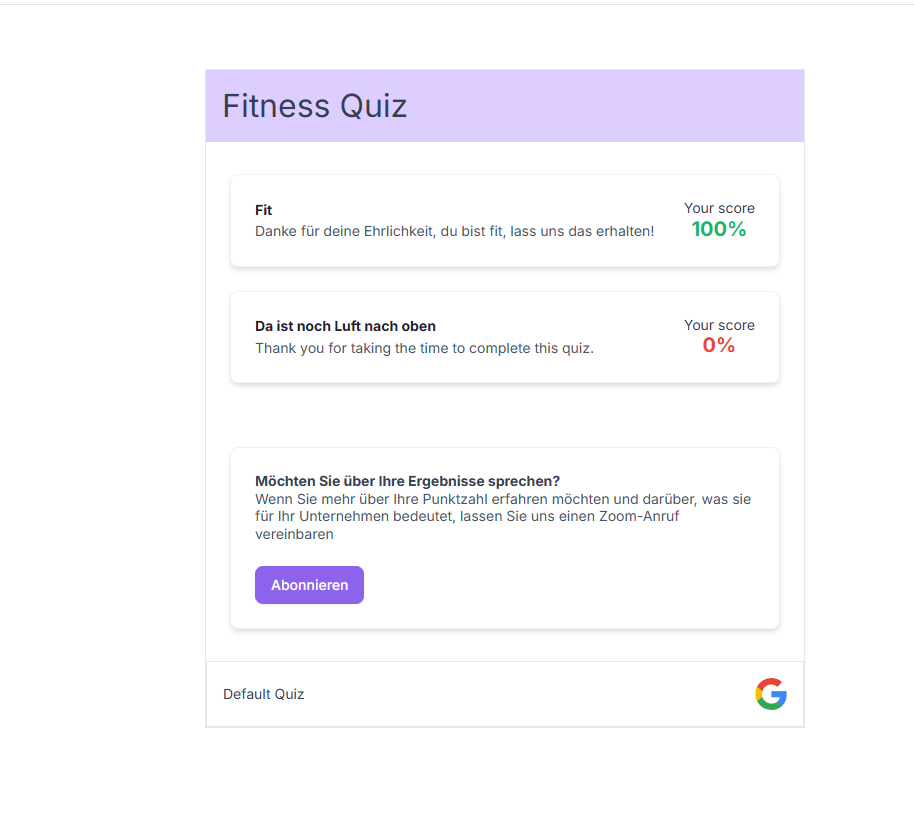
Danach wird ein Ergebnisbildschirm angezeigt.
Dieser enthält normalerweise:
Kategorie-Ergebnis
Score oder Bewertung
Zusammenfassung
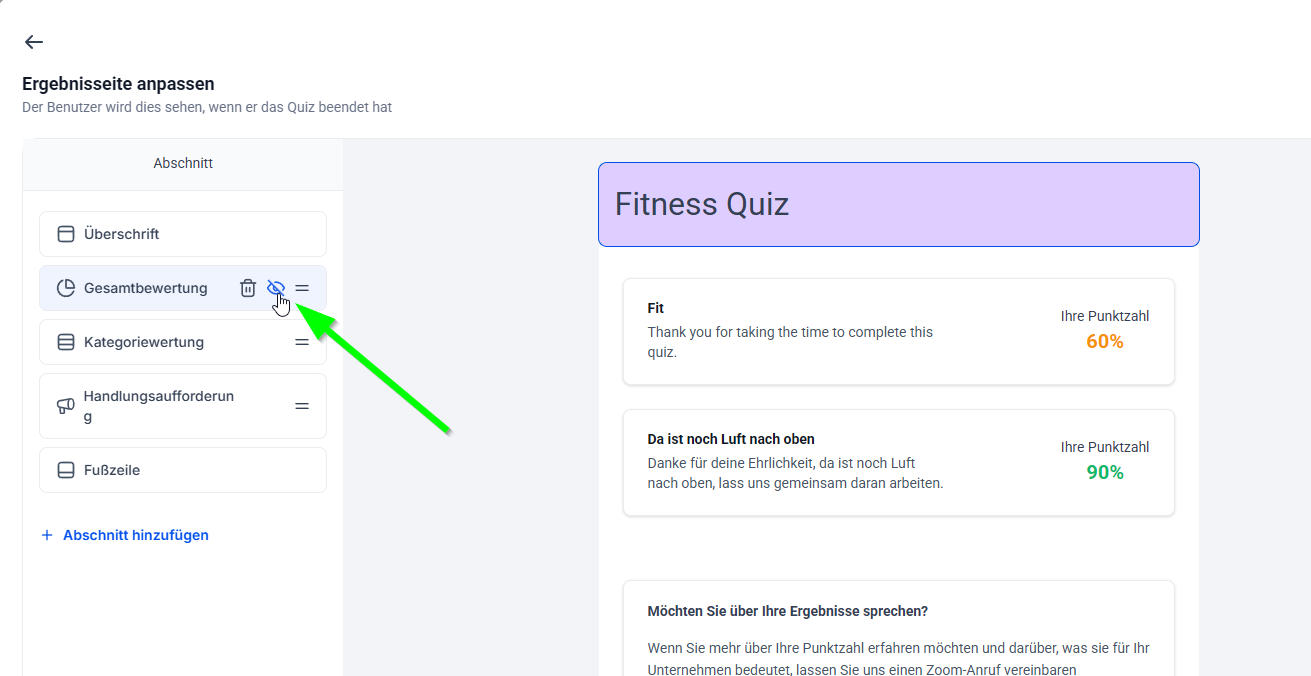
5. Gesamt-Score anpassen oder ausblenden
Standardmäßig zeigt das System häufig einen Gesamtscore an.
Beispiel:
100 % Fit
20 % Gesamtscore
Das kann Teilnehmer verwirren.
Empfehlung
Blende den Gesamtscore aus und zeige nur:
Kategorie-Ergebnis
individuelle Bewertung
6. Verhalten beim Absenden festlegen
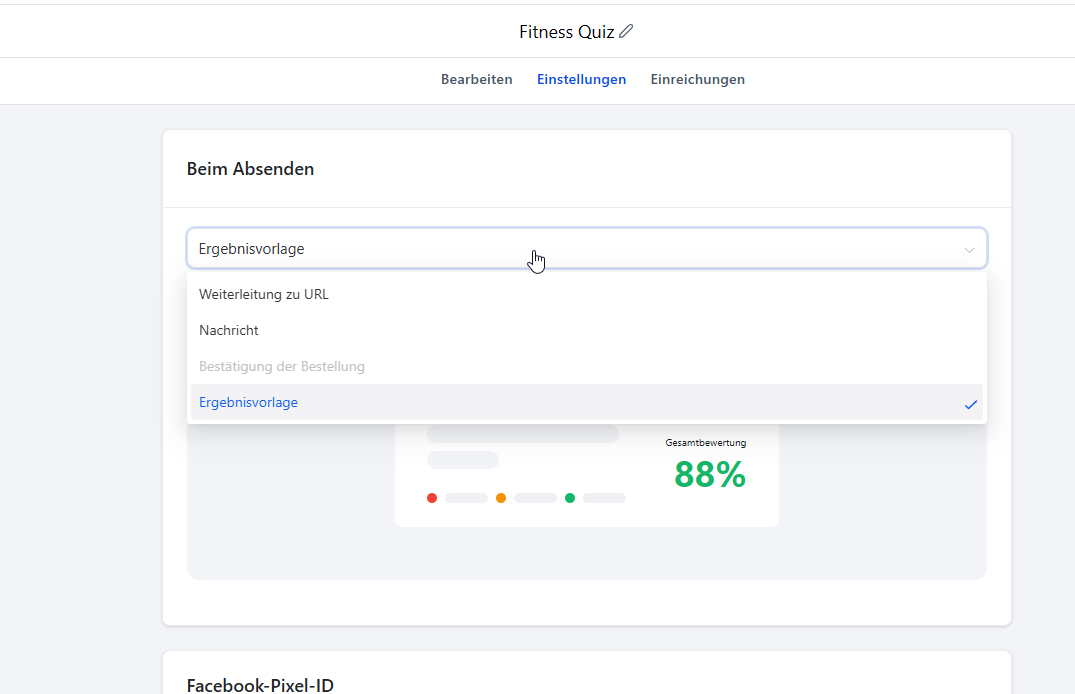
Beim Absenden des Quiz kannst du definieren, was danach passiert.
Optionen
Weiterleitung auf eine URL
Beispiel: Landingpage oder AngebotsseiteNachricht anzeigen
Ergebnisseite anzeigen
Für klassische Quiz-Funnel wird meist die Ergebnisseite verwendet.
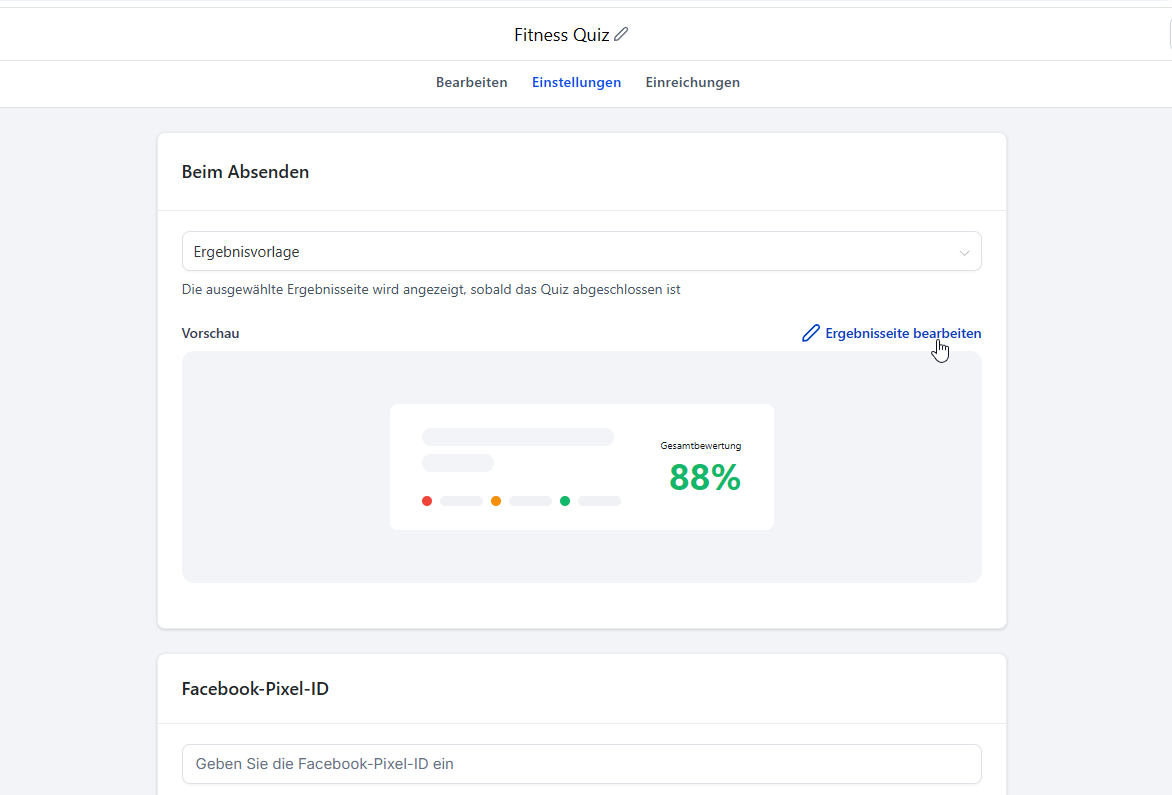
7. Ergebnisseite bearbeiten
Schritt-für-Schritt
Öffne die Quiz-Einstellungen.
Aktiviere die Ergebnisvorlage.
Klicke auf Ergebnisseite bearbeiten.
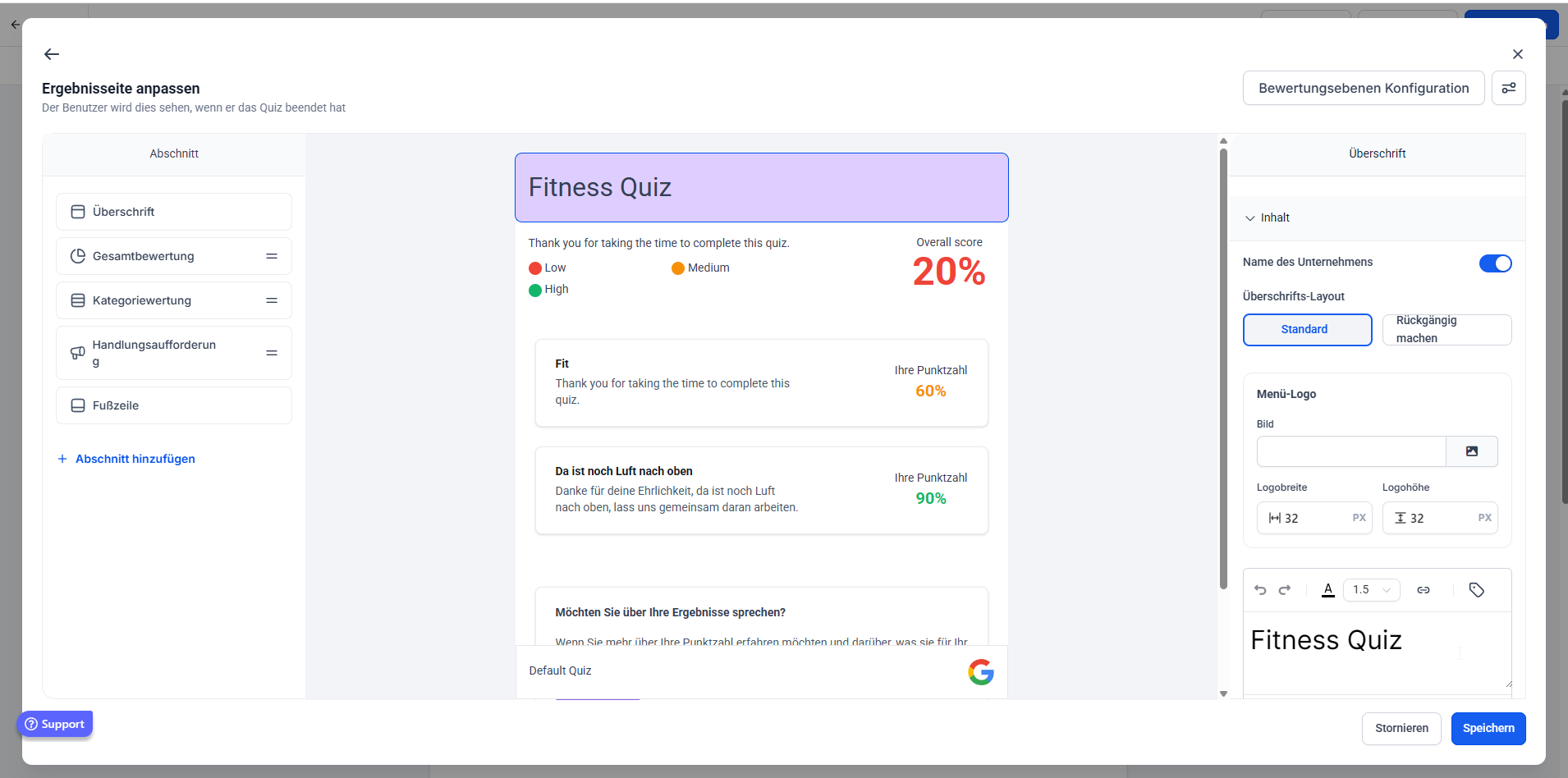
Nun kannst du das Layout und die Inhalte anpassen.
8. Elemente der Ergebnisseite anpassen
Auf der Ergebnisseite kannst du verschiedene Elemente bearbeiten.
Typische Bestandteile
Titel des Quiz
Ergebnisbeschreibung
Bewertungsskala
Call-to-Action
Titel ändern
Öffne das Textelement.
Passe den Titel an.
Beispiel:
Fitness Quiz Ergebnis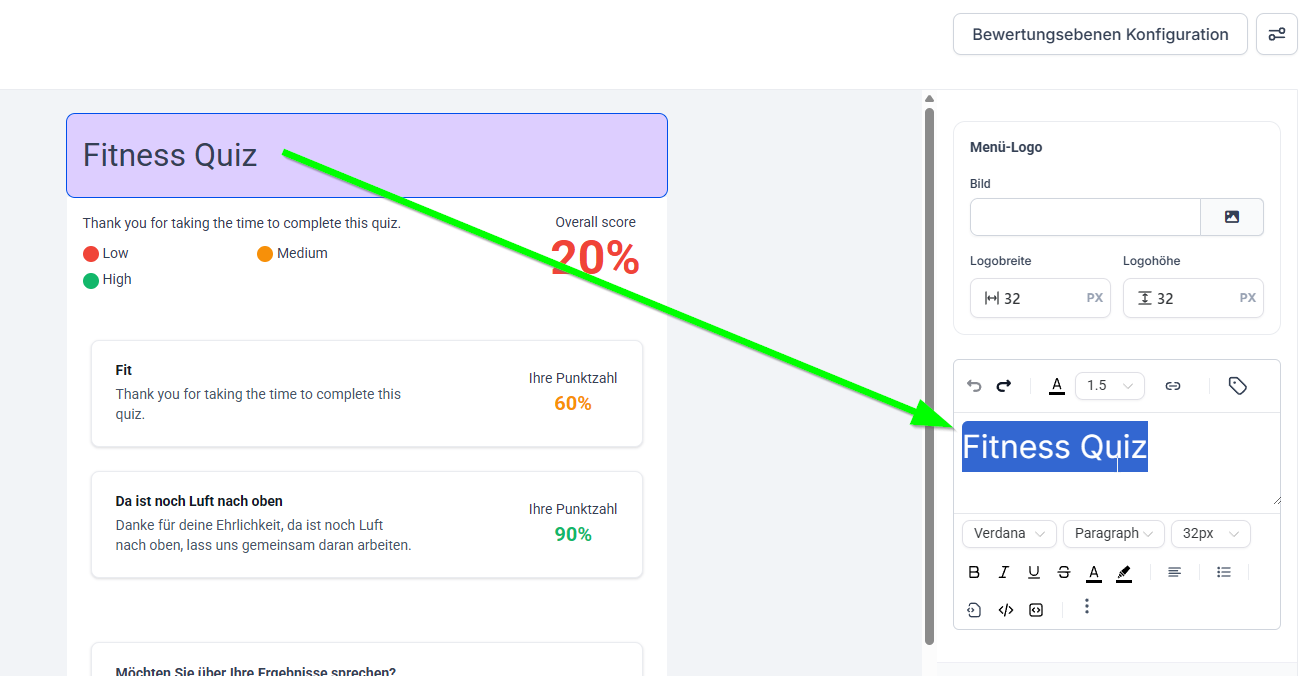
Hintergrundfarbe ändern
Öffne die Designoptionen.
Wähle eine passende Hintergrundfarbe.
Idealerweise passend zu deinem Branding.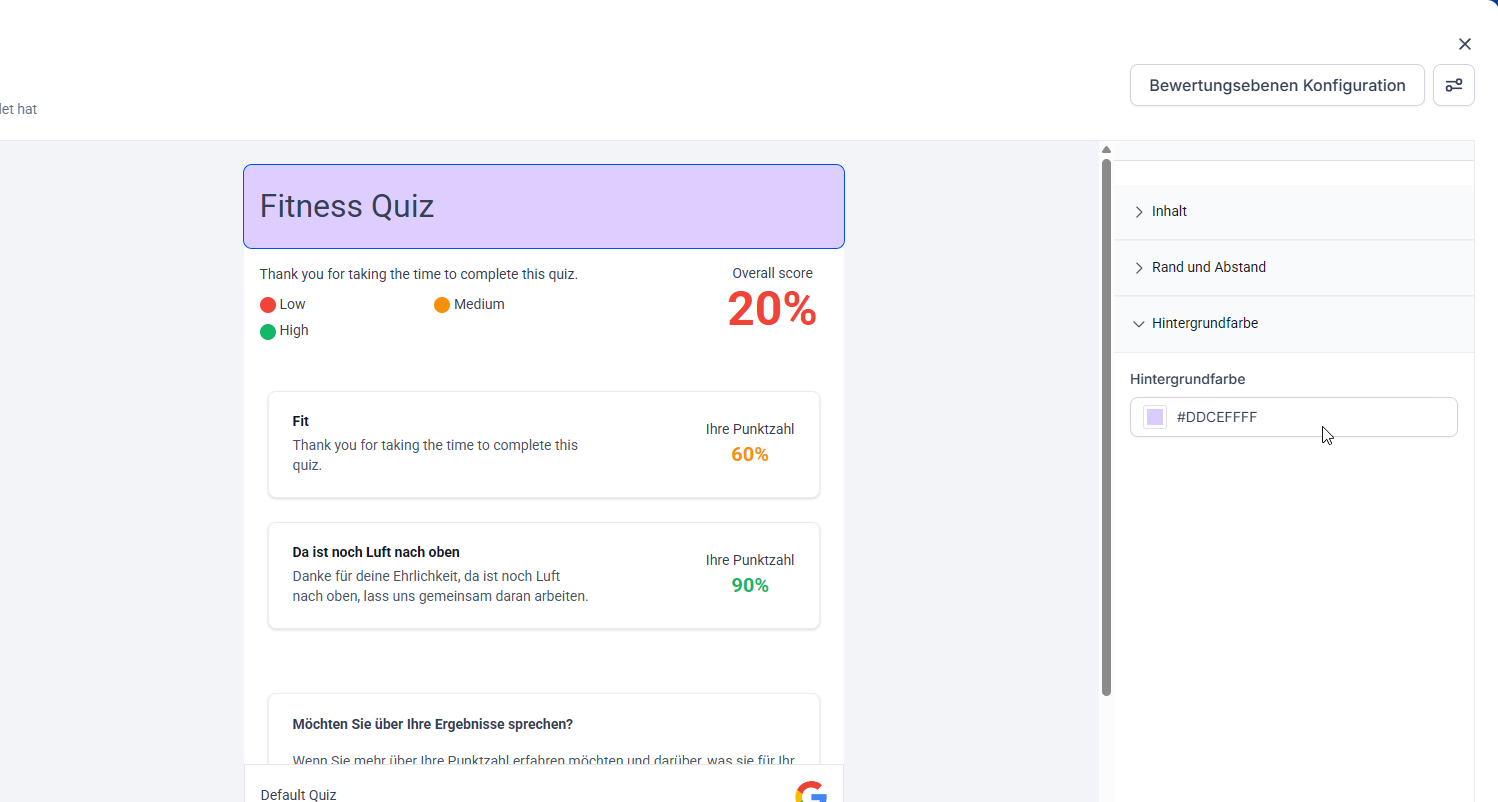
Bewertungsskala anpassen
Manche Systeme zeigen automatisch Skalen wie:
Low
Medium
High
Diese kannst du:
anpassen
oder komplett ausblenden.
In vielen Fällen ist es sinnvoll, die Skala zu entfernen, wenn sie keinen echten Mehrwert bietet.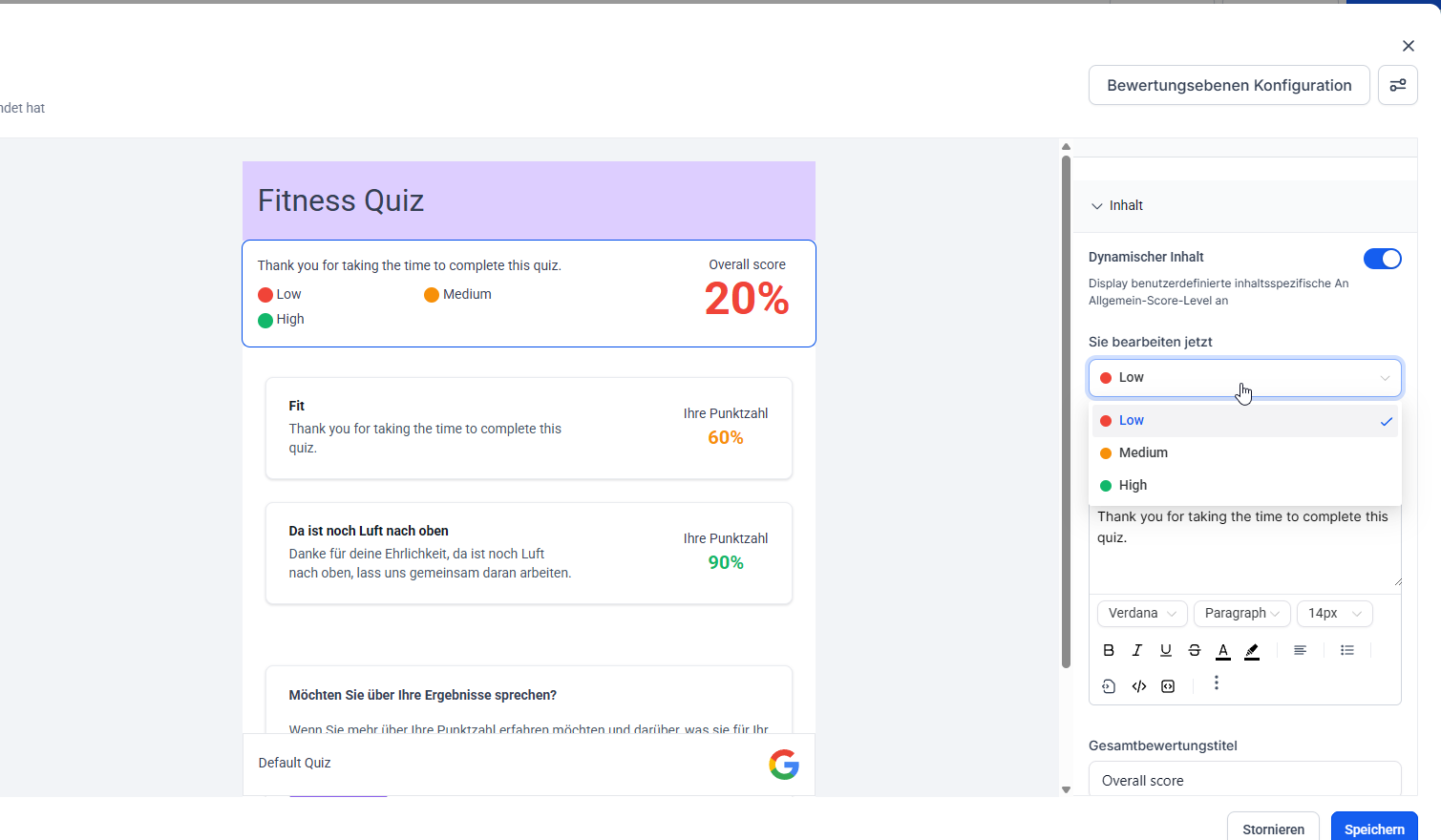
9. Ergebnisse formulieren
Definiere klare Texte für die Ergebnisse.
Beispiel Ergebnis 1
Danke für deine Ehrlichkeit.
Du bist bereits gut aufgestellt. Jetzt geht es darum, dieses Niveau zu halten und gezielt weiter auszubauen.
Beispiel Ergebnis 2
Danke für deine Ehrlichkeit.
Hier gibt es noch Potenzial für Verbesserungen. Mit den richtigen Strategien kannst du schnell Fortschritte erzielen.
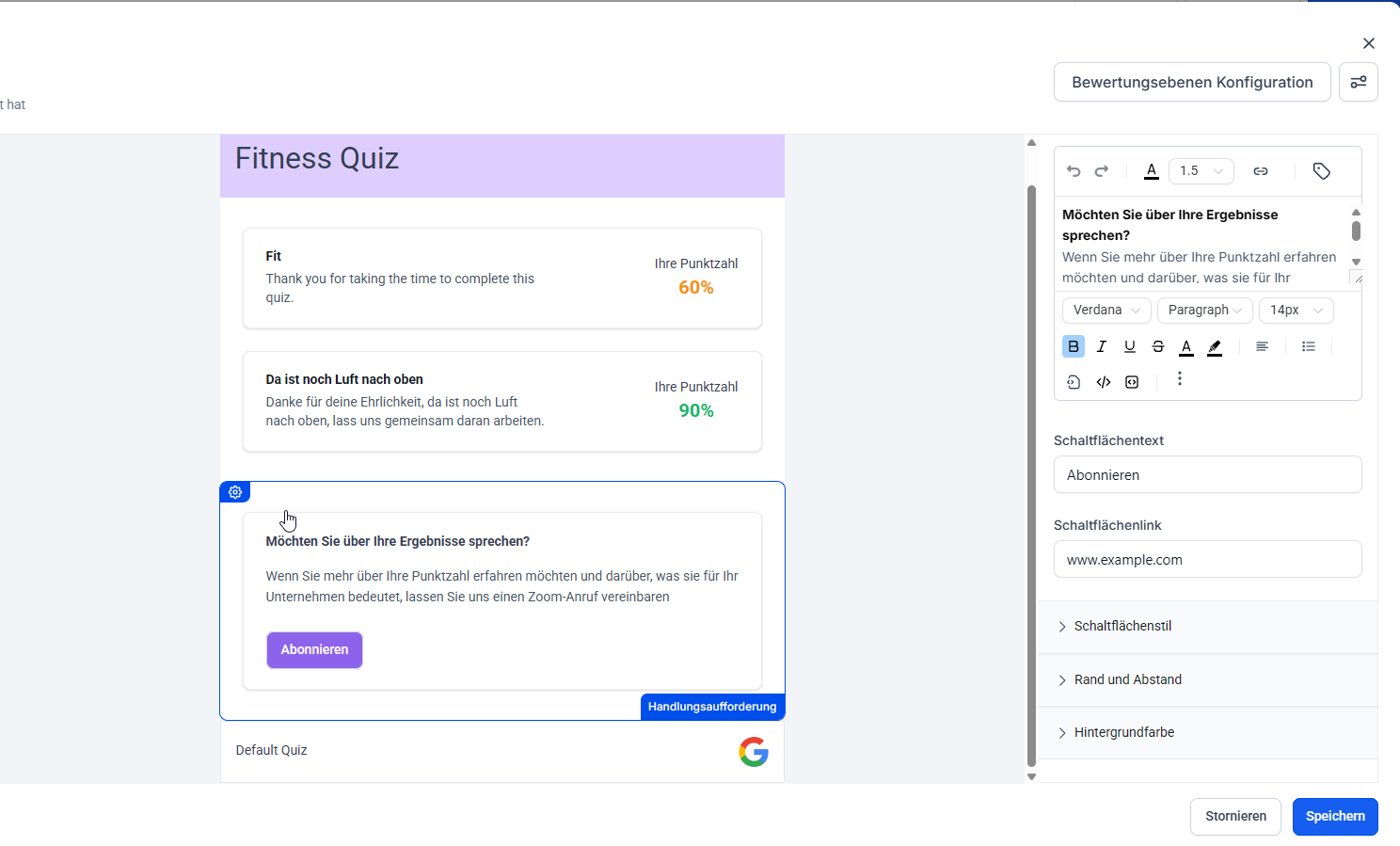
10. Call-to-Action hinzufügen
Die Ergebnisseite sollte immer eine nächste Handlung anbieten.
Beispiel:
Möchtest du über dein Ergebnis sprechen?
Umsetzung
Füge einen Button hinzu.
Verlinke ihn mit:
einem Kalender
einer Angebotsseite
einem Beratungsgespräch
11. Button anpassen
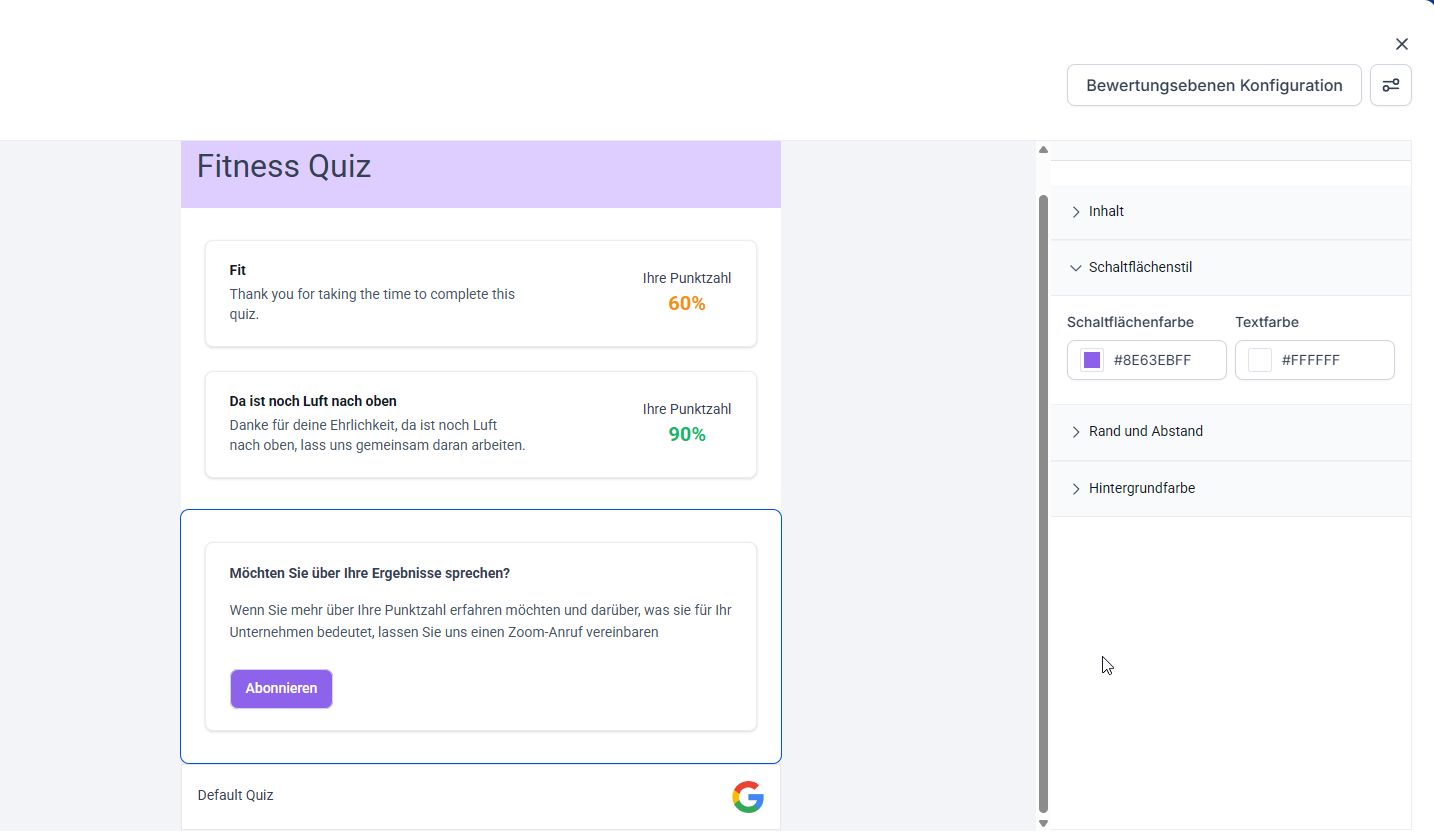
Du kannst den Button optisch anpassen.
Mögliche Änderungen:
Buttonfarbe
Hintergrundfarbe
Buttontext
Beispiel Buttontext:
Gespräch vereinbaren
Strategiegespräch buchen
Ergebnis gemeinsam analysieren
12. Ergebnisseite testen
Zum Abschluss solltest du die Ergebnisseite testen.
Vorgehen
Quiz erneut ausfüllen.
Verschiedene Antwortkombinationen testen.
Prüfen:
Ergebniszuordnung
Texte
Buttonlinks
Darstellung
Ergebnis
Nach diesen Schritten hast du:
klare Ergebnis-Kategorien
eine logische Auswertung
eine gestaltete Ergebnisseite
eine Call-to-Action für den nächsten Schritt
War dieser Artikel hilfreich?
Das ist großartig!
Vielen Dank für das Feedback
Leider konnten wir nicht helfen
Vielen Dank für das Feedback
Feedback gesendet
Wir wissen Ihre Bemühungen zu schätzen und werden versuchen, den Artikel zu korrigieren