SOP: Quiz gestalten und Design anpassen
Ziel der Anleitung
Mit dieser Anleitung passt du das Design deines Quiz an, damit es optisch zu deinem Branding passt und für Teilnehmer ansprechend aussieht.
Dabei gilt: Ein klares, einfaches Design sorgt meist für bessere Abschlussraten als ein überladenes Layout.
1. Design-Einstellungen öffnen
Schritt 1: Stilbereich aufrufen
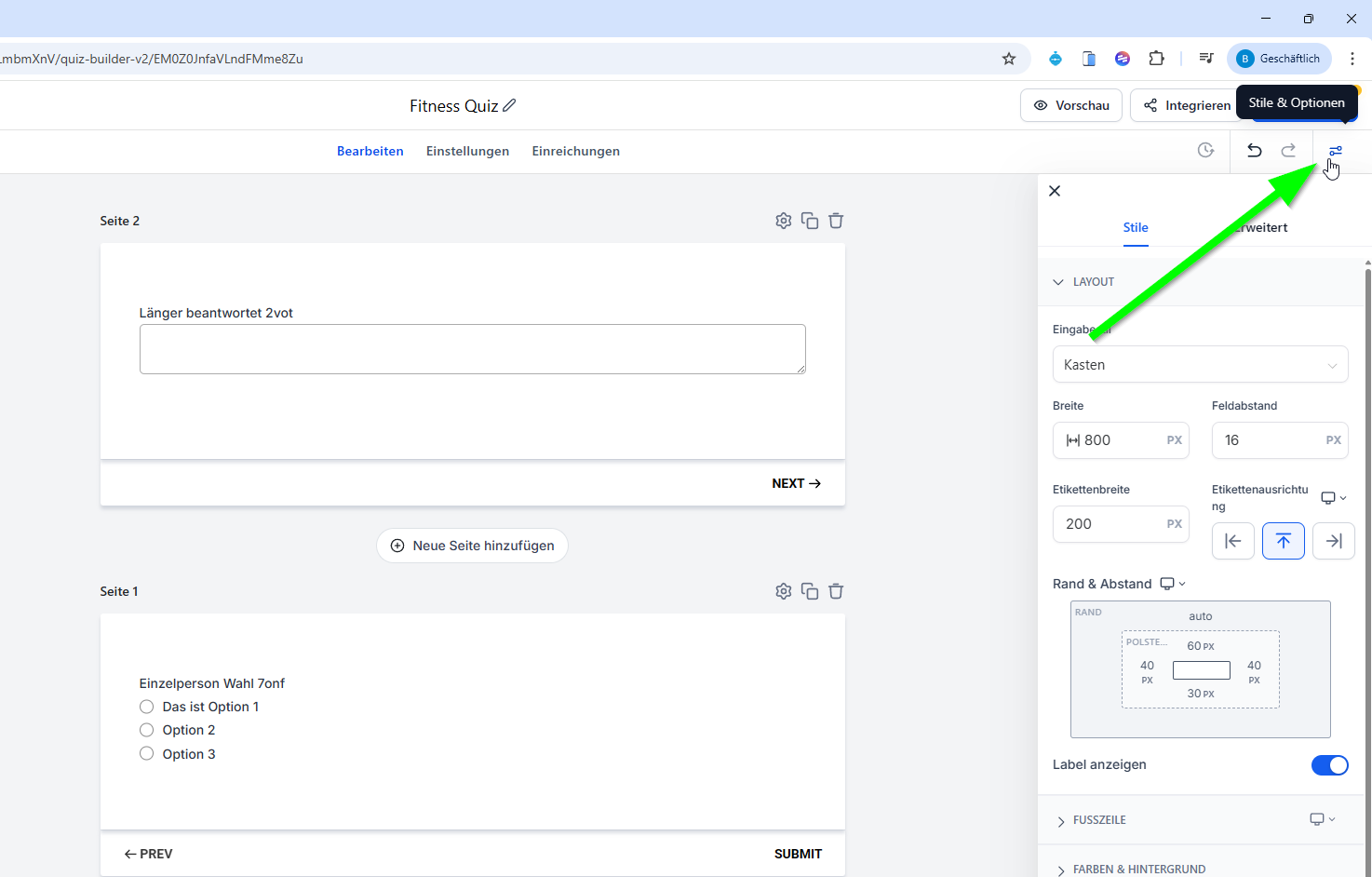
Öffne dein erstelltes Quiz im Editor.
Klicke oben auf Stile & Optionen.
Hier kannst du das gesamte Erscheinungsbild deines Quiz verändern.
2. Farben des Quiz anpassen
Rahmenfarbe ändern
Öffne im Menü den Bereich Erweitert.
Suche die Option Rahmenfarbe.
Wähle die gewünschte Farbe aus.
Der Rahmen beeinflusst die visuelle Struktur der Quizkarte.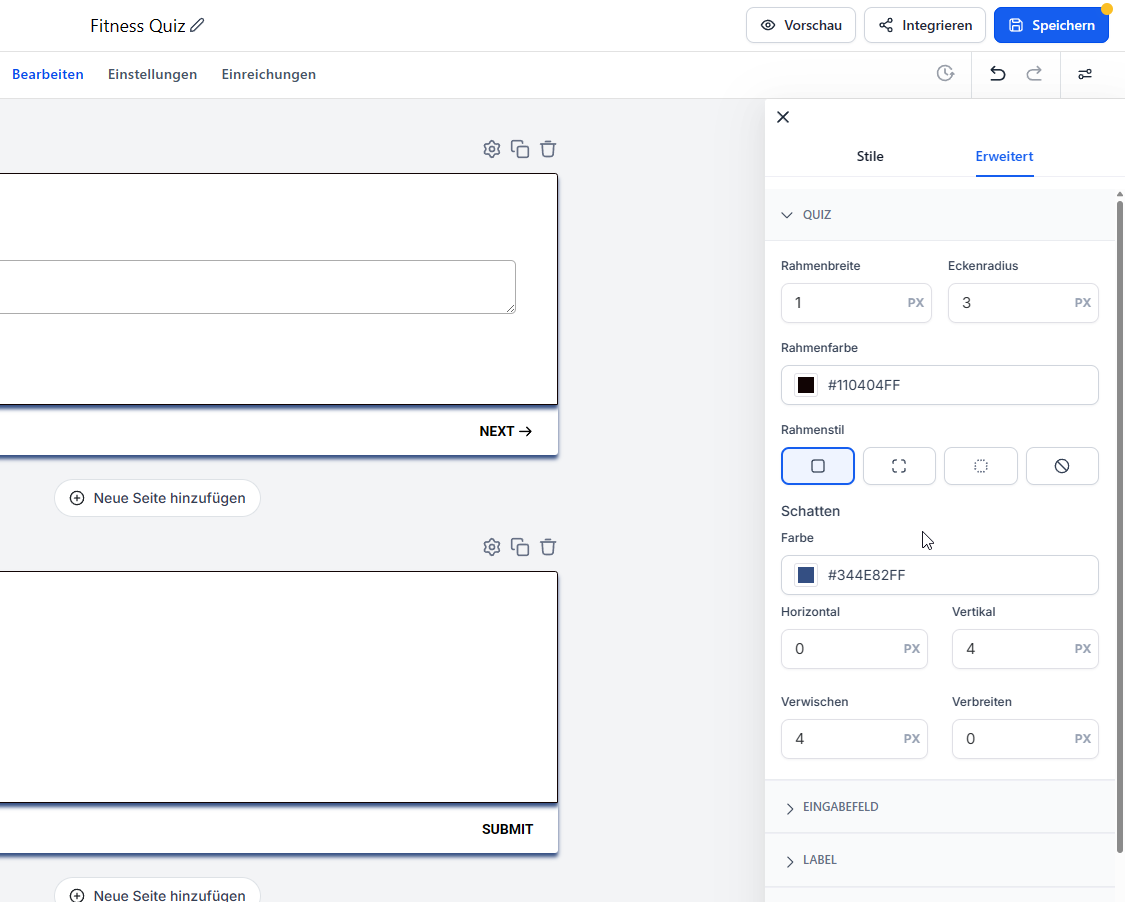
Hintergrundfarbe anpassen
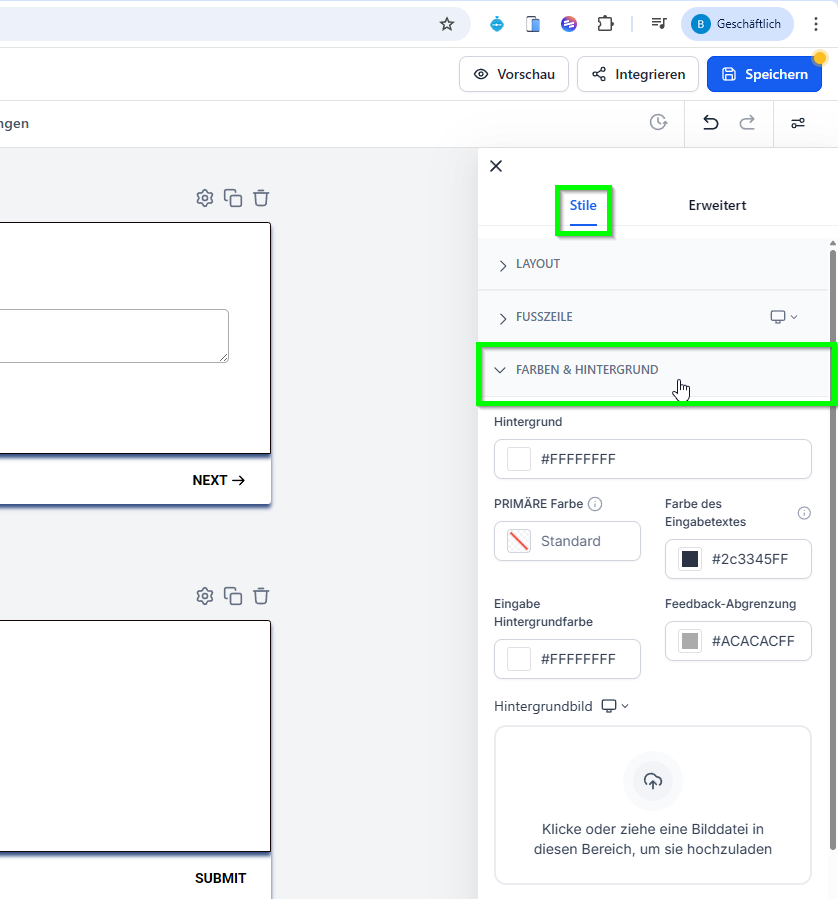
Gehe zu Farben & Hintergrund.
Wähle eine Hintergrundfarbe für dein Quiz.
Teste verschiedene Farbtöne.
Beispiel:
Pastellfarben für ruhige Designs
kräftige Farben für stärkere Aufmerksamkeit
Footer-Farbe ändern
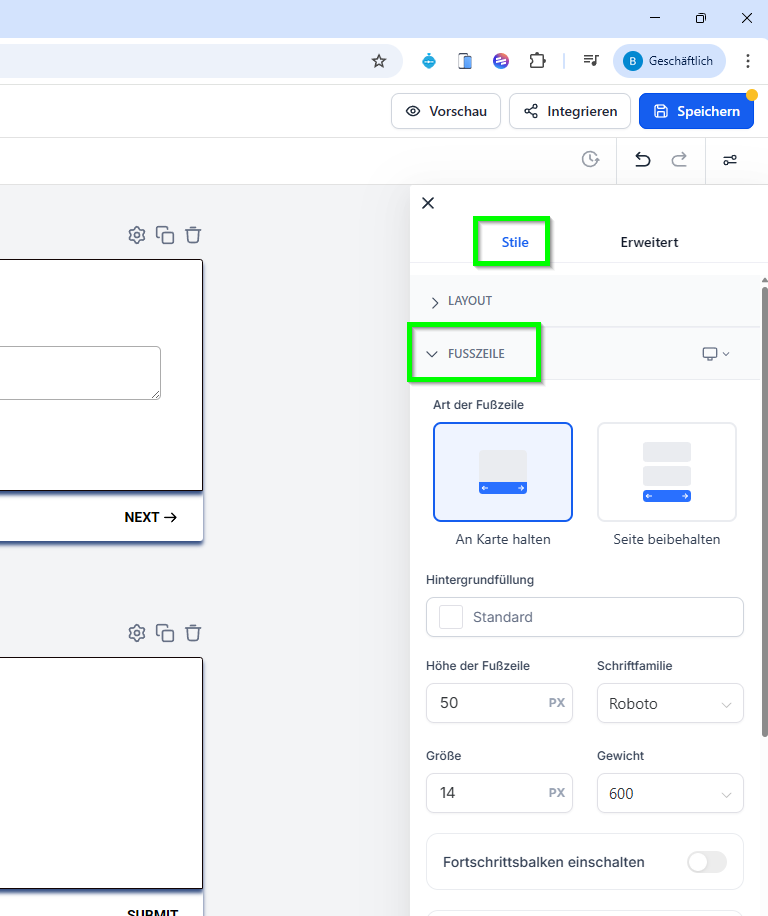
Der Footer ist der Bereich, in dem sich die Navigationsbuttons befinden.
Öffne die Footer-Einstellungen.
Wähle eine Farbe für den unteren Bereich.
Achte darauf, dass sich Buttons gut vom Hintergrund abheben.
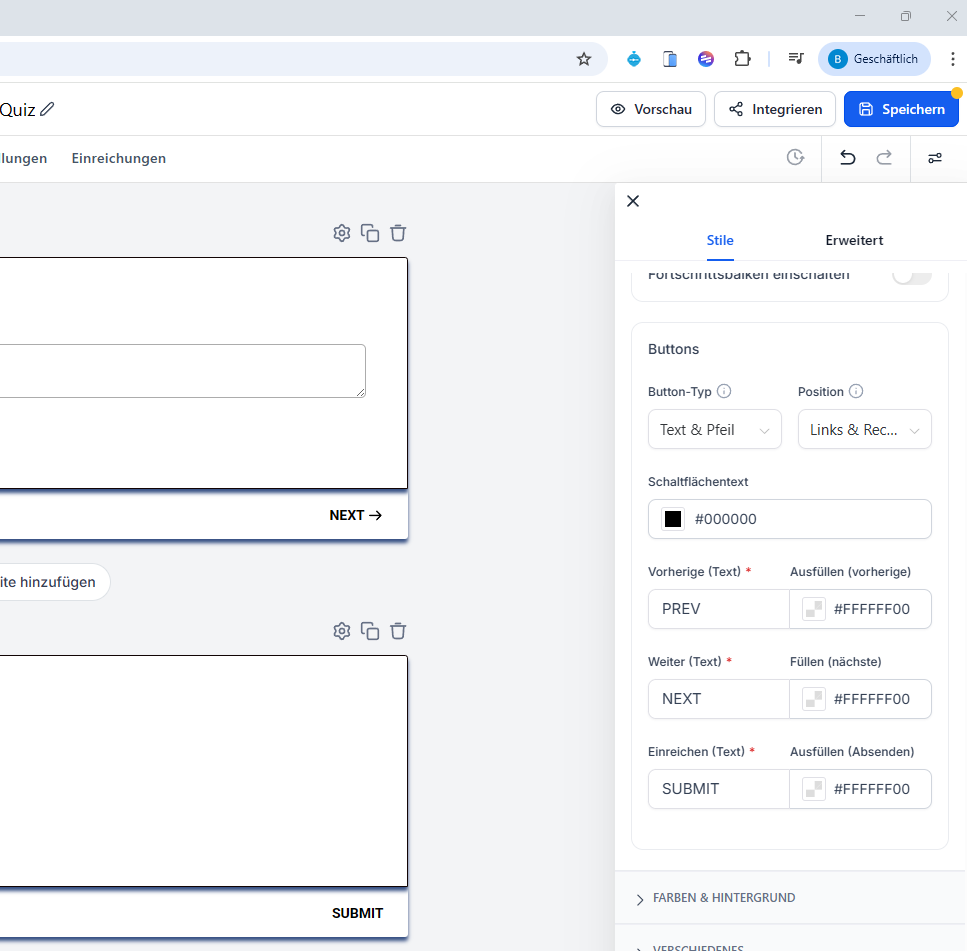
3. Buttontexte anpassen
Standardmäßig sind viele Buttons auf Englisch eingestellt.
Diese sollten an deine Sprache angepasst werden.
Typische Buttontexte
| Standard | Empfehlung |
|---|---|
| Submit | Absenden |
| Next | Nächste Frage |
| Previous | Zurück |
Vorgehen
Öffne den Textbereich der Buttons.
Ersetze die Standardtexte durch deine gewünschten Begriffe.
Speichere die Änderungen.
4. Fortschrittsbalken hinzufügen
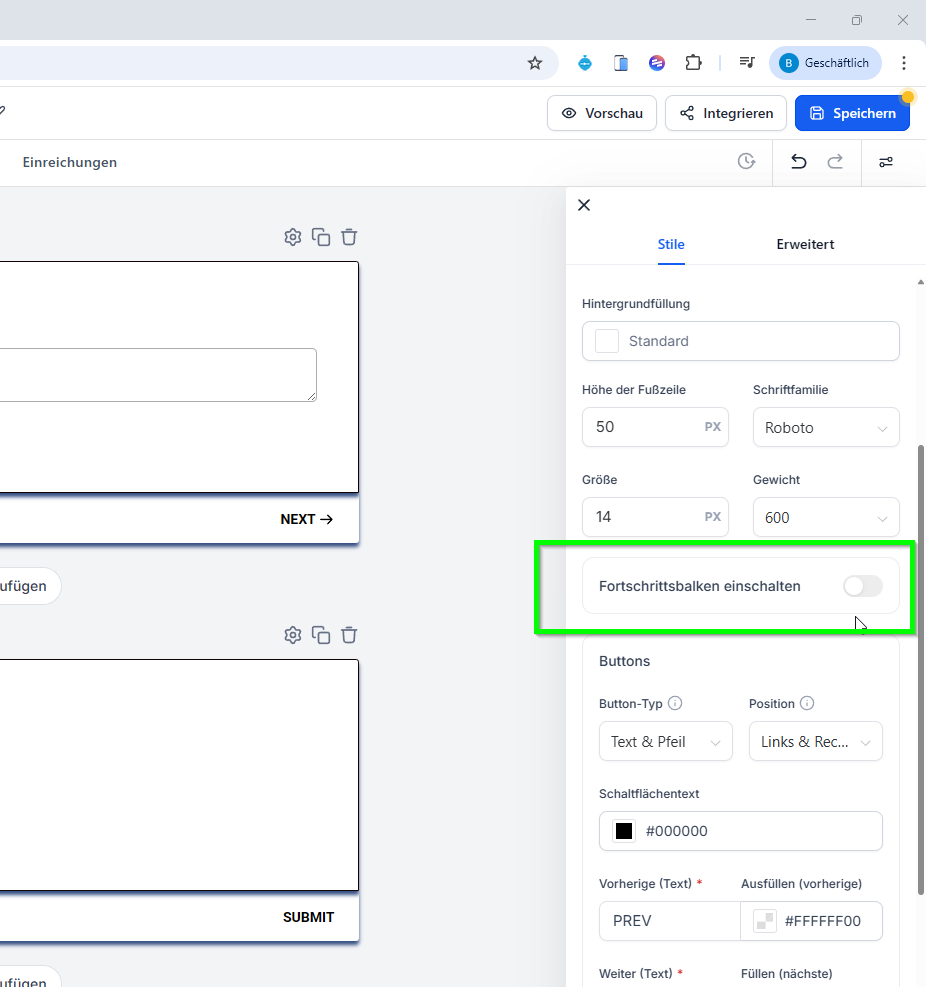
Ein Fortschrittsbalken zeigt Teilnehmern, wie weit sie im Quiz bereits sind.
Aktivierung
Öffne die Design- oder Anzeigeoptionen.
Aktiviere den Fortschrittsbalken.
Vorteil:
Teilnehmer wissen, wie viele Schritte noch folgen.
 5. Navigationsbuttons einstellen
Du kannst festlegen, welche Buttons im Quiz angezeigt werden.
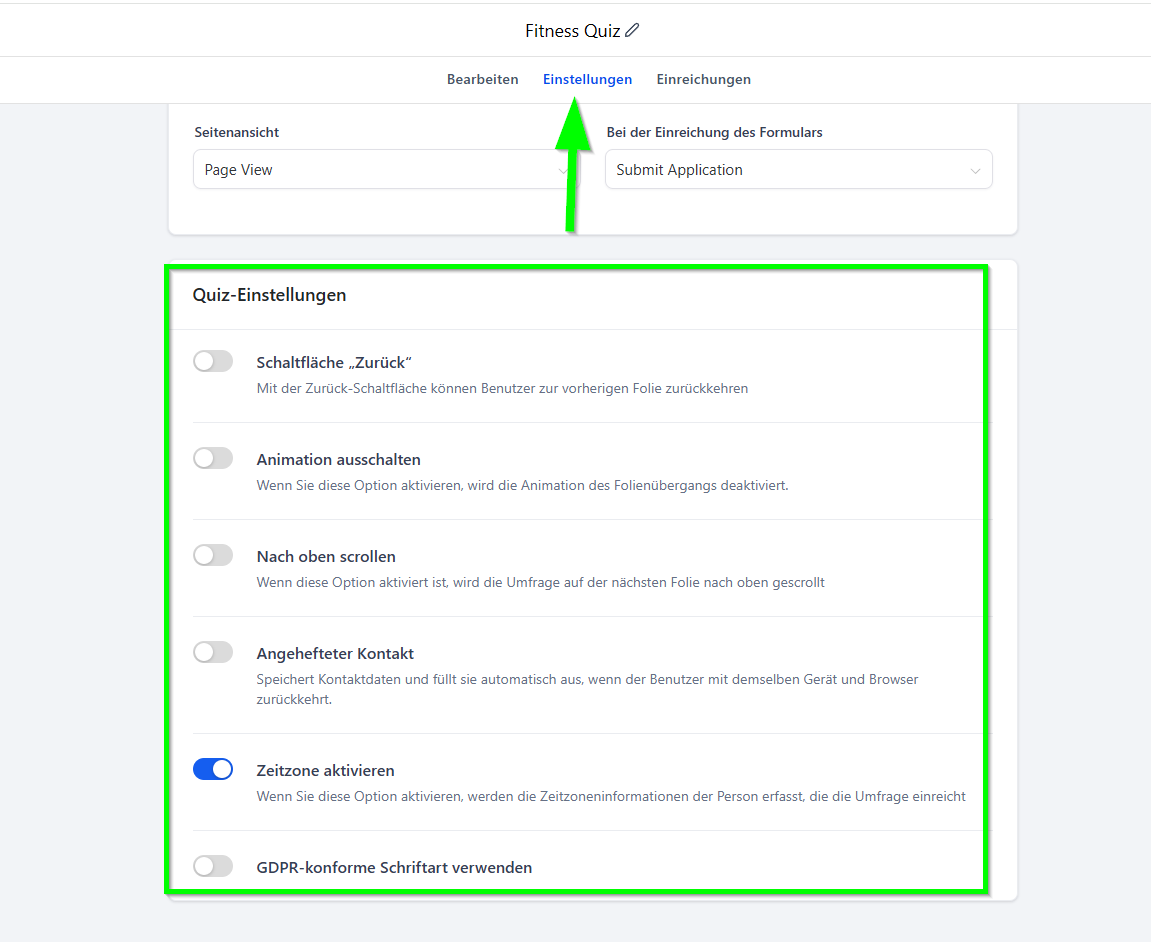
Zurück-Button aktivieren oder deaktivieren
Öffne die Quiz-Einstellungen.
Scrolle zu Schaltfläche zurück anzeigen.
Aktiviere oder deaktiviere die Option.
Überlegung:
Mit Zurück-Button
Teilnehmer können Antworten korrigieren
Ohne Zurück-Button
Antworten bleiben verbindlich
6. Schriftart und Textformatierung ändern (nur für Textblöcke)
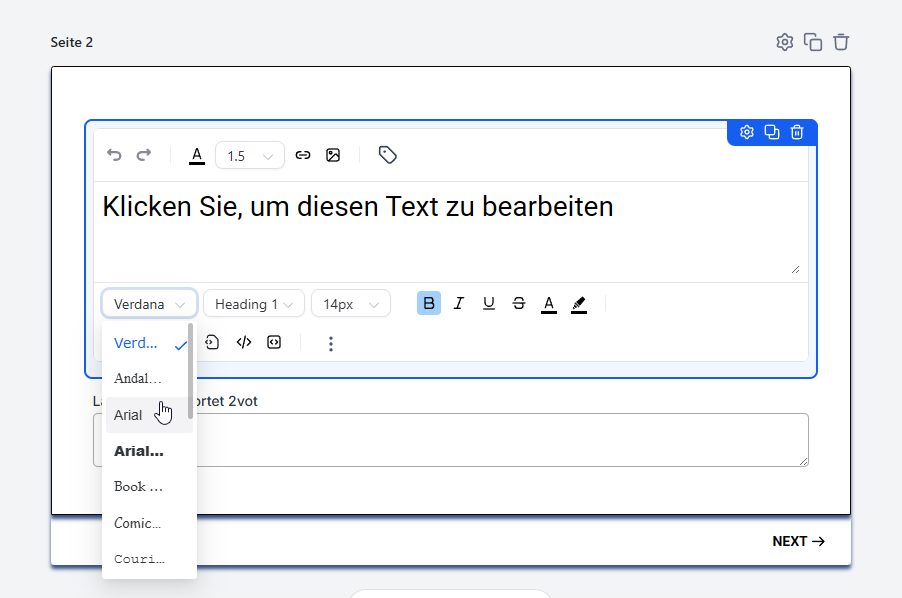
Du kannst auch das Erscheinungsbild der Texte im Quiz anpassen.
Mögliche Anpassungen
Schriftart
Schriftgröße
Schriftfarbe
Vorgehen
Markiere den gewünschten Text.
Öffne die Textformatierung.
Wähle:
Schriftart
Größe
Farbe
7. Bilder und zusätzliche Elemente hinzufügen
Im Quiz können auch zusätzliche Inhalte eingebunden werden.
Beispiele:
Bilder
zusätzliche Texte
Gestaltungselemente
Vorgehen
Wähle das gewünschte Element.
Füge es im Editor hinzu.
Positioniere es im Layout.
8. Vorschau des Quiz testen
Nach Designänderungen solltest du immer eine Vorschau prüfen.
Schritt-für-Schritt
Klicke auf Vorschau.
Teste das Quiz komplett durch.
Prüfe:
Farben
Lesbarkeit
Buttonfunktion
Navigation
Fortschrittsanzeige
9. Best Practice für Quiz-Design
Für die meisten Quiz-Funnel gilt:
Einfach schlägt kreativ.
Empfehlungen:
Wenige Farben verwenden
Kurze Texte nutzen
Keine unnötigen Elemente einbauen
Klare Buttons verwenden
Bilder vermeiden, um Laden zu verbessern
War dieser Artikel hilfreich?
Das ist großartig!
Vielen Dank für das Feedback
Leider konnten wir nicht helfen
Vielen Dank für das Feedback
Feedback gesendet
Wir wissen Ihre Bemühungen zu schätzen und werden versuchen, den Artikel zu korrigieren