SOP: Quiz-Ergebnisse exportieren oder automatisch in Google Sheets speichern
Ziel der Anleitung
Mit dieser Anleitung kannst du die Ergebnisse deines Quiz auswerten und speichern. Dafür stehen dir zwei Möglichkeiten zur Verfügung:
Manueller Export der Quiz-Daten
Automatische Übertragung der Ergebnisse in ein Google Sheet
Die automatische Variante ist besonders sinnvoll, wenn regelmäßig neue Quiz-Antworten eingehen.
1. Quiz-Ergebnisse manuell exportieren
Diese Methode eignet sich, wenn du einmalig alle Antworten herunterladen möchtest.
Schritt-für-Schritt
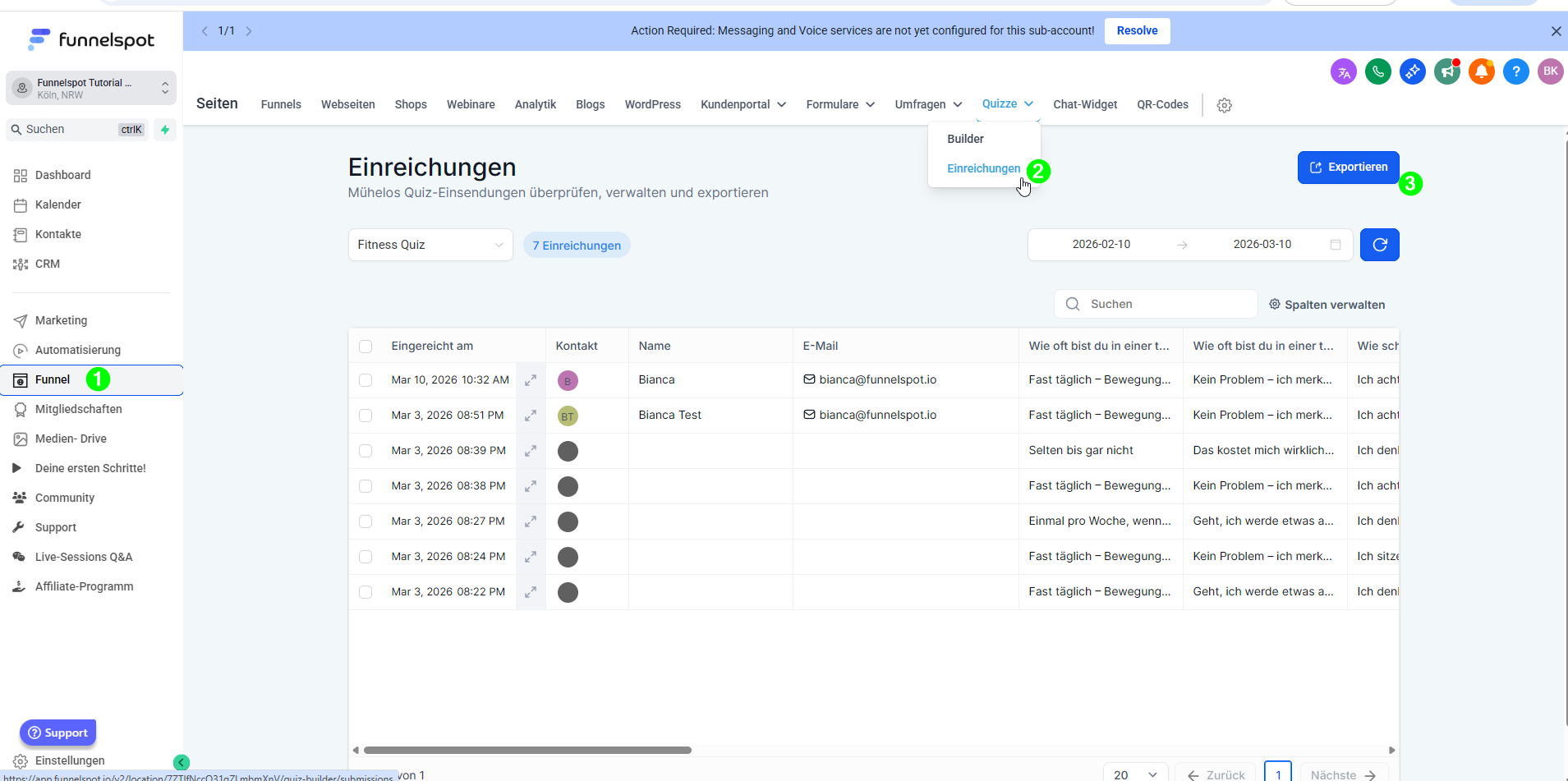
Öffne den Bereich Funnel.
Gehe zu Quizze.
Öffne das gewünschte Quiz.
Klicke auf Einreichungen.
Wähle Export.
Die Daten werden als Datei exportiert und können anschließend in Excel oder anderen Tabellenprogrammen geöffnet werden.
Alternative Export-Möglichkeit
Du kannst den Export auch über die zentrale Einreichungsübersicht durchführen.
Öffne den Bereich Einreichungen.
Wähle das gewünschte Quiz aus.
Klicke auf Export.
Einschränkungen des manuellen Exports
Der Export muss jedes Mal manuell durchgeführt werden, wenn neue Daten vorliegen.
Wenn du regelmäßig neue Antworten bekommst, ist eine automatisierte Lösung sinnvoller.
2. Automatische Speicherung in Google Sheets
Mit einer Automatisierung können neue Quiz-Antworten automatisch in ein Google Sheet übertragen werden. Das bedeutet:
Jede neue Quiz-Einreichung erzeugt automatisch eine neue Zeile in der Tabelle.
3. Google Sheet vorbereiten
Bevor du die Automatisierung einrichtest, musst du eine Tabelle vorbereiten.
Schritt-für-Schritt
Öffne Google Sheets.
Erstelle eine neue Tabelle.
Trage in der ersten Zeile alle Quizfragen ein.
Wichtig:
Die Fragen müssen vollständig und exakt übernommen werden.
Beispiel:
| Frage 1 | Frage 2 | Frage 3 | Vorname | Telefonnummer | E-Mail |
Unter diesen Spalten werden später automatisch die Antworten eingetragen.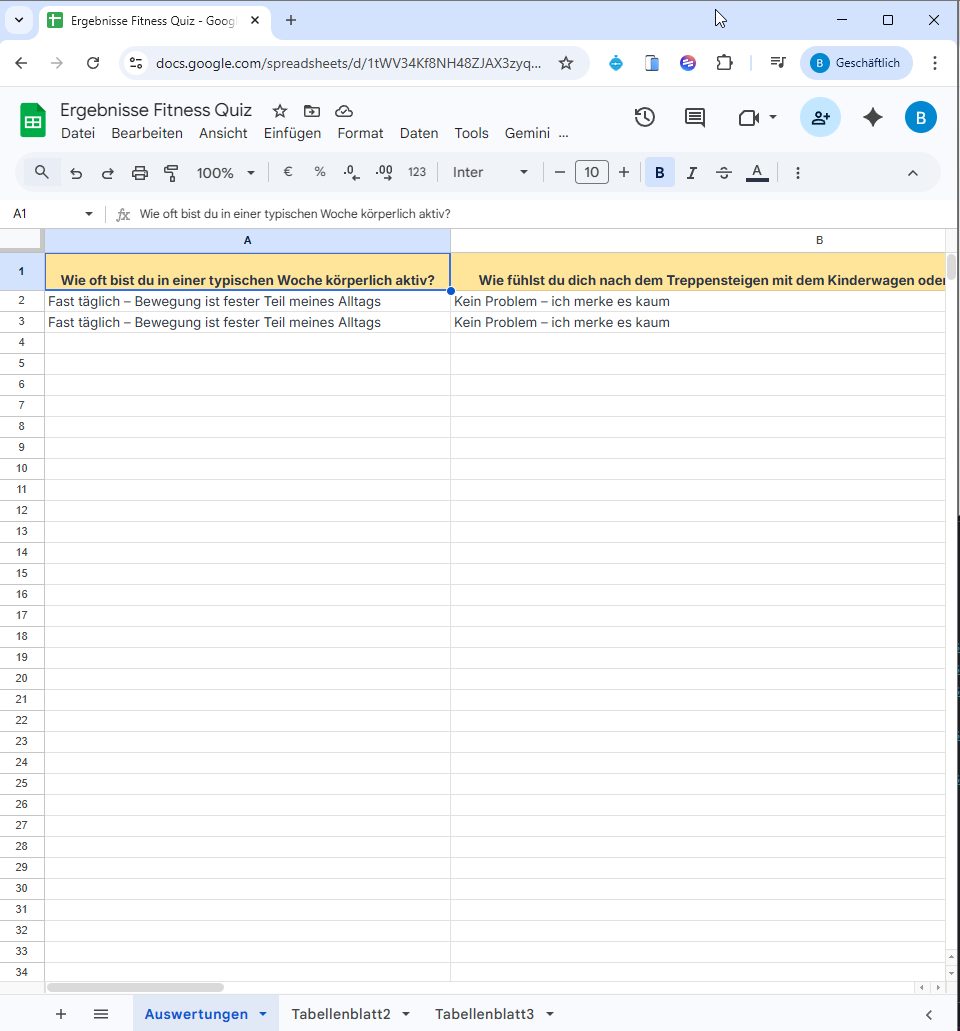
4. Neue Automatisierung erstellen
Schritt-für-Schritt
Öffne den Bereich Automatisierungen.
Klicke auf Neue Automatisierung erstellen.
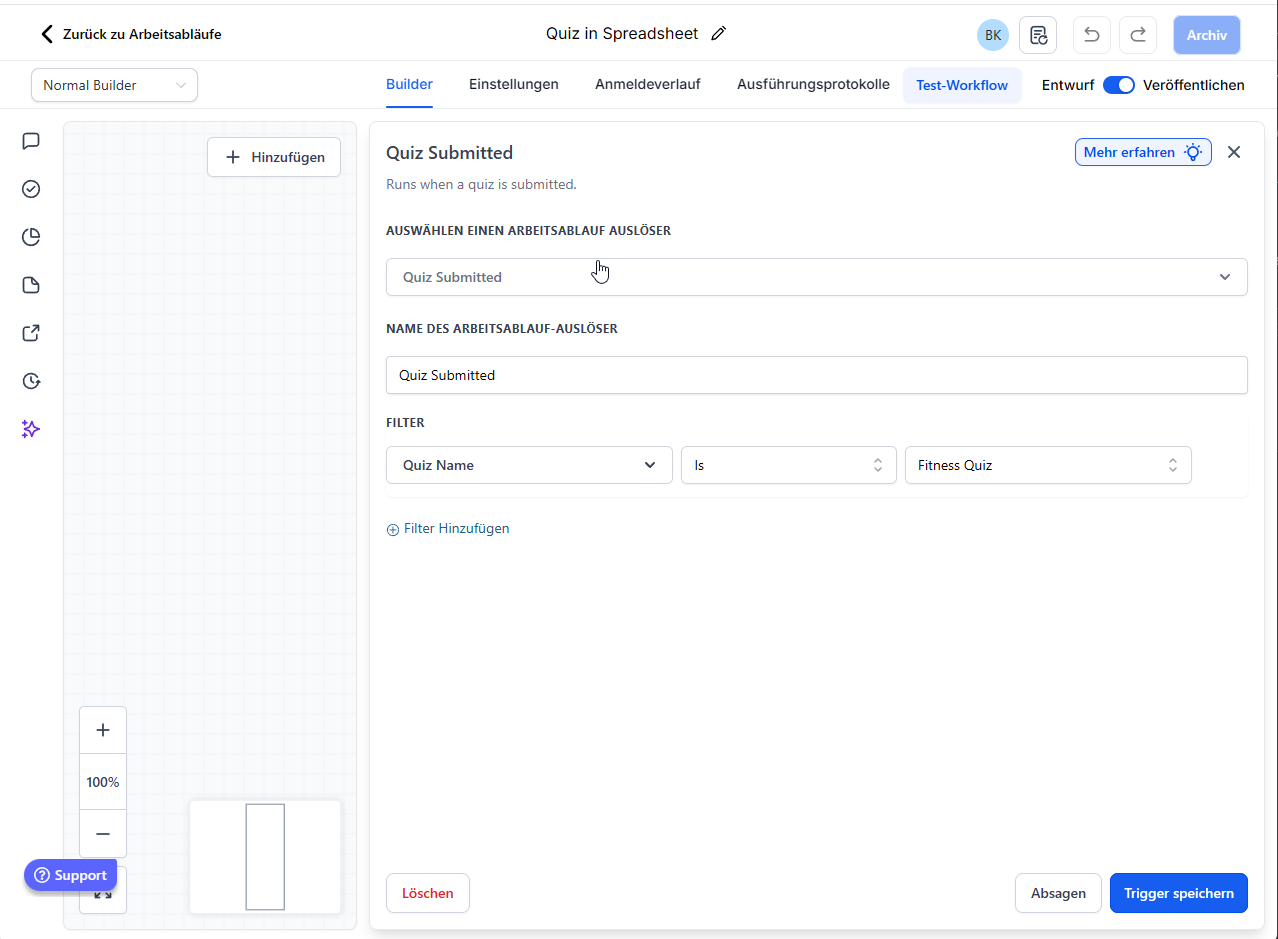
Wähle als Trigger:
Quiz-Einreichung
Wähle das entsprechende Quiz aus.
Beispiel:
Fitness Quiz
Optionale Filter: Du kannst zusätzlich Bedingungen festlegen.
Beispiel:
nur Teilnehmer mit bestimmtem Score
nur bestimmte Ergebnisse
Alternativ kannst du alle Einreichungen übernehmen.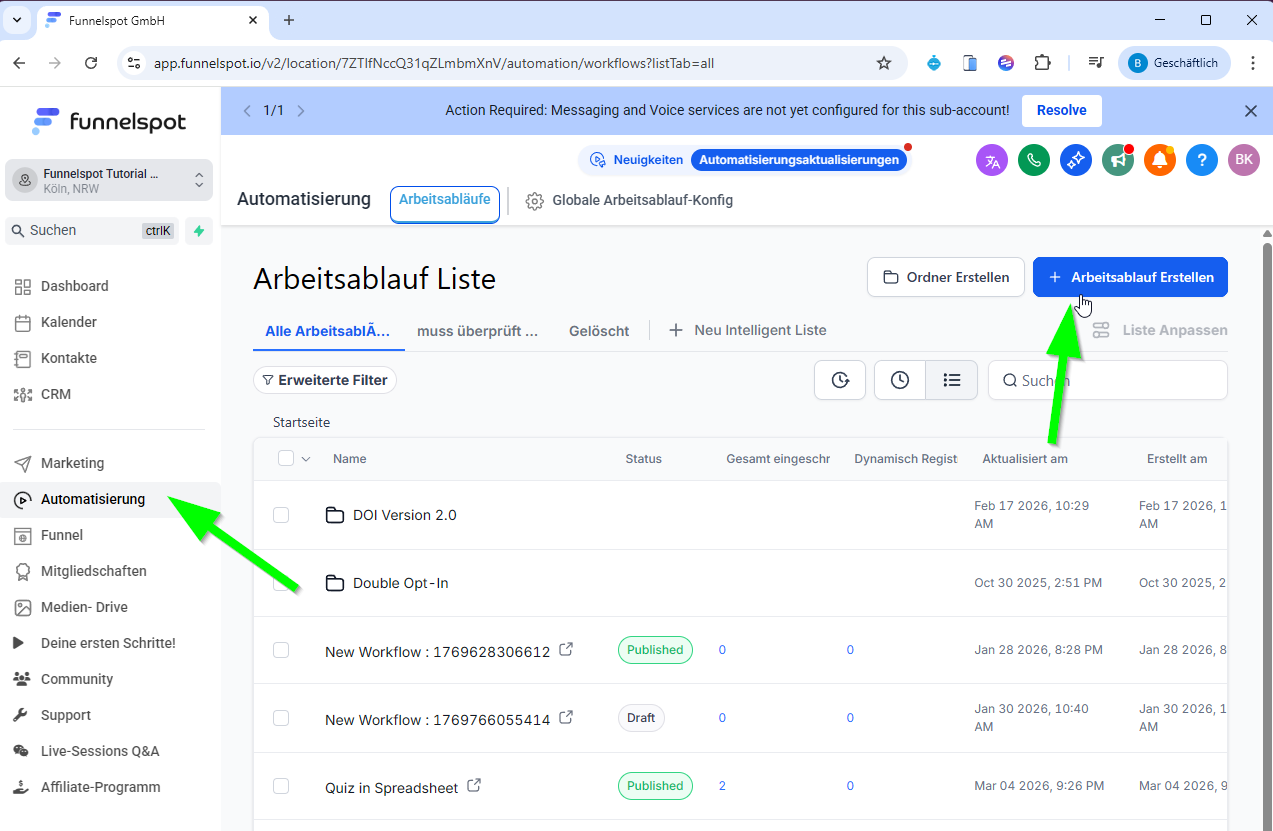
5. Google Sheets als Aktion hinzufügen
Schritt-für-Schritt
Klicke auf Neue Aktion hinzufügen.
Wähle Google Sheets.
Wähle die Aktion:
Tabellenkalkulations-Reihe erzeugen
(Neue Zeile in Tabelle erstellen)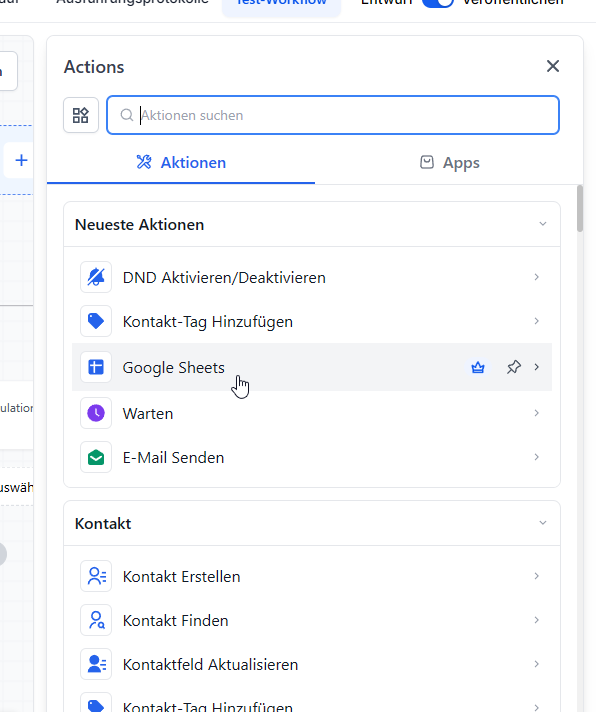
6. Google-Konto verknüpfen
Falls dein System noch nicht mit Google verbunden ist:
Öffne Einstellungen.
Gehe zu Integrationen.
Verbinde dein Google-Konto.
Ohne diese Verbindung kann keine Automatisierung zu Google Sheets erfolgen.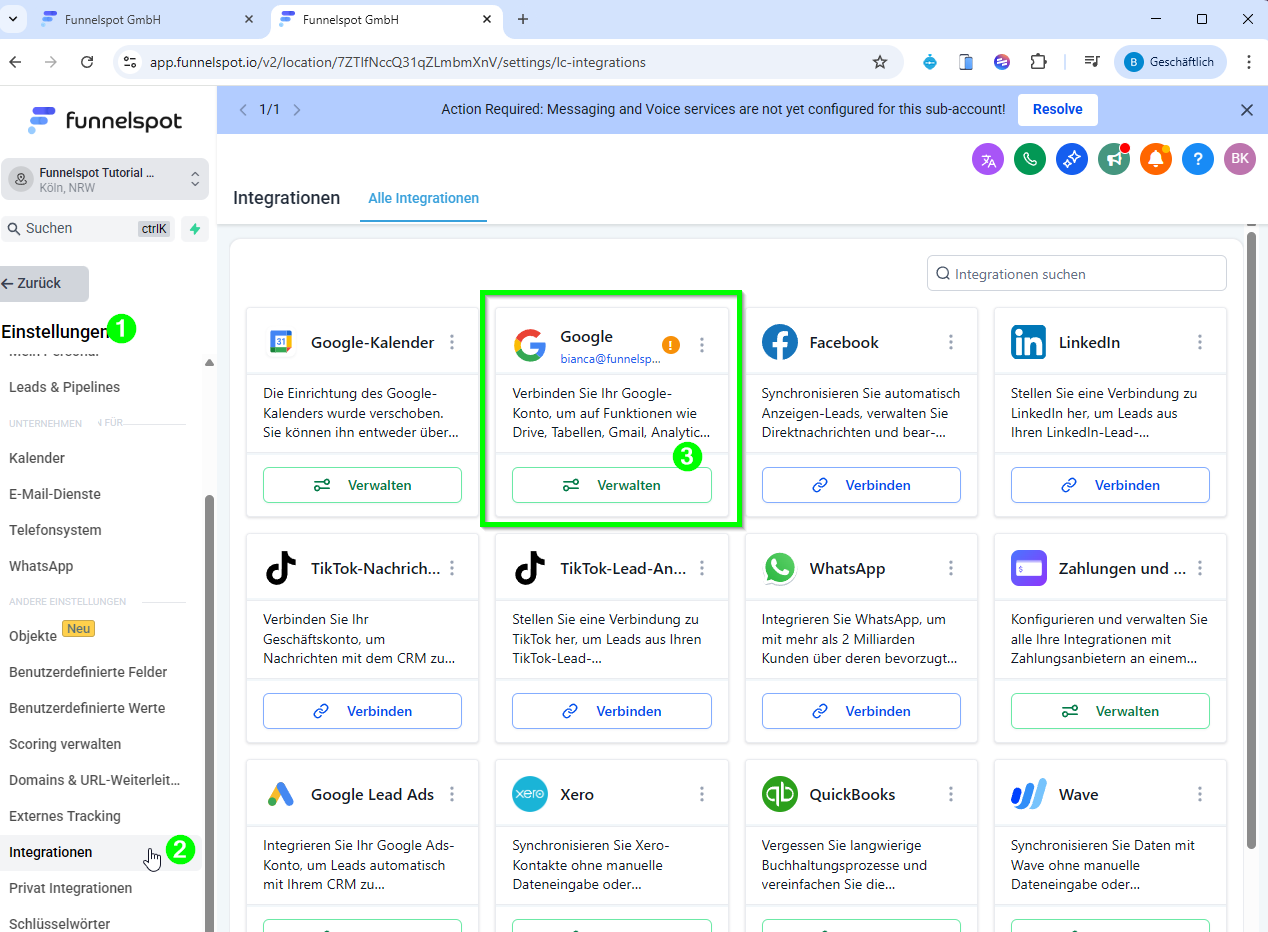
7. Tabelle auswählen
Nachdem die Verbindung hergestellt wurde:
Wähle dein Google Drive Konto.
Wähle den Ordner.
Wähle die Tabelle.
Wähle das gewünschte Arbeitsblatt.
Hinweis:
Ein Arbeitsblatt ist der Tab innerhalb der Tabelle.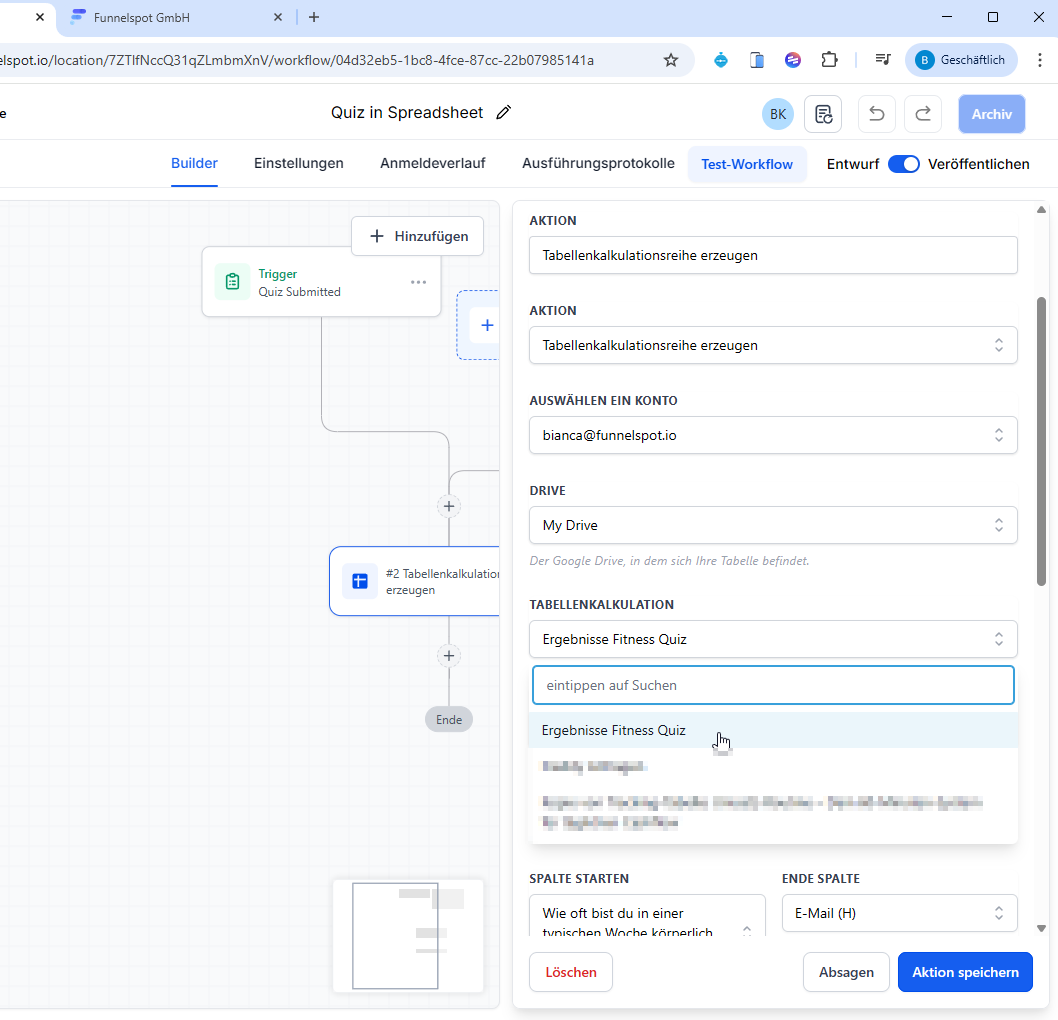
8. Start- und Endspalte definieren
Jetzt legst du fest, welche Daten übertragen werden.
Beispiel
Startspalte:
erste Quizfrage
Endspalte:
E-Mail-Adresse
Das System erkennt die Spalten anhand der Überschriften.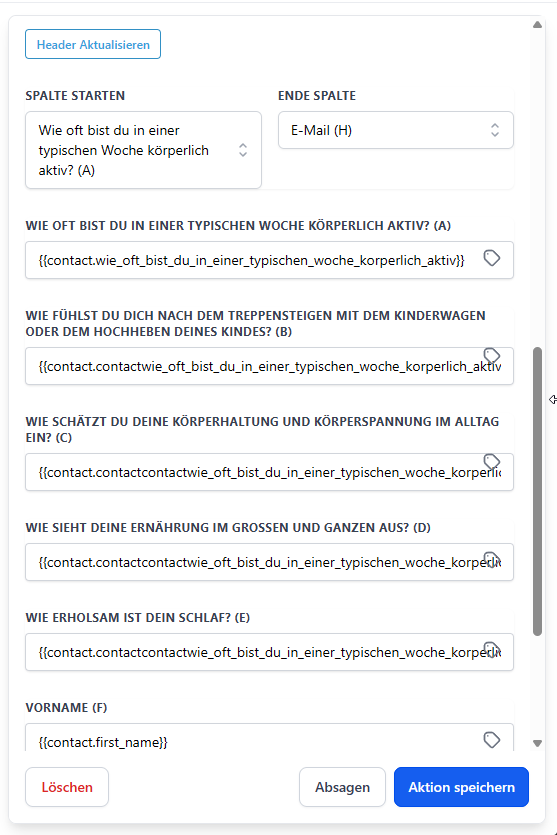
9. Antworten den Spalten zuordnen
Jetzt müssen die Daten korrekt gemappt werden.
Schritt-für-Schritt
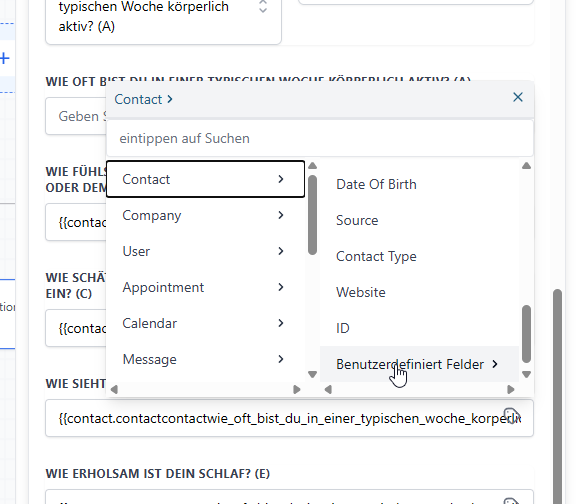
Klicke auf das Schild-Symbol in der jeweiligen Spalte.
Wähle Contact.
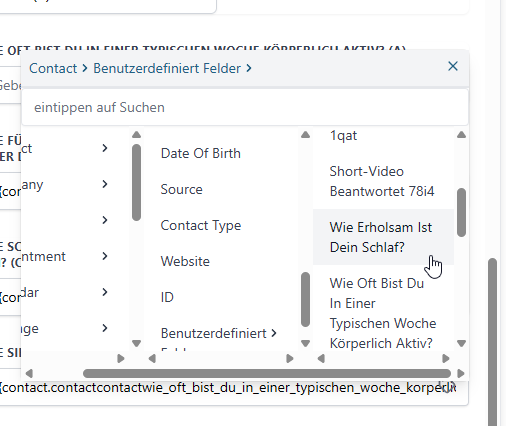
Öffne die benutzerdefinierten Felder.
Wähle die passende Quizfrage.
Wiederhole diesen Schritt für jede Spalte.
Beispiele:
Frage → Quizantwort
Vorname → Contact First Name
Telefonnummer → Contact Phone
E-Mail → Contact Email
Wichtig:
Die Antworten werden aus den Kontaktfeldern übernommen.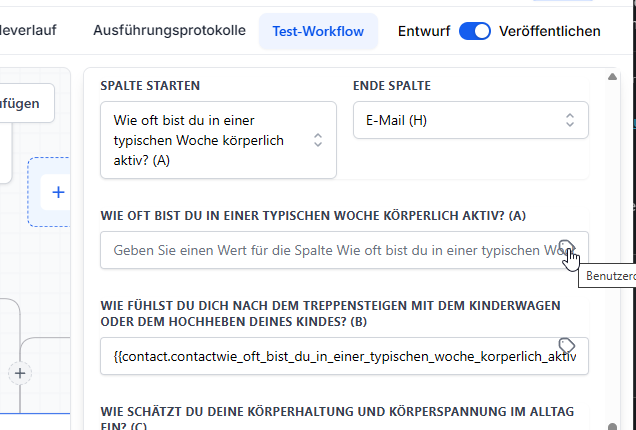
10. Automatisierung speichern
Nachdem alle Felder zugeordnet wurden:
Speichere die Automatisierung.
Aktiviere sie.
Ab jetzt wird jede neue Quiz-Einreichung automatisch in das Google Sheet geschrieben.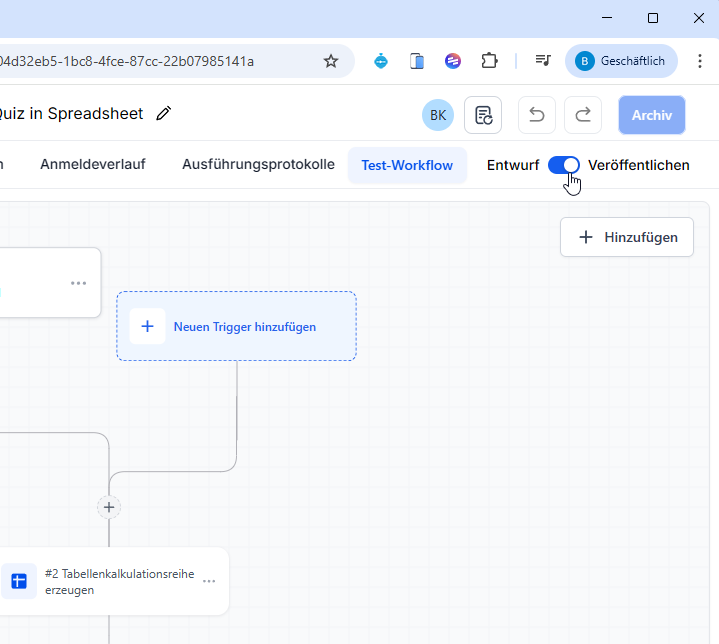
11. Automatisierung testen
Zum Abschluss solltest du einen Test durchführen.
Testablauf
Fülle dein Quiz selbst aus.
Reiche es ein.
Öffne das Google Sheet.
Dort sollte nun eine neue Zeile mit den Antworten erscheinen.
Ergebnis
Nach dieser Einrichtung stehen dir zwei Wege zur Verfügung:
Manueller Export
Einmaliger Download aller Quizdaten
Automatisierte Lösung
Jede neue Quiz-Einreichung wird automatisch in Google Sheets gespeichert
Die automatische Variante ist ideal für regelmäßige Auswertungen.
War dieser Artikel hilfreich?
Das ist großartig!
Vielen Dank für das Feedback
Leider konnten wir nicht helfen
Vielen Dank für das Feedback
Feedback gesendet
Wir wissen Ihre Bemühungen zu schätzen und werden versuchen, den Artikel zu korrigieren