SOP: Quiz-Einreichungen und Antworten einsehen
Ziel der Anleitung
Mit dieser Anleitung kannst du nachvollziehen, wer dein Quiz ausgefüllt hat und welche Antworten eingereicht wurden. Das hilft dir dabei, Teilnehmer besser zu verstehen und dich beispielsweise auf Gespräche oder Beratungstermine vorzubereiten.
Es gibt drei Möglichkeiten, Quiz-Antworten einzusehen:
Direkt im Quiz
In der zentralen Quizübersicht
Im jeweiligen Kontaktprofil
1. Einreichungen direkt im Quiz ansehen
Diese Methode eignet sich, wenn du die Antworten für ein bestimmtes Quiz prüfen möchtest.
Schritt-für-Schritt
Öffne den Bereich Funnel.
Gehe zu Quizze.
Öffne das gewünschte Quiz.
Klicke auf Einreichungen.
Nun erscheint eine Übersicht aller eingereichten Quiz-Antworten.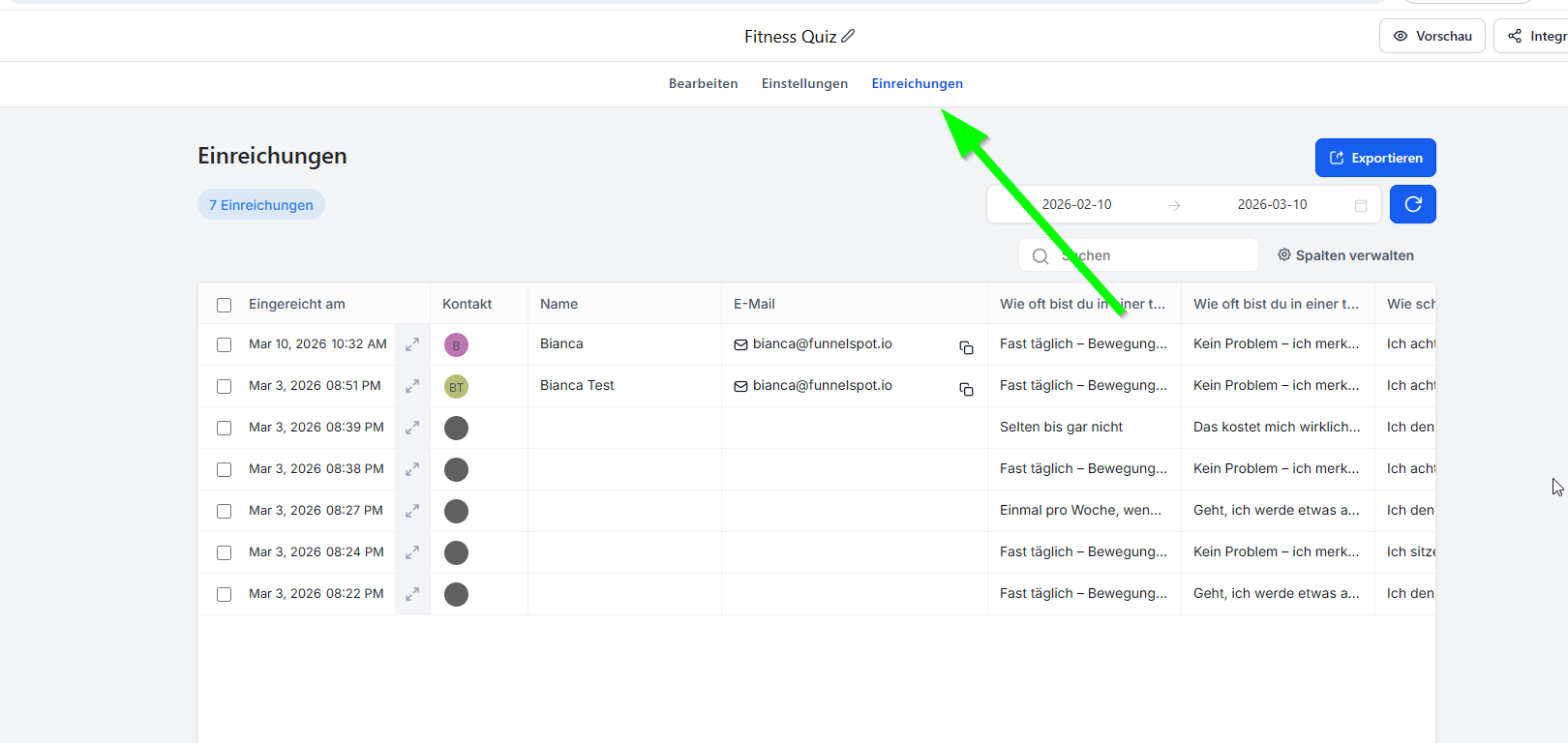
Welche Informationen angezeigt werden
In der Einreichungsübersicht siehst du unter anderem:
Antworten auf alle Fragen
das zugehörige Ergebnis
Punktwerte oder Score
Datum der Einreichung
Zeitzone (falls relevant)
Diese Ansicht eignet sich besonders für eine schnelle Analyse einzelner Quiz-Teilnehmer.
2. Einreichungen über die zentrale Quizübersicht ansehen
Du kannst auch alle Quiz-Einreichungen über eine zentrale Übersicht abrufen.
Schritt-für-Schritt
Öffne Funnel.
Klicke auf Quizze.
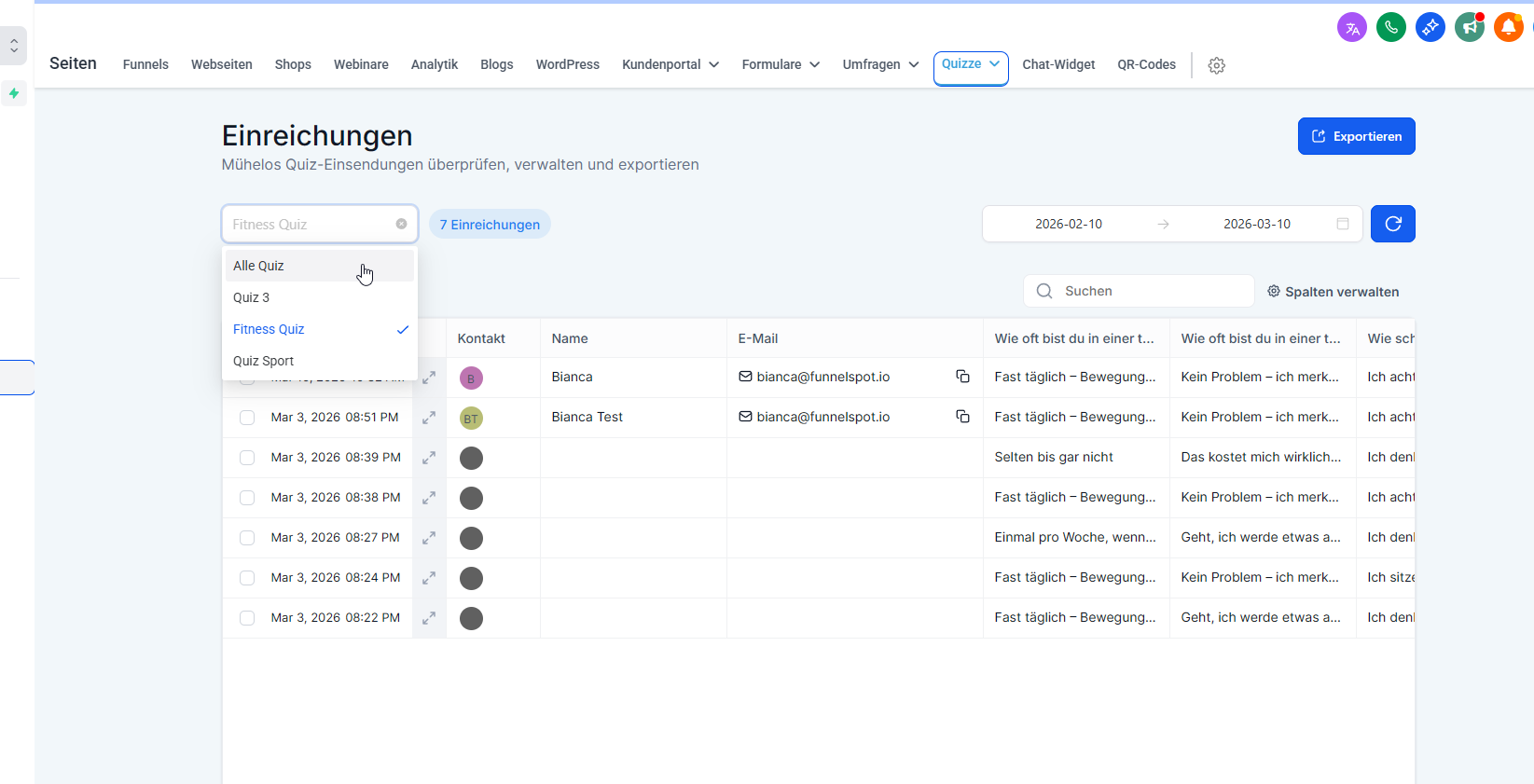
Öffne die Einreichungsübersicht.
Hier kannst du auswählen:
Ein bestimmtes Quiz
Alle Quizze im System
Das ist besonders hilfreich, wenn du mehrere Quiz-Funnels verwendest.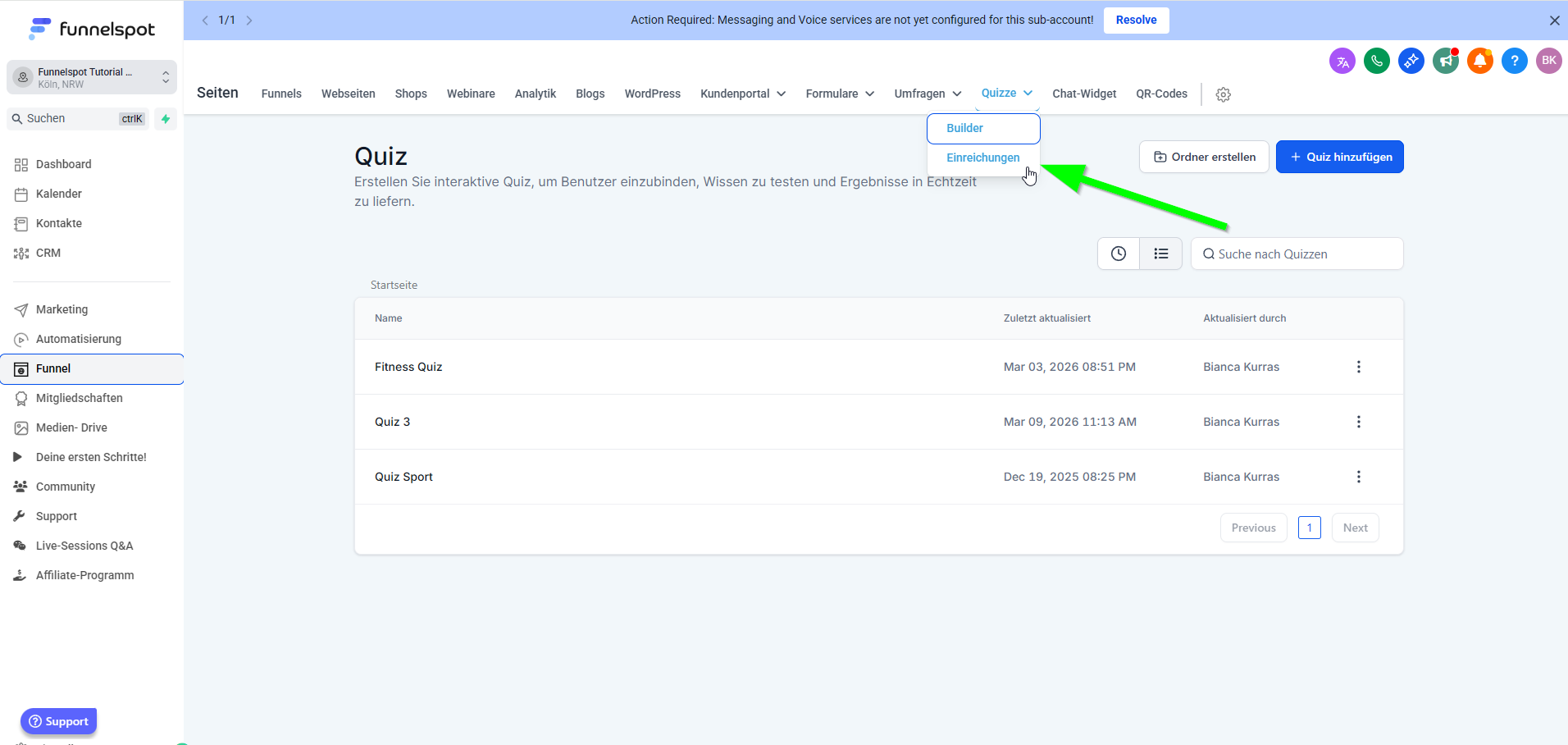
3. Quiz-Antworten im Kontaktprofil ansehen
Eine weitere Möglichkeit ist die Ansicht direkt im Kontaktprofil eines Teilnehmers.
Das ist besonders nützlich, wenn:
du einen Termin mit einer Person hast
du dich auf ein Beratungsgespräch vorbereiten möchtest
du individuelle Antworten analysieren willst
Schritt-für-Schritt
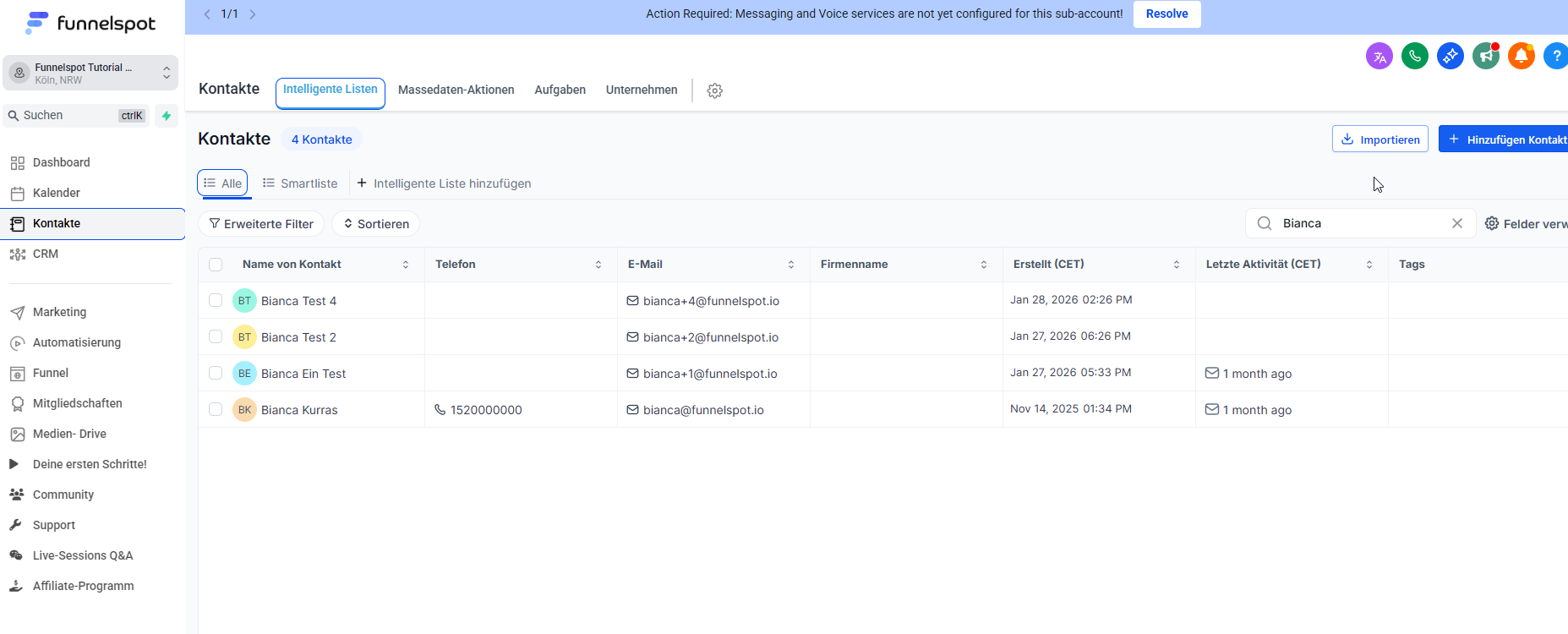
Öffne den Bereich Kontakte.
Suche den gewünschten Kontakt.
Öffne das Kontaktprofil.
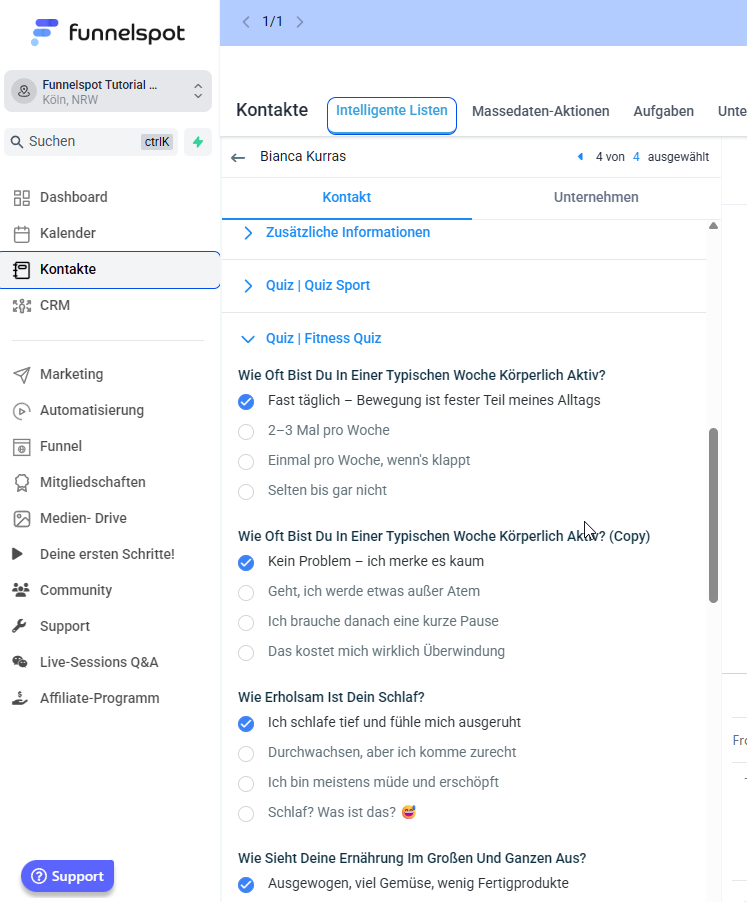
Scrolle zum Bereich Quiz.
Dort findest du:
alle Quiz-Teilnahmen der Person
die gegebenen Antworten
Freitext-Antworten
das erreichte Ergebnis
Achtung:
In manchen Fällen kannst du Antworten bearbeiten. Änderungen sollten jedoch nur vorgenommen werden, wenn sie wirklich notwendig sind. Falls du versehentlich etwas änderst, kannst du den Vorgang in der Regel abbrechen oder rückgängig machen, bevor er gespeichert wird.
4. Wichtige Voraussetzung: Kontaktdaten abfragen
Damit Einreichungen einem Teilnehmer zugeordnet werden können, müssen im Quiz Kontaktdaten abgefragt werden, zum Beispiel:
Vorname
E-Mail-Adresse
Wenn diese Daten nicht abgefragt werden, erscheinen Einreichungen ohne Zuordnung zu einem Kontakt.
5. Ordnung im System halten
Wenn viele Quiz-Antworten eingehen, kann es schnell unübersichtlich werden.
Empfehlungen:
klare Quiznamen verwenden
unnötige Testeinträge löschen
Kontaktfelder sauber benennen
So bleibt die Datenstruktur übersichtlich.
Ergebnis
Nach diesen Schritten kannst du Quiz-Antworten an drei Stellen einsehen:
Direkt im Quiz
In der zentralen Quizübersicht
Im Kontaktprofil eines Teilnehmers
Damit kannst du Teilnehmer besser analysieren und deine Kommunikation gezielter vorbereiten.
War dieser Artikel hilfreich?
Das ist großartig!
Vielen Dank für das Feedback
Leider konnten wir nicht helfen
Vielen Dank für das Feedback
Feedback gesendet
Wir wissen Ihre Bemühungen zu schätzen und werden versuchen, den Artikel zu korrigieren