SOP: Quiz teilen und in eine Website oder Funnel-Seite integrieren
Ziel der Anleitung
Mit dieser Anleitung kannst du dein fertiges Quiz veröffentlichen und in verschiedene Kanäle integrieren. Das Quiz kann entweder über einen direkten Link geteilt, in eine Website eingebettet oder in eine Funnel-Seite integriert werden.
1. Möglichkeiten, ein Quiz zu teilen
Es gibt drei gängige Methoden, dein Quiz zu verbreiten:
Direkten Link teilen
Quiz per Einbettungscode in eine externe Website integrieren
Quiz in eine Funnelspot-Seite oder einbauen
Welche Methode du nutzt, hängt von deiner Marketingstrategie ab.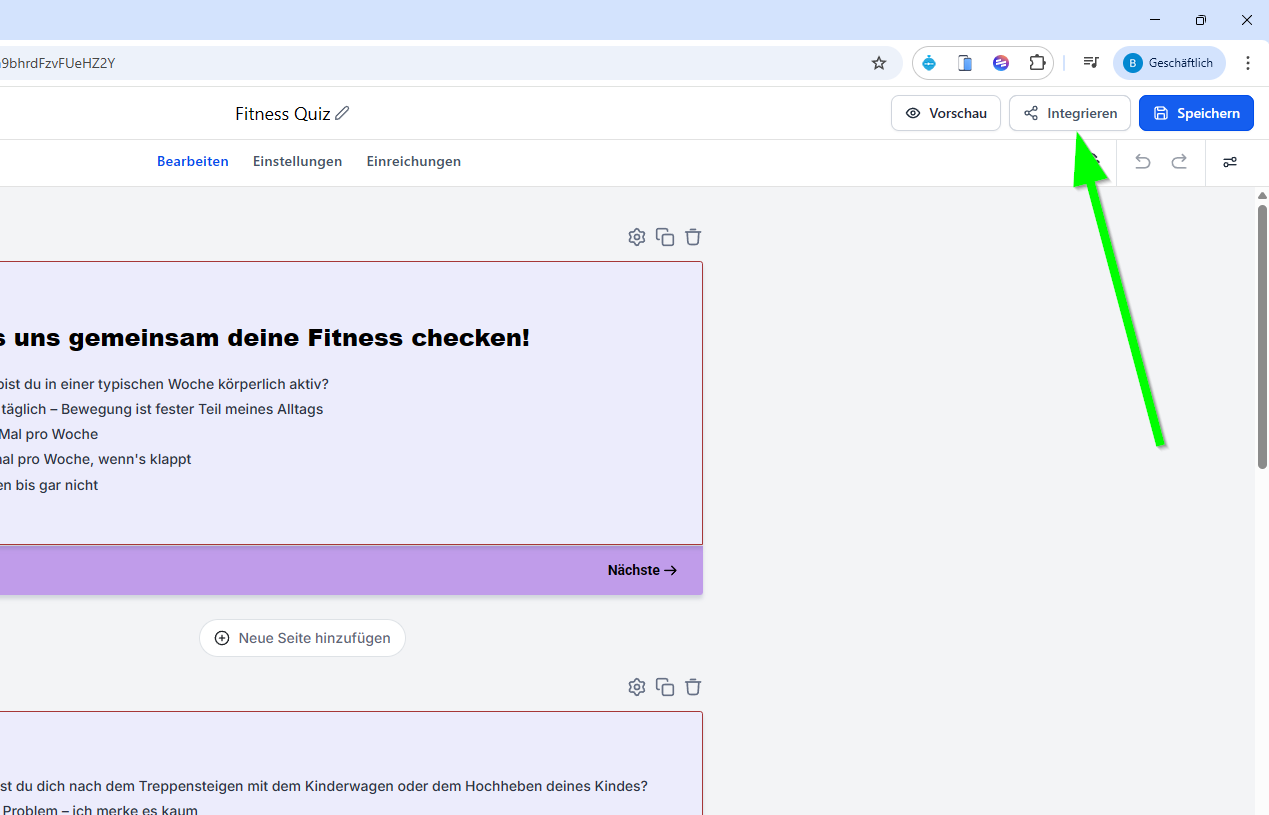
2. Direktlink zum Quiz verwenden
Der einfachste Weg ist, das Quiz über einen direkten Link zu teilen.
Schritt-für-Schritt
Öffne dein Quiz im System.
Kopiere den Quiz-Link.
Öffne den Link in einem neuen Tab, um zu prüfen, ob er korrekt funktioniert.
Wenn der Link korrekt ist, öffnet sich direkt das Quiz.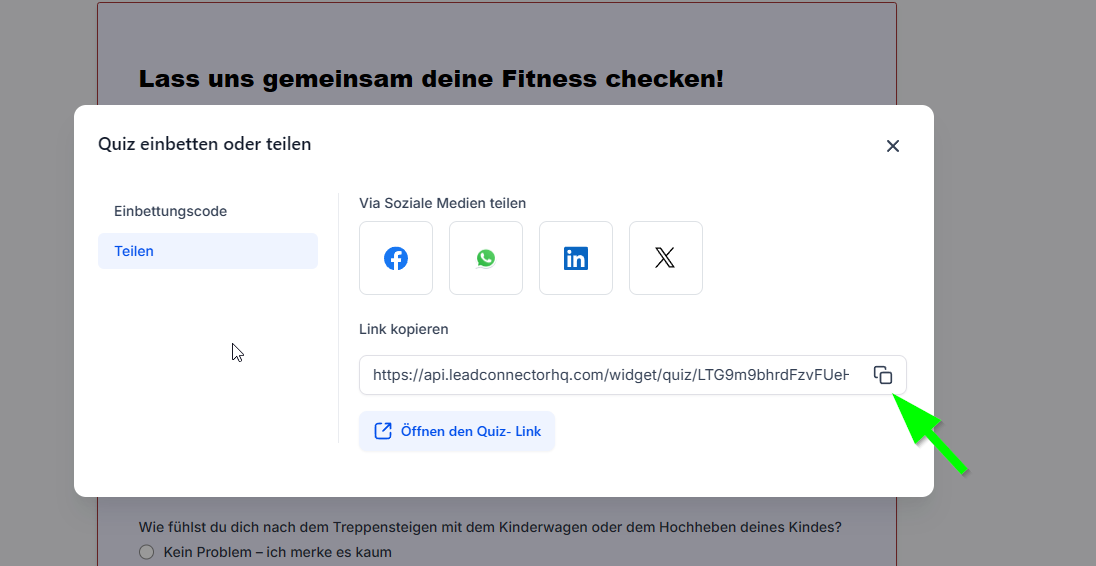
Typische Einsatzmöglichkeiten
Der Direktlink kann in verschiedenen Kanälen genutzt werden:
Instagram Story
Facebook Post
Messenger
E-Mail
WhatsApp
Social-Media-Bio
Newsletter
Der Vorteil: Teilnehmer gelangen direkt zum Quiz.
3. Quiz per Einbettungscode integrieren
Wenn deine Website nicht direkt in Funnelspot erstellt wurde, kannst du das Quiz per Code einbinden.
Schritt-für-Schritt
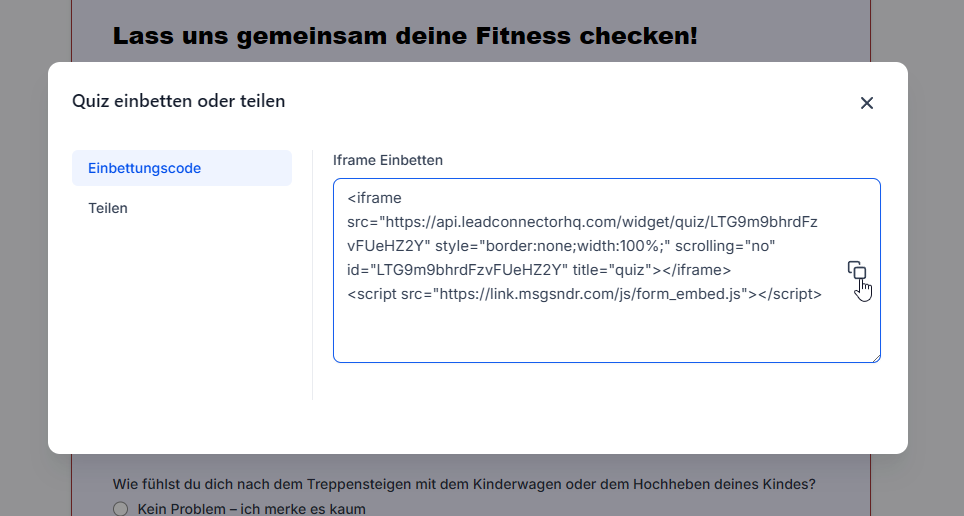
Öffne dein Quiz.
Wähle die Option Integration.
Kopiere den Einbettungscode (HTML-Code).
Der Code wird automatisch in die Zwischenablage kopiert.
Code auf einer Website einfügen
Der HTML-Code kann z. B. in folgende Systeme eingefügt werden:
WordPress
Website-Builder
Landingpage-Systeme
eigene HTML-Seiten
Vorgehen:
Öffne die Seite, auf der das Quiz erscheinen soll.
Füge den HTML-Code in den gewünschten Bereich ein.
Speichere die Seite.
Prüfe anschließend die Darstellung.
4. Quiz in eine Funnel-Seite integrieren
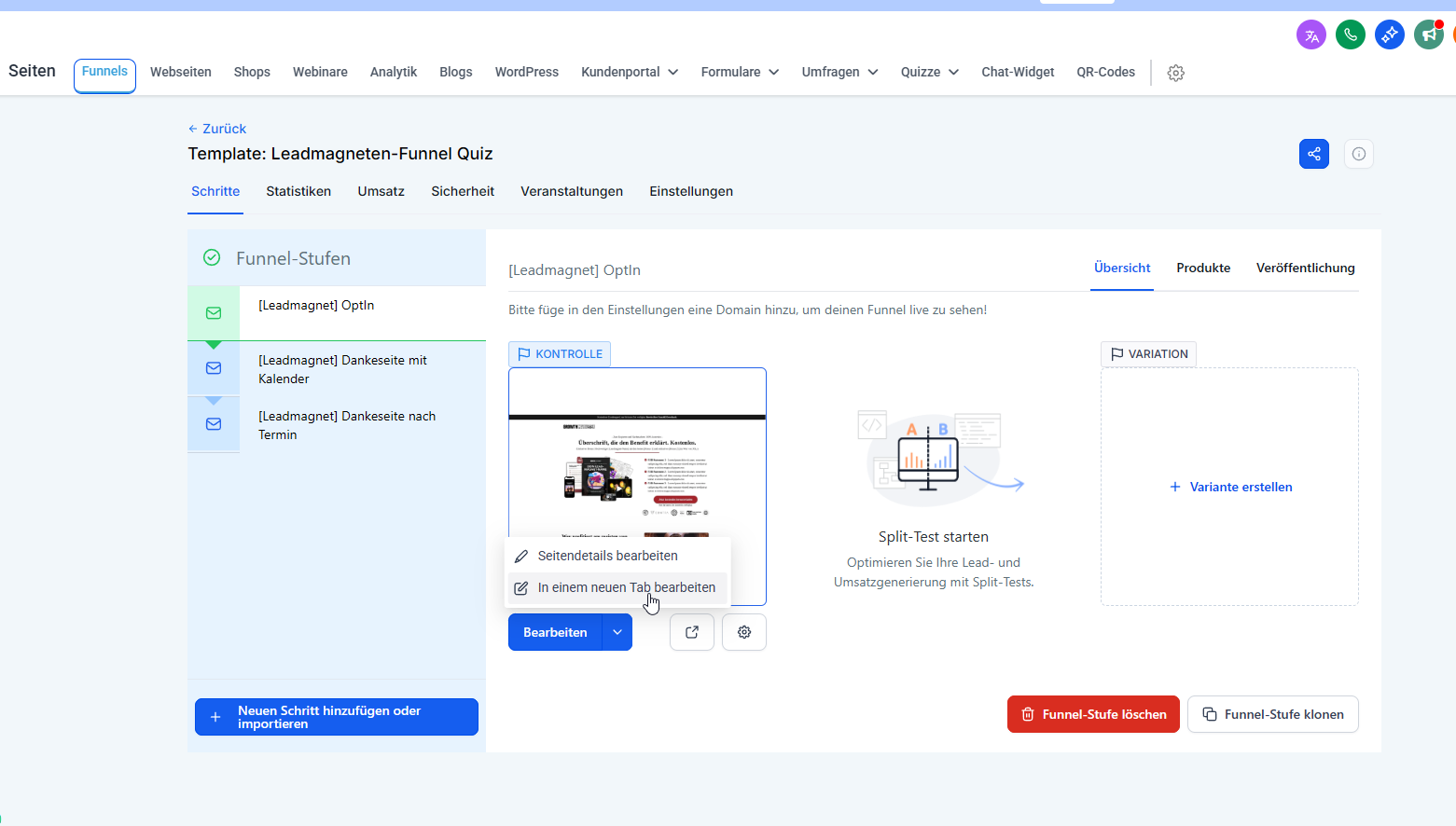
Du kannst das Quiz auch in eine bestehende Funnel-Seite einbauen.
Vorbereitung
Dafür benötigst du zuerst den Quiz-Link.
Schritt-für-Schritt
Kopiere den Link zu deinem Quiz.
Öffne deinen Funnel im Editor.
Gehe zur gewünschten Seite.
5. Quiz über einen Button öffnen
Eine häufig genutzte Variante ist, das Quiz über einen Button zu starten.
Vorgehen
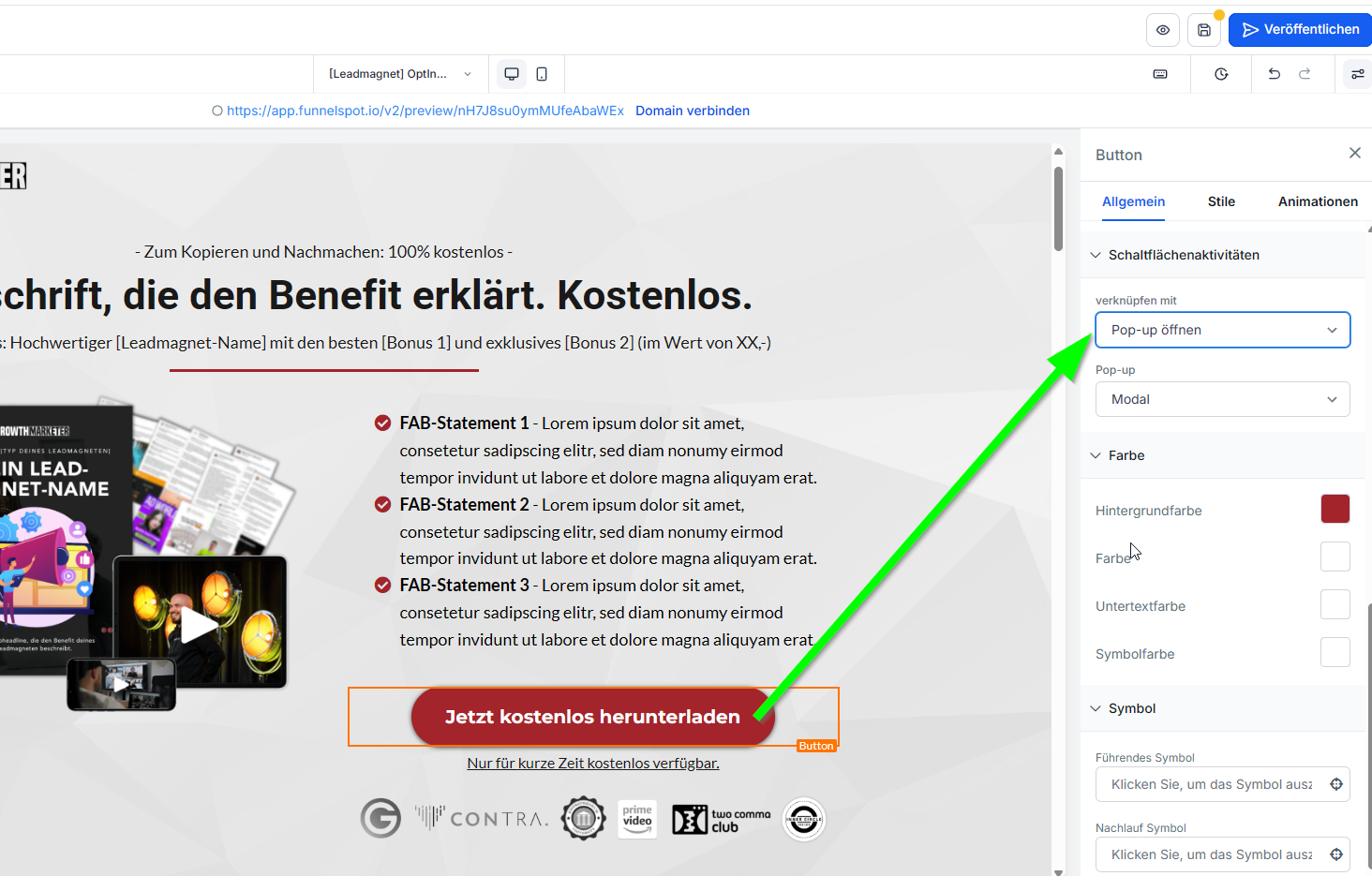
Öffne die Button-Einstellungen.
Wähle die Option:
Weiterleitung auf URL
Füge den Quiz-Link ein.
Aktiviere optional:
Link in neuem Tab öffnen.
Jetzt startet das Quiz, sobald jemand auf den Button klickt.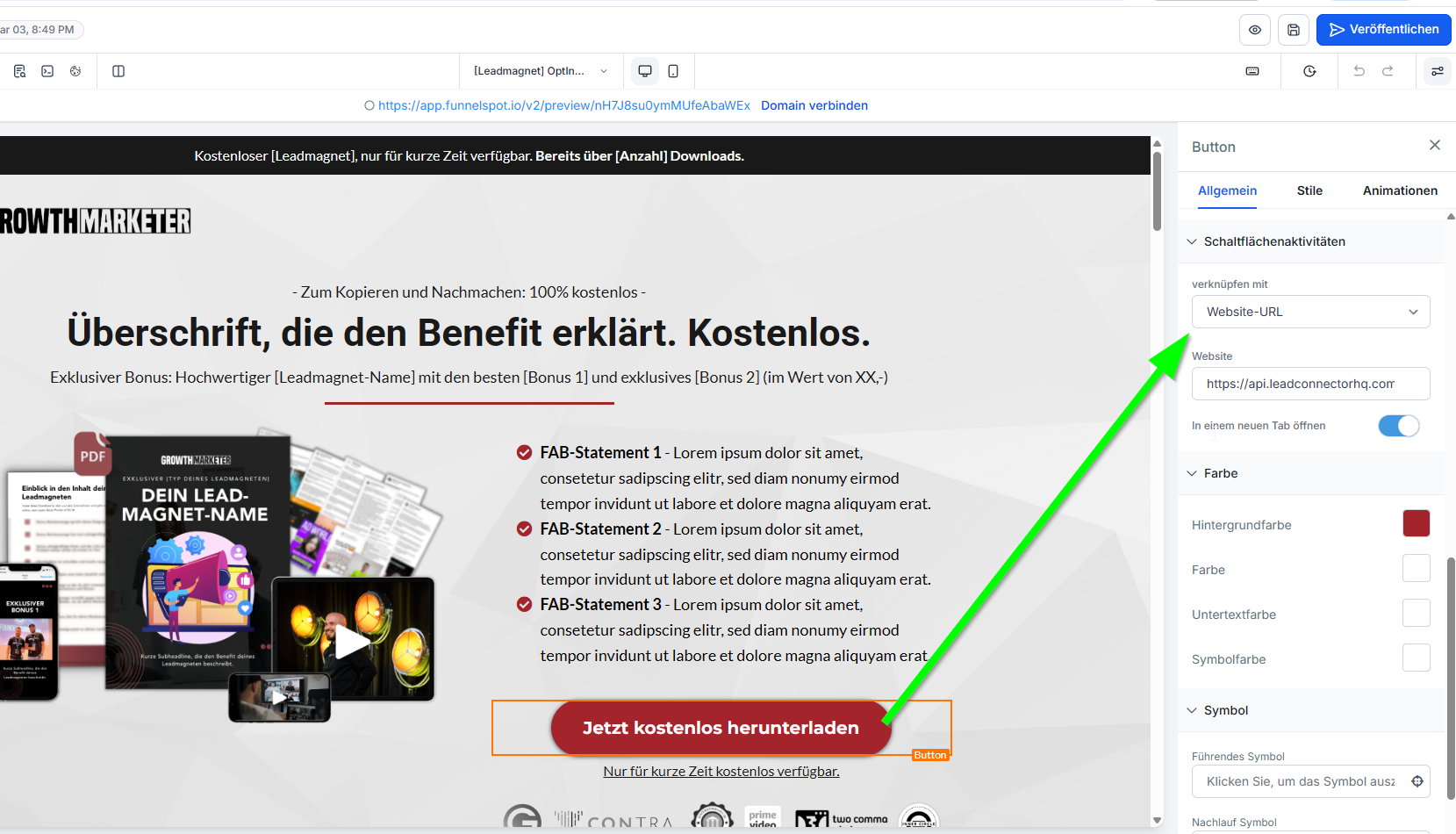
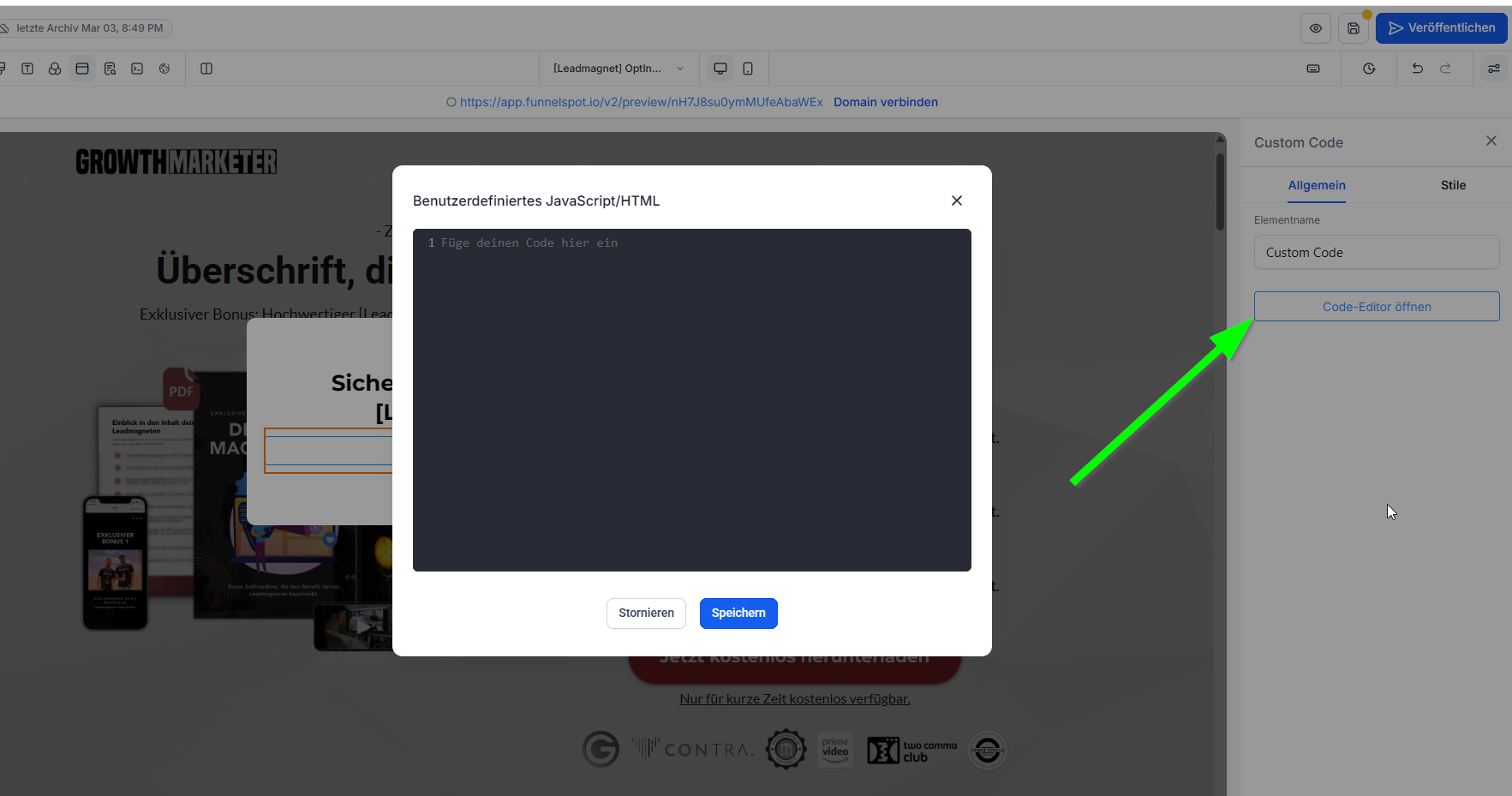
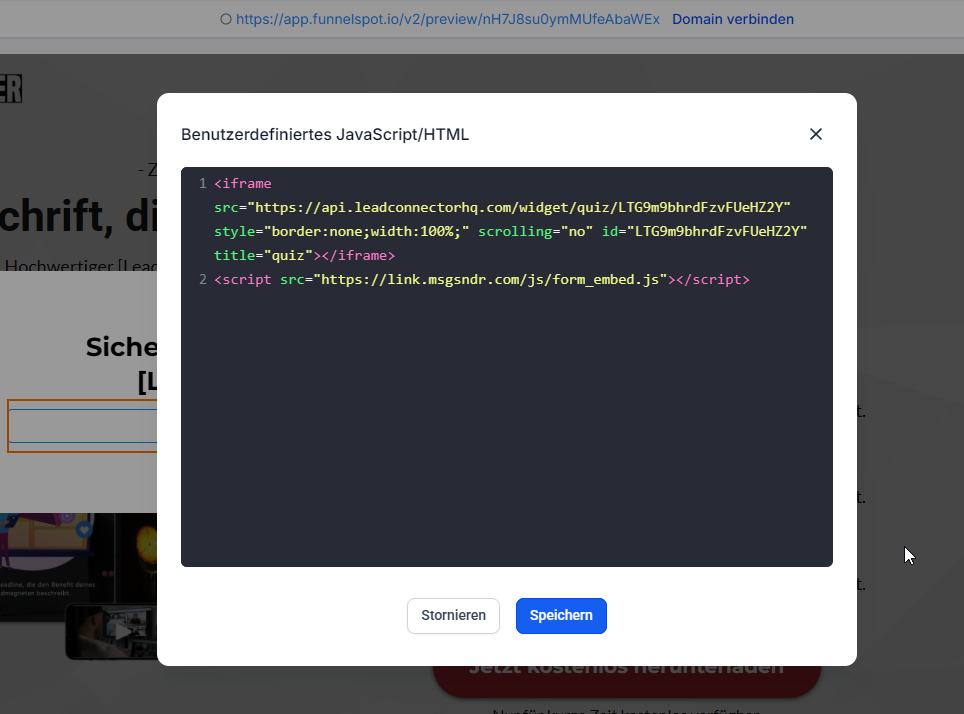
6. Quiz über ein Popup öffnen
Alternativ kann das Quiz in einem Popup erscheinen.
Vorgehen
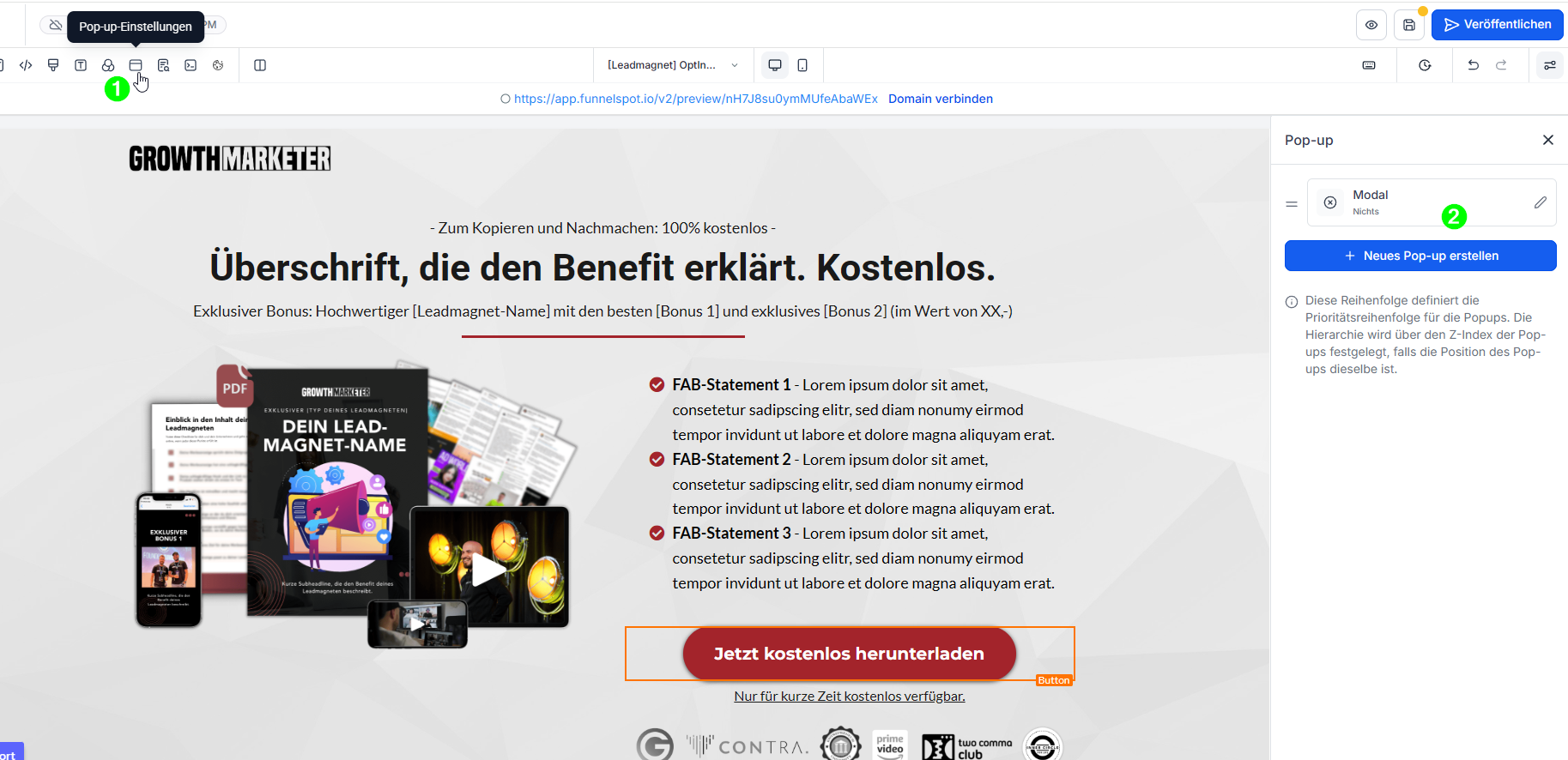
Öffne die Popup-Einstellungen.
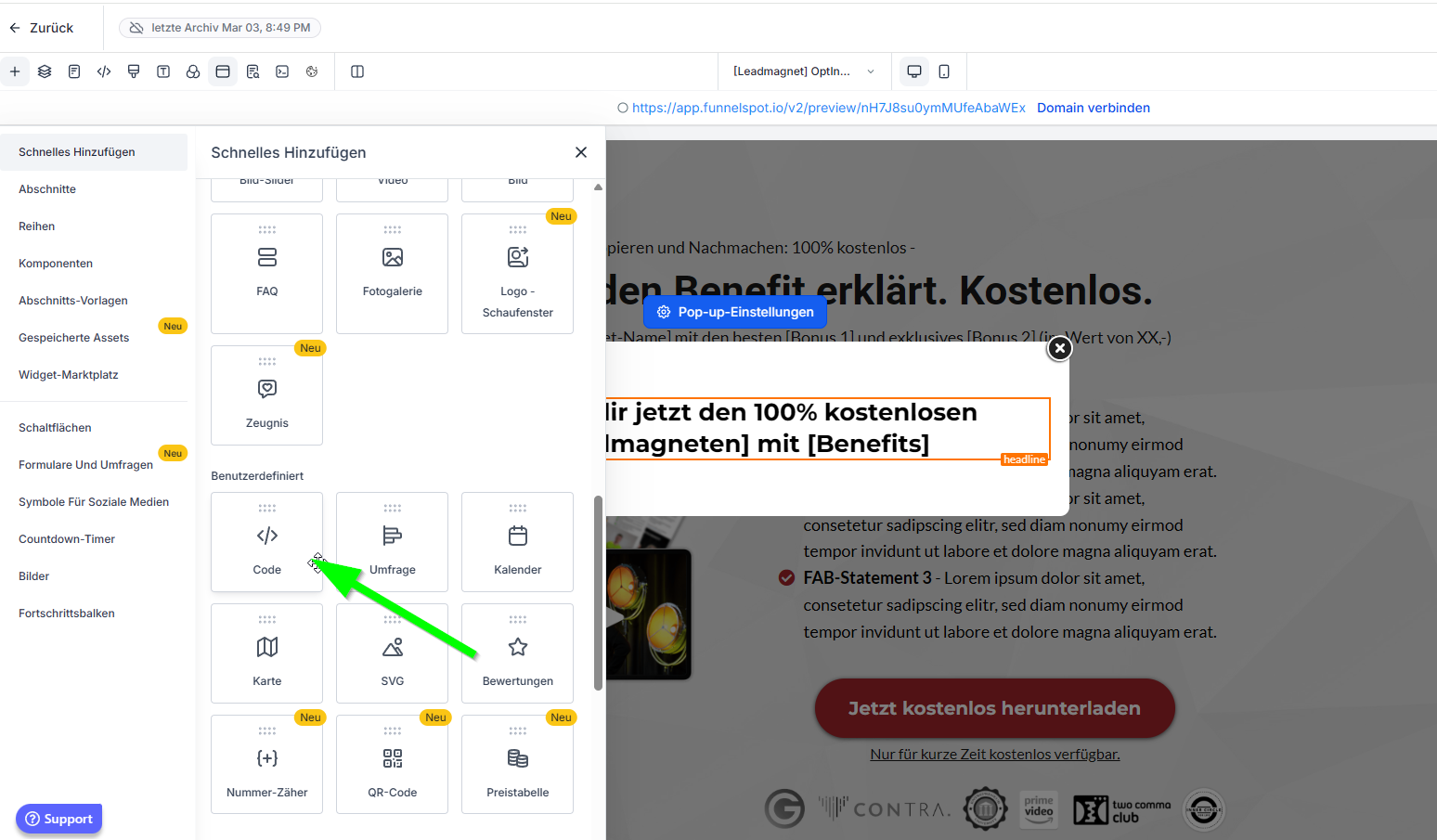
Lege fest, was im Popup angezeigt werden soll.
Füge den HTML-Einbettungscode des Quiz ein.
Sobald das Popup ausgelöst wird, erscheint darin das Quiz.
8. Quiz testen
Nach der Integration solltest du das Quiz testen.
Testablauf
Öffne deine Seite.
Klicke auf den Button oder Link.
Prüfe:
Wird das Quiz korrekt geladen?
Funktioniert die Weiterleitung?
Öffnet sich das Quiz im richtigen Tab?
Ergebnis
Nach diesen Schritten kannst du dein Quiz:
direkt über einen Link teilen
auf einer Website einbetten
in eine Funnel-Seite integrieren
über Buttons oder Popups starten
Damit ist dein Quiz bereit, Teilnehmer zu sammeln und Leads zu generieren.
War dieser Artikel hilfreich?
Das ist großartig!
Vielen Dank für das Feedback
Leider konnten wir nicht helfen
Vielen Dank für das Feedback
Feedback gesendet
Wir wissen Ihre Bemühungen zu schätzen und werden versuchen, den Artikel zu korrigieren