SOP: Kontakte manuell zu einer Automation in Funnelspot hinzufügen
Ziel
Diese SOP beschreibt, wie du mehrere Kontakte manuell zu einer bestehenden Automation in Funnelspot hinzufügen kannst.
Das ist besonders nützlich, wenn Personen nicht automatisch in die Automation aufgenommen wurden (z. B. weil sie sich außerhalb des Funnel-Prozesses eingetragen haben) oder nachträglich durch den Workflow laufen sollen.
Voraussetzungen
Bevor du startest, stelle sicher, dass du Folgendes hast:
Zugriff auf dein Funnelspot-Konto.
Die gewünschte Automation ist bereits erstellt und aktiv.
Die Kontakte, die du hinzufügen möchtest, befinden sich bereits in deiner Kontaktliste in Funnelspot.
Schritt-für-Schritt-Anleitung
1. Automation für erneute Aktivierung vorbereiten
Öffne in Funnelspot die gewünschte Automation.
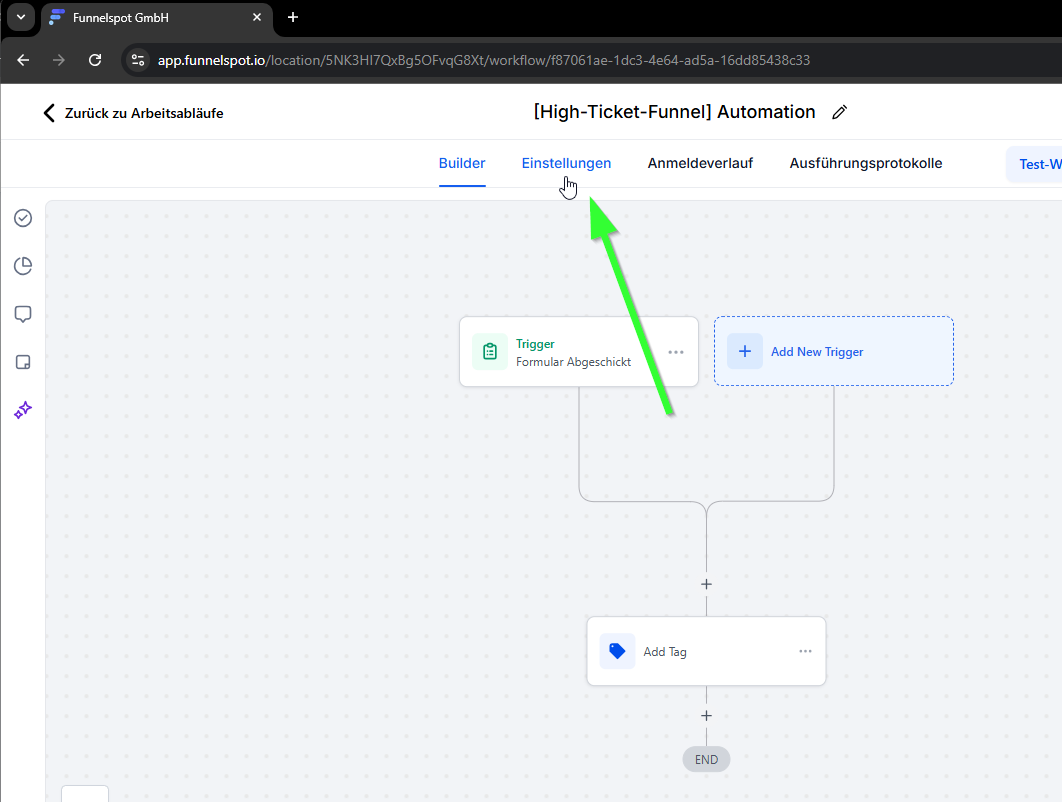
Klicke oben rechts auf Einstellungen.
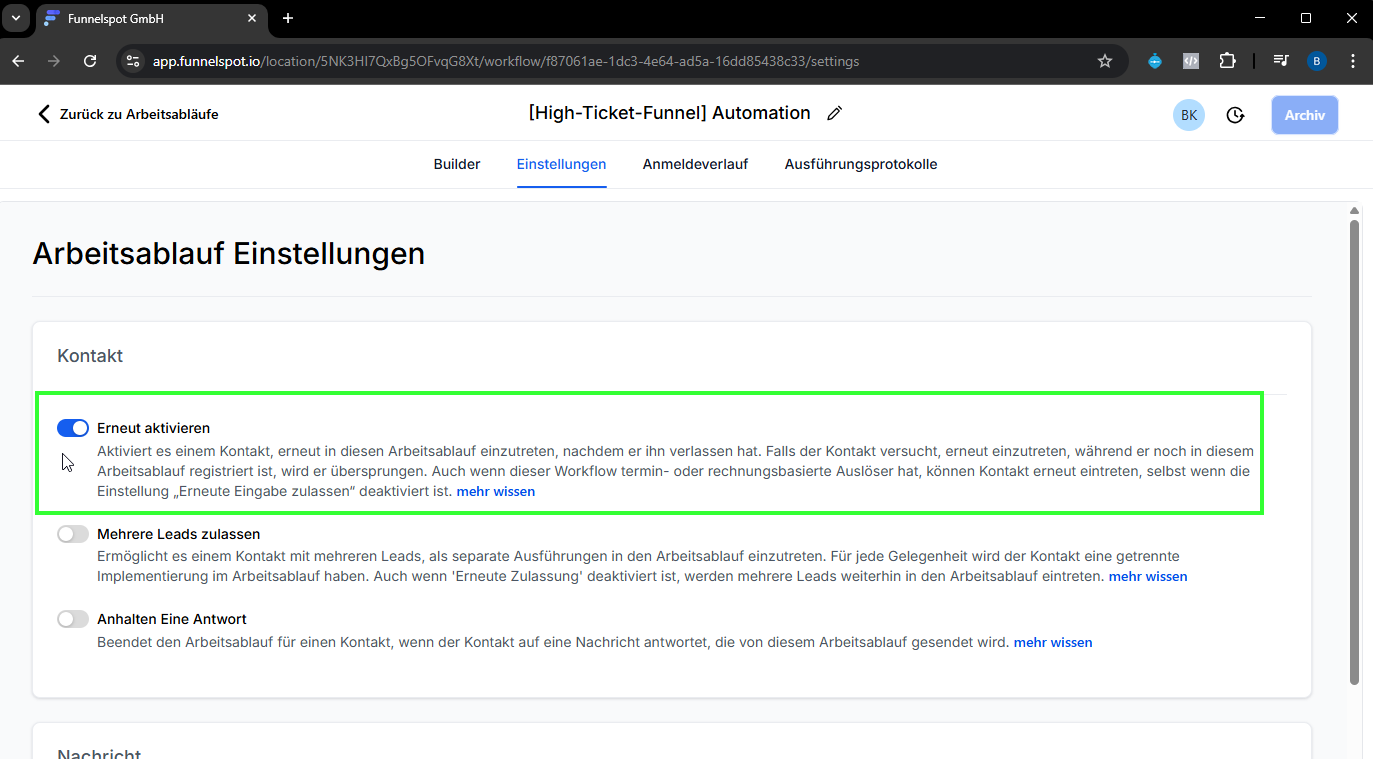
Aktiviere den Schalter „Erneut aktivieren“.
Diese Einstellung erlaubt, dass ein Kontakt denselben Workflow mehrmals durchlaufen darf (z. B. wenn er sich erneut eingetragen hat).
Speichere die Änderung.
Tipp: Wenn ein Kontakt keine E-Mails mehr erhält, obwohl er sich erneut eingetragen hat, liegt das häufig daran, dass diese Option deaktiviert war.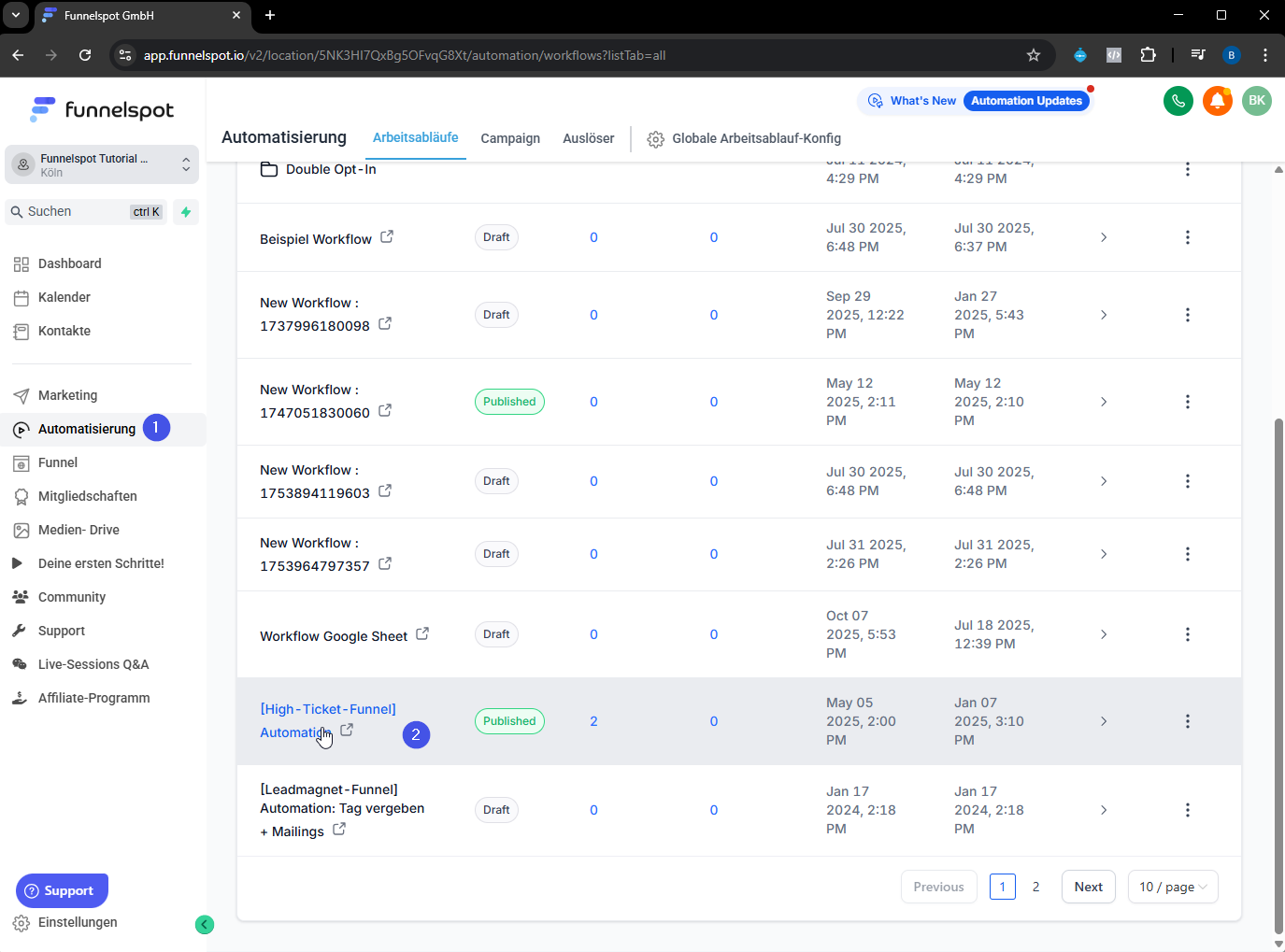
 2. Kontakte auswählen
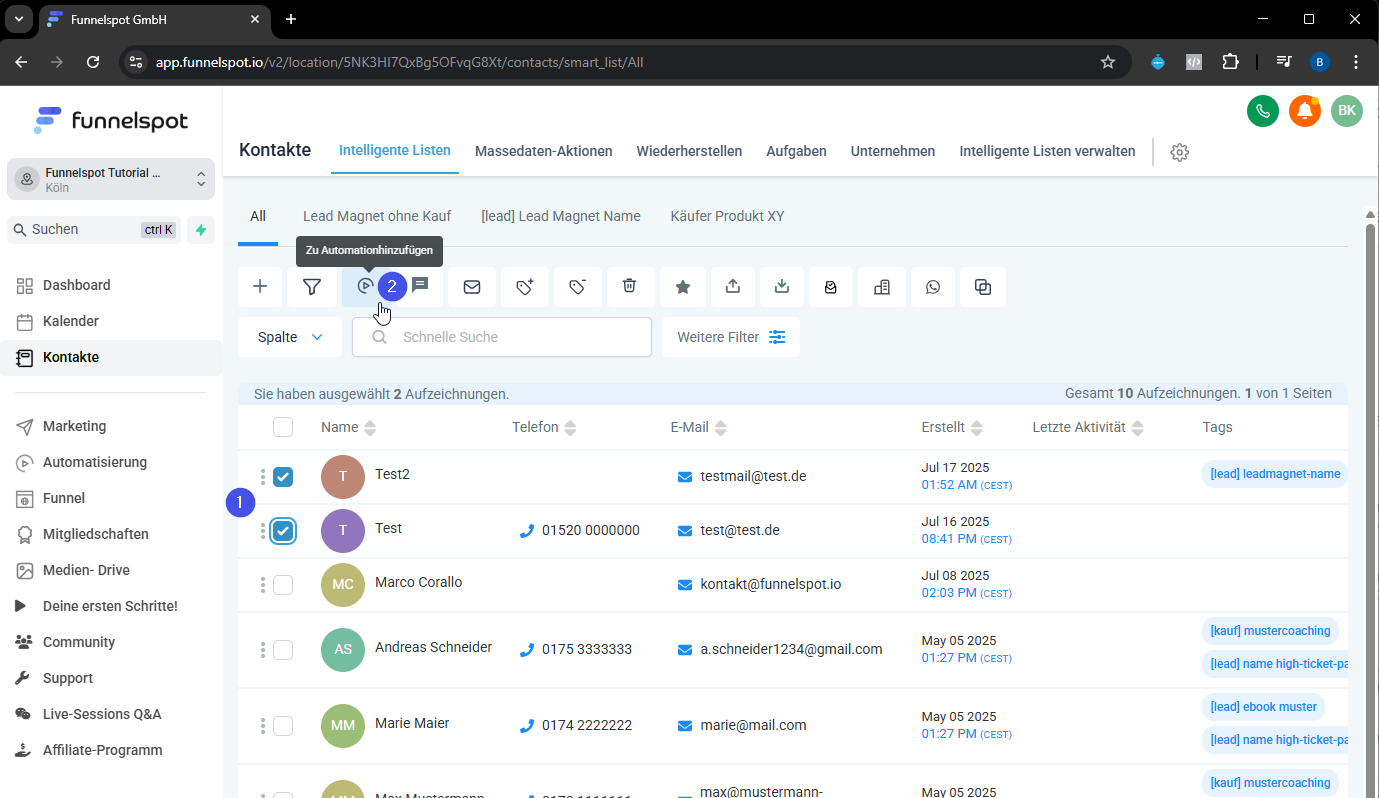
Gehe im Hauptmenü von Funnelspot in den Bereich „Kontakte“.
Markiere die Kontakte, die du der Automation hinzufügen möchtest (z. B. Andreas und Marie).
Klicke oben auf das Roboter-Symbol oder das Pfeilsymbol im Kreis („Automation hinzufügen“).
3. Automation zuweisen
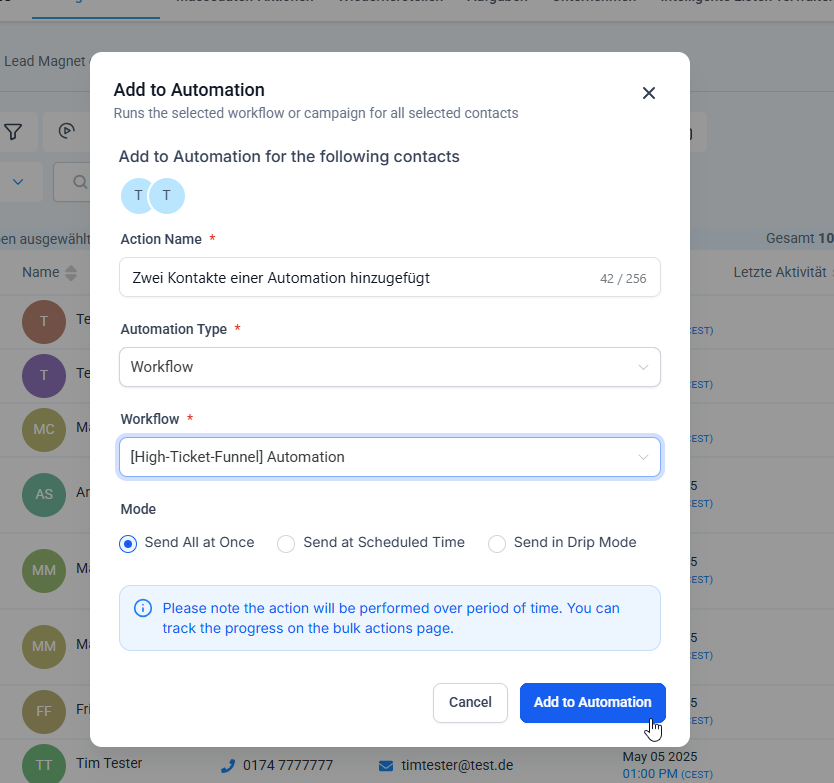
Wähle einen Aktionsnamen aus (dieser wird dir später bei "Bulk Actions" oder "Massendaten Aktionen" angezeigt)
Wähle die gewünschte Automationstyp aus (Hier: Workflow)
Wähle die Automation aus (z. B. [High Ticket Funnel] Automation).
Optional: Mode:
Send all at once: Alle Kontakte sollen gleichzeitig die Automation durchlaufen
Send at Scheduled Time: Die Kontakte durchlaufen die Automation zu einem von dir festgelegten Zeitpunkt
Send in Drip Mode: Fügt die Kontakte nach und nach hinzu
4. Überprüfung
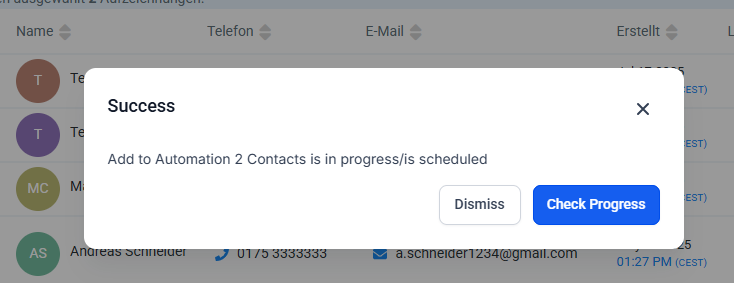
Nachdem du die Kontakte hinzugefügt hast, zeigt Funnelspot die Meldung „Add to Automations ANZAHL Contacts is in progress/is scheduled“ an.
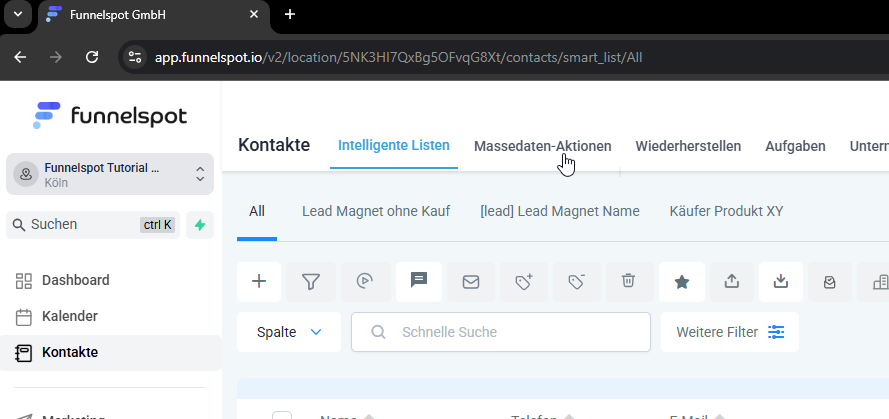
Gehe anschließend in den Bereich „Massendatenaktionen“ (oben in der Menüleiste).
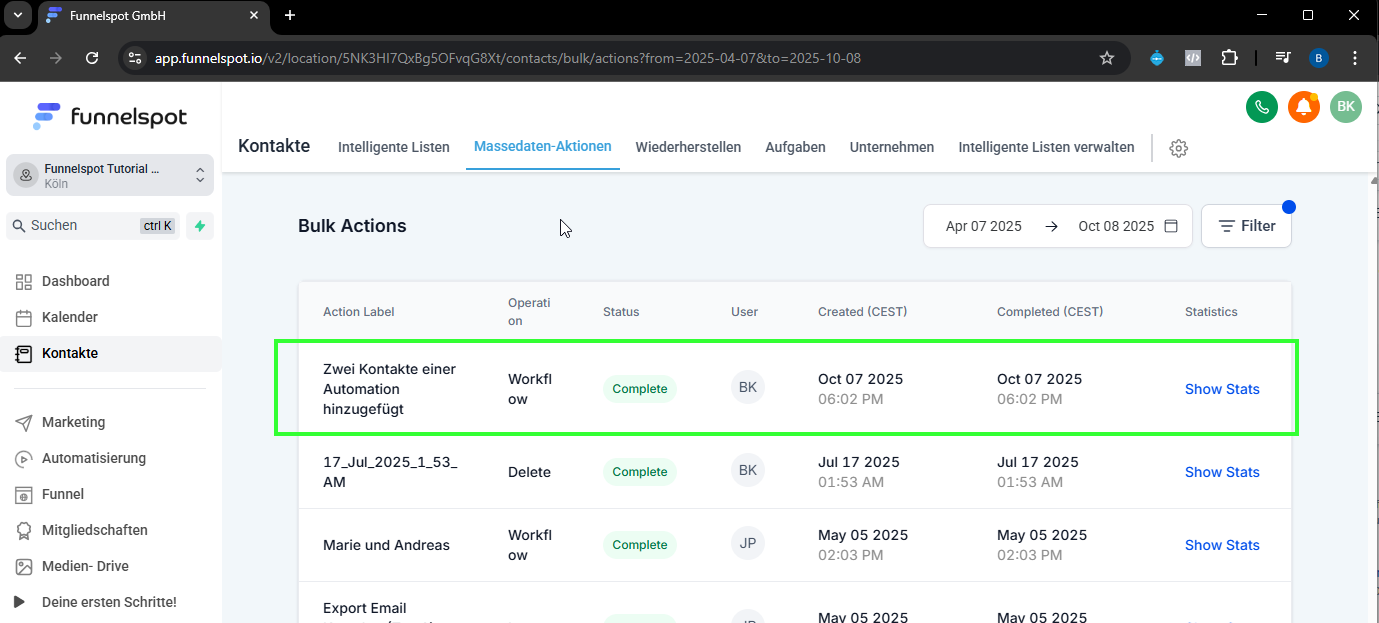
Dort siehst du den neuen Eintrag mit deinem Kommentar (z. B. „Marie und Andreas“).
Über „View Details“ kannst du prüfen, welche Kontakte hinzugefügt wurden.
Unter „Show Stats“ siehst du, ob die Aktion erfolgreich abgeschlossen wurde.
Ergebnis
Die ausgewählten Kontakte wurden erfolgreich zur gewählten Automation in Funnelspot hinzugefügt und durchlaufen nun den definierten Workflow (z. B. E-Mail-Sequenzen, Tags, Aufgaben etc.).
Häufige Fehler & Lösungen
| Problem | Ursache | Lösung |
|---|---|---|
| Kontakt wird nicht hinzugefügt | Automation ist inaktiv | Automation aktivieren und erneut versuchen |
| Kontakt erhält keine E-Mails | „Erneut aktivieren“-Schalter war deaktiviert | Einstellung aktivieren und Kontakt erneut hinzufügen |
| Kontakt nicht auffindbar | Falsche Filterung oder Segmentierung in Kontakte-Liste | Filter zurücksetzen und m |
War dieser Artikel hilfreich?
Das ist großartig!
Vielen Dank für das Feedback
Leider konnten wir nicht helfen
Vielen Dank für das Feedback
Feedback gesendet
Wir wissen Ihre Bemühungen zu schätzen und werden versuchen, den Artikel zu korrigieren