SOP: Automatisierte E-Mail nach Formular-Eintrag mit Template versenden
Ziel der SOP:
Diese SOP zeigt dir, wie du nach dem Absenden eines Formulars automatisch eine professionelle E-Mail mit einem vordefinierten Template versendest – z. B. zur Auslieferung eines Lead-Magneten.
Voraussetzungen:
Tag ist bereits erstellt
E-Mail-Templates sind angelegt oder geplant
Versandadresse, Absendername und Betreffzeile stehen fest
Schritt-für-Schritt-Anleitung
1. Workflow mit Formular-Trigger vorbereiten
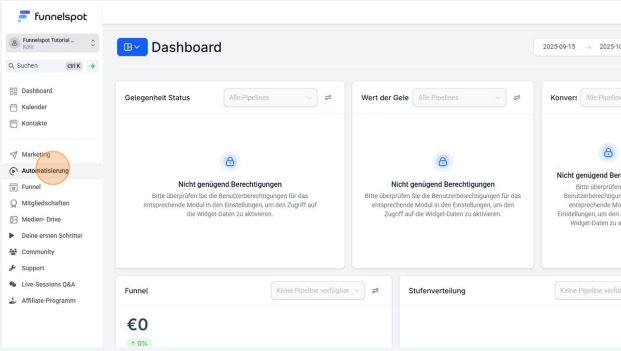
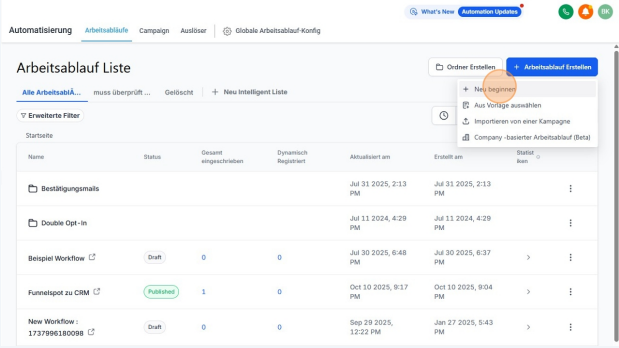
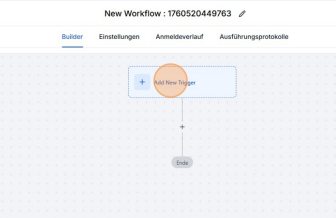
Lege eine neue Automation / einen neuen Workflow an.
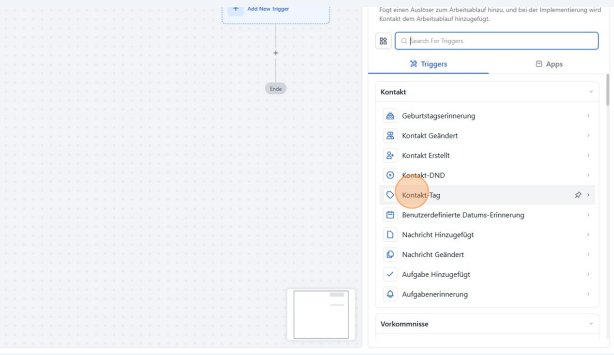
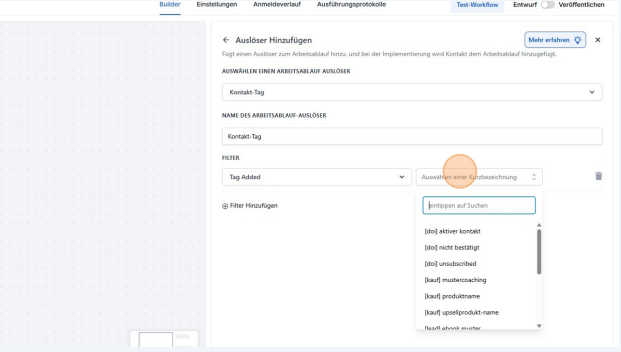
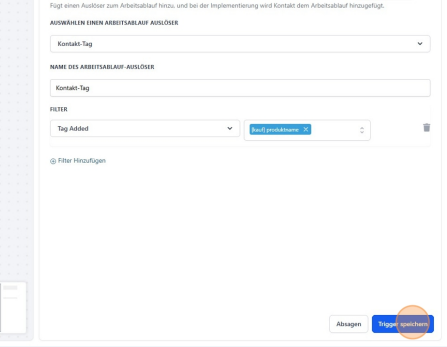
Wähle als Auslöser: „Tag hinzugefügt“.
Speichere die Trigger-Einstellung.
2. Aktion: E-Mail versenden hinzufügen
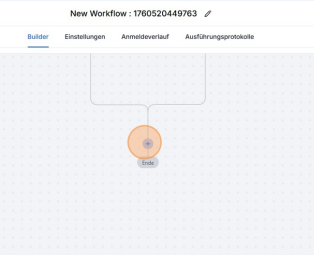
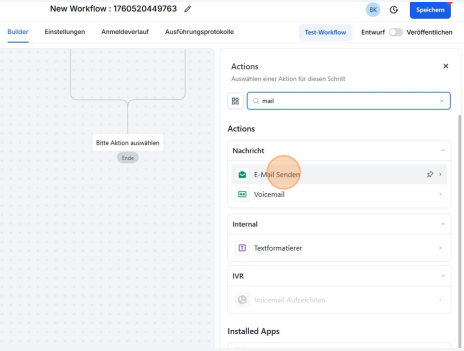
Klicke unterhalb des Triggers auf „Aktion hinzufügen“ → „E-Mail senden“.
Gib der E-Mail einen eindeutigen Namen (z. B. „LM_A_Bestätigung“).
Trage Absendernamen und E-Mail-Adresse ein
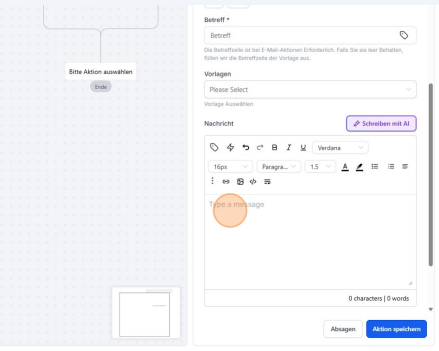
3. E-Mail-Template verwenden (empfohlen)
Wähle „Vorlage verwenden“, statt eine leere Mail zu schreiben.
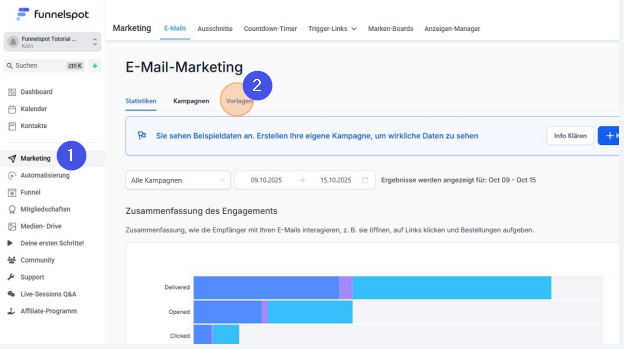
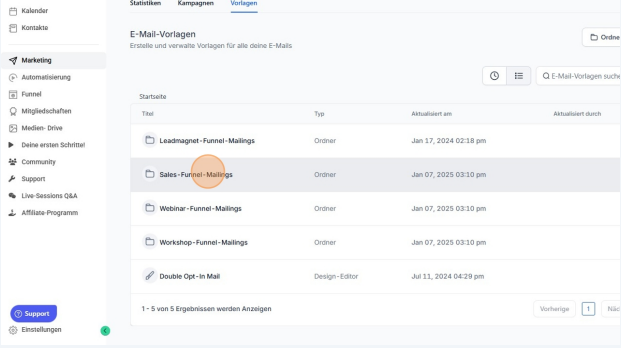
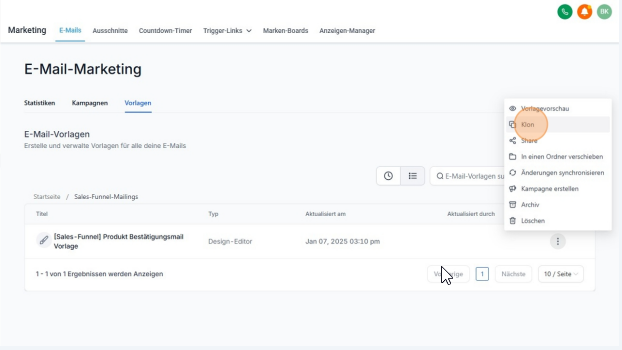
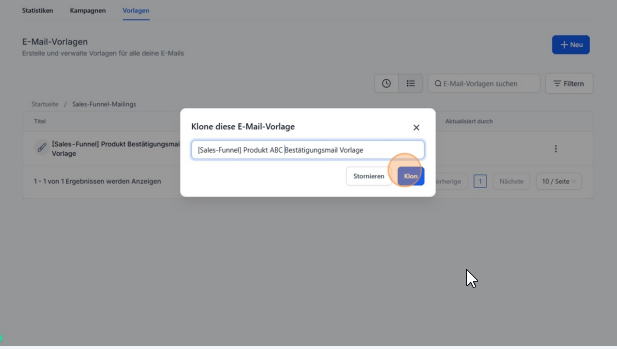
Nutze bereits vorbereitete Templates (z. B. „Follow-up 1“, „Bestätigungsmail A“).
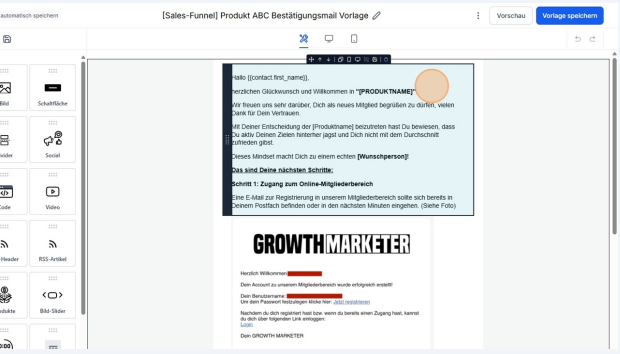
Kopiere das gewünschte Template.
Passe bei Bedarf Texte, Bilder und Footer an.
Sende dir selbst eine Testmail.
Speichere die Aktion.
4. Weitere E-Mails einbauen (z. B. Follow-up)
Füge nach der ersten E-Mail eine Wartezeit ein (z. B. „1 Tag warten“).
Danach: neue Aktion → „E-Mail senden“.
Wähle z. B. „Follow-up 2“ als Vorlage aus.
Trage wieder Name, Absender & Betreff ein.
Speichere und teste die Mail.
Wiederhole diesen Schritt für weitere Follow-ups.
5. Workflow finalisieren
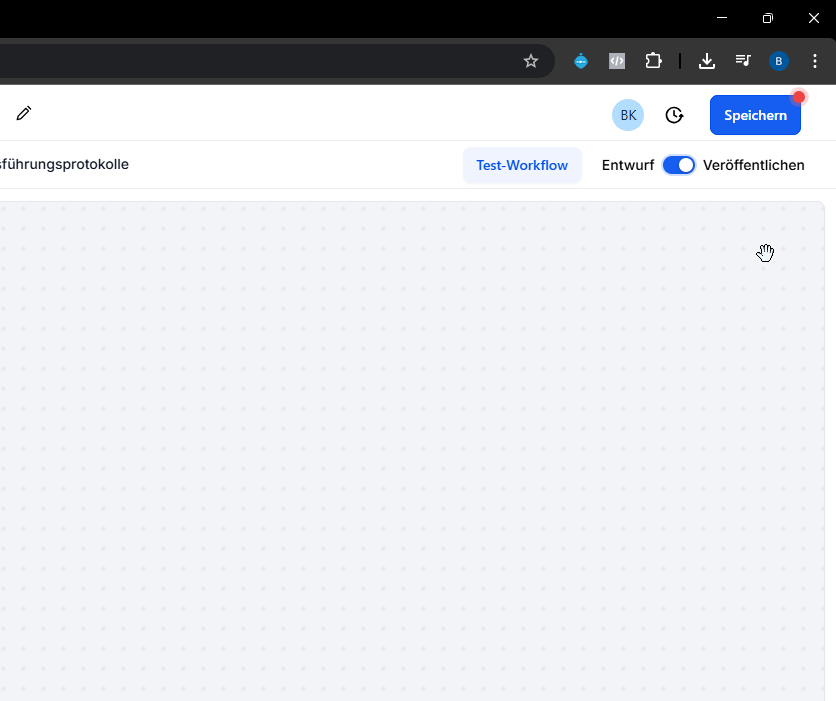
Speichere den gesamten Workflow regelmäßig.
Veröffentliche die Automation.
Teste den Prozess mit einem echten Formular-Eintrag.
Prüfe, ob E-Mails korrekt ankommen und ob Links funktionieren.
Hinweise & Best Practices
Templates erleichtern die Gestaltung, sorgen für rechtssichere Footer und sparen Zeit.
Teste alle E-Mails vor der Veröffentlichung auf Mobilgeräten.
Hinterlege für jedes Template eine Versionierung oder klare Namenskonvention (z. B. „LM_A_01“, „LM_A_02“).
Verwende sprechende Namen für Aktionen, um in großen Automationen den Überblick zu behalten.
Wenn du mehrere Leadmagnete hast, lege separate Workflows und Templates an.
War dieser Artikel hilfreich?
Das ist großartig!
Vielen Dank für das Feedback
Leider konnten wir nicht helfen
Vielen Dank für das Feedback
Feedback gesendet
Wir wissen Ihre Bemühungen zu schätzen und werden versuchen, den Artikel zu korrigieren