SOP: E-Mail-Marketing in Funnelspot – Übersicht & Versand von Kampagnen
Zweck der SOP
Diese SOP erklärt den Aufbau des E-Mail-Marketing-Bereichs in Funnelspot und beschreibt, wie E-Mail-Kampagnen (z. B. Newsletter oder Webinar-E-Mails) erstellt, geplant, versendet und ausgewertet werden.
Voraussetzungen
Aktiver Funnelspot-Account
Login-Zugang
Vorhandene Kontakte, Tags oder intelligente Listen (optional)
Schritt-für-Schritt-Anleitung
1. E-Mail-Marketing-Bereich aufrufen
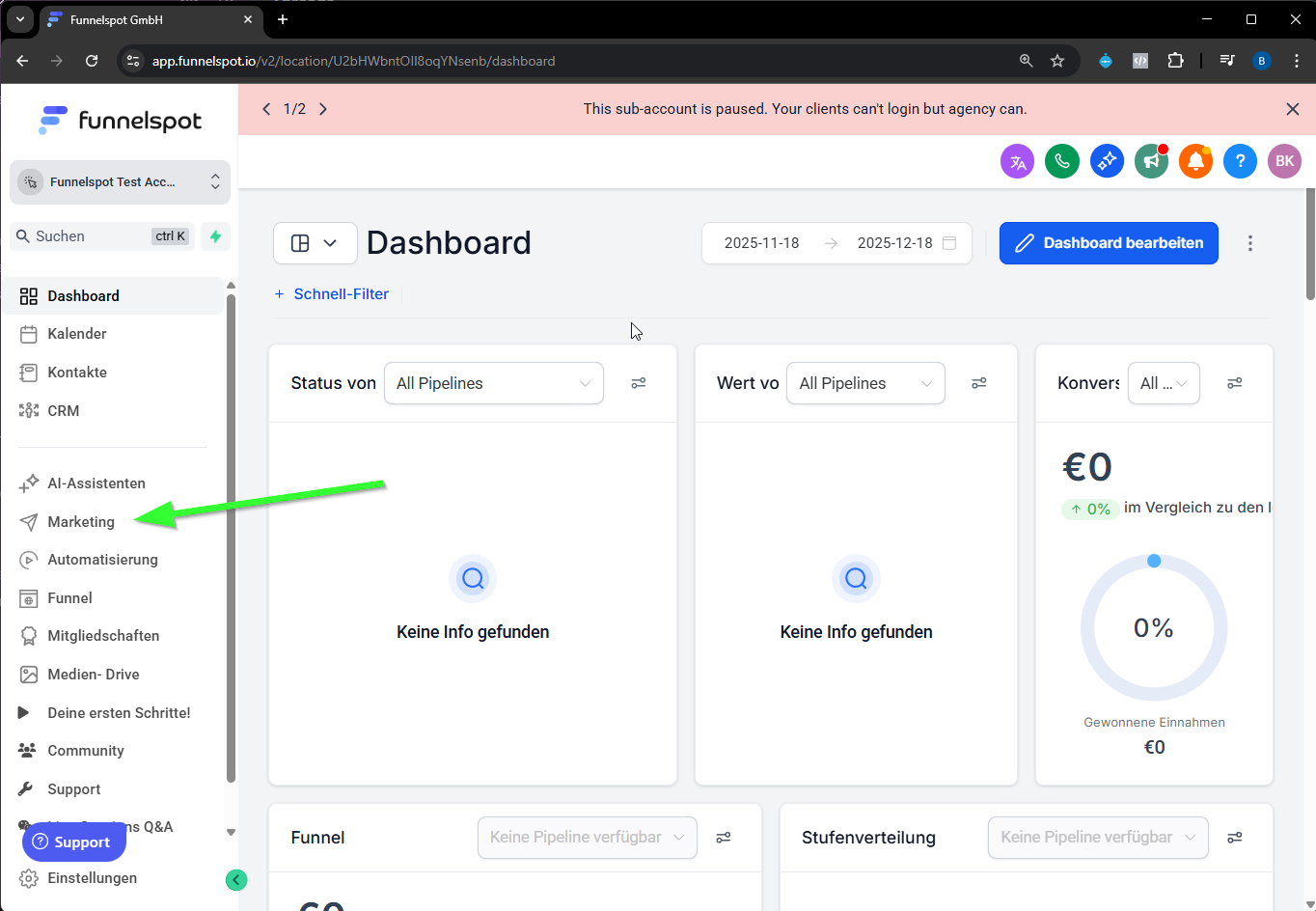
Logge dich in Funnelspot ein.
Du landest automatisch im Dashboard.
Klicke im linken Menü auf Marketing.
Wähle den Bereich E-Mails aus.
2. Überblick & Statistiken verstehen
Nach dem Öffnen siehst du eine Übersichtsstatistik, u. a.:
Anzahl ausgelieferter E-Mails
Öffnungsrate
Klickrate
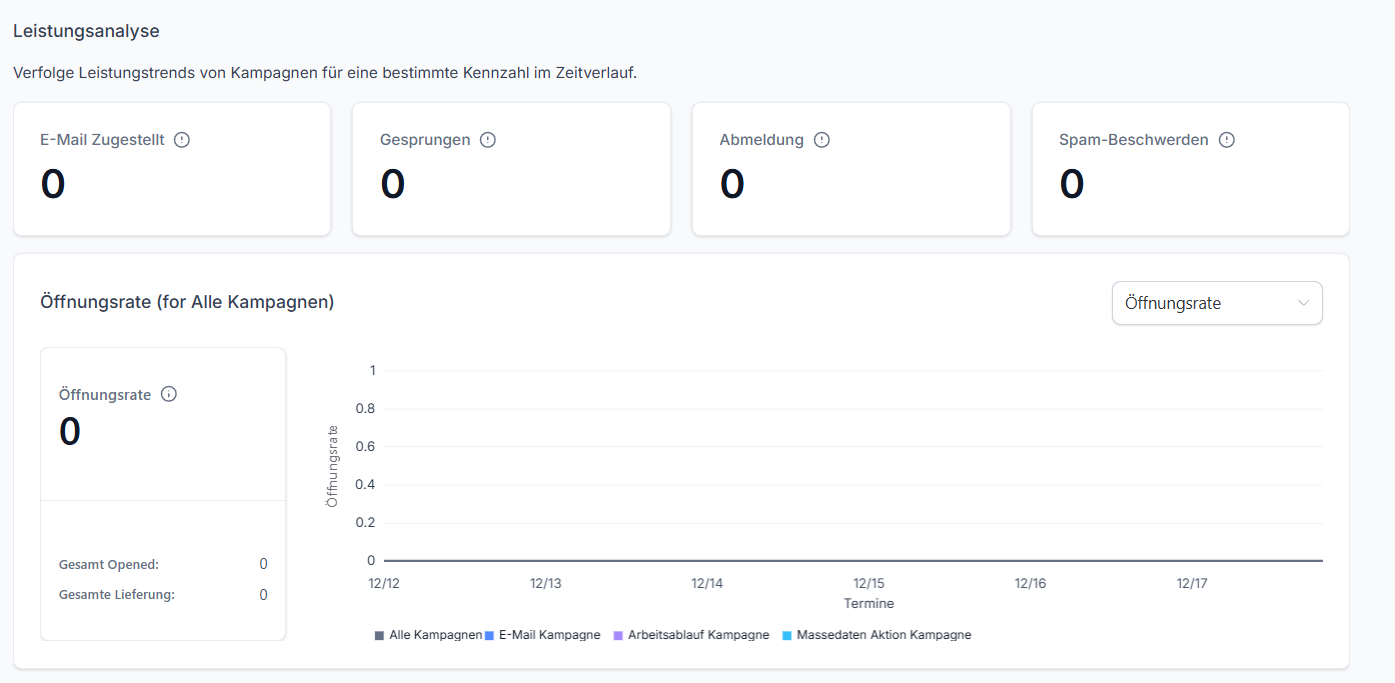
Scrolle nach unten, um eine detailliertere Analyse zu sehen:
Zugestellt
Übersprungen
Fehlgeschlagen
Hinweis: In Test-Accounts werden Beispielwerte angezeigt.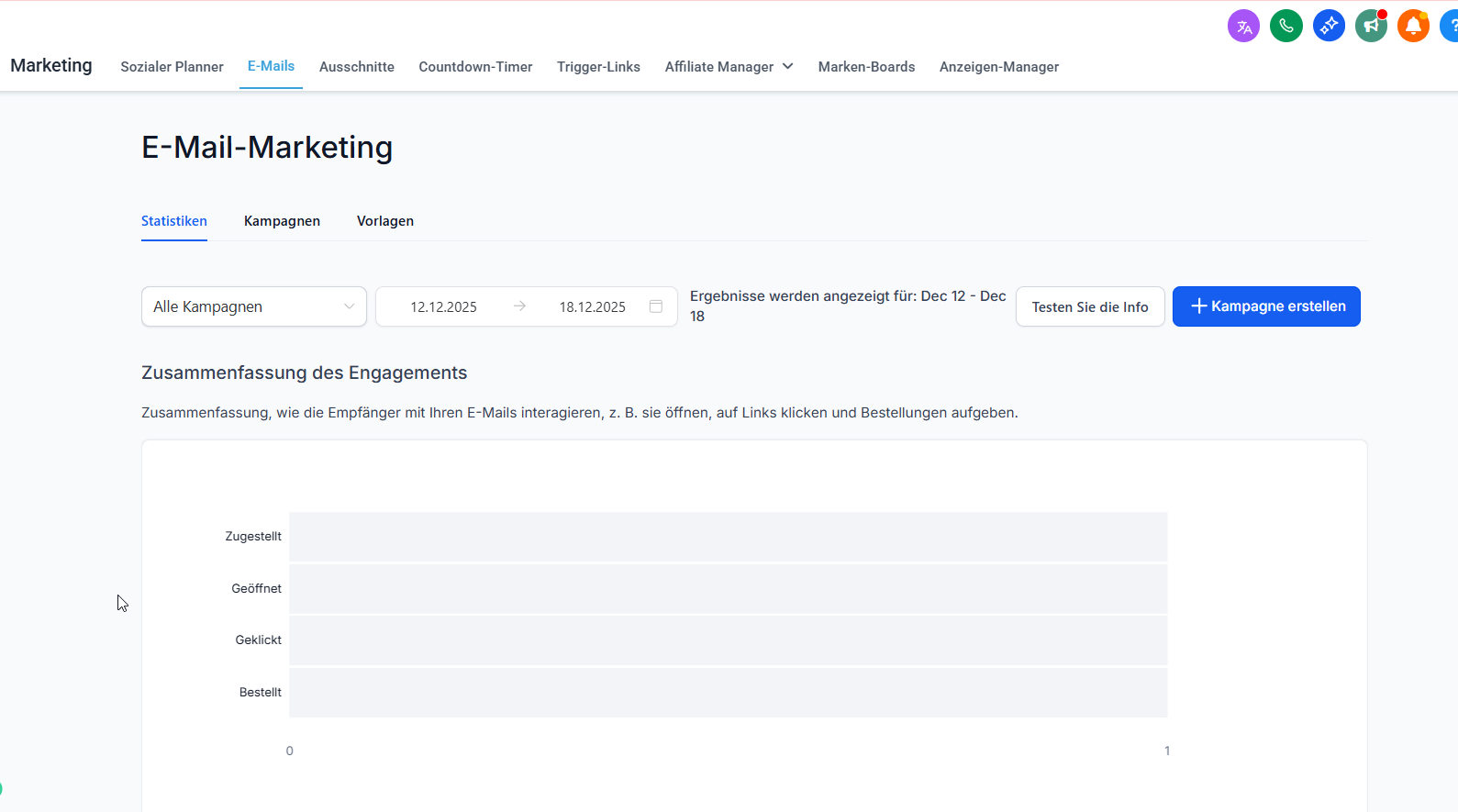
3. Neue E-Mail-Kampagne erstellen
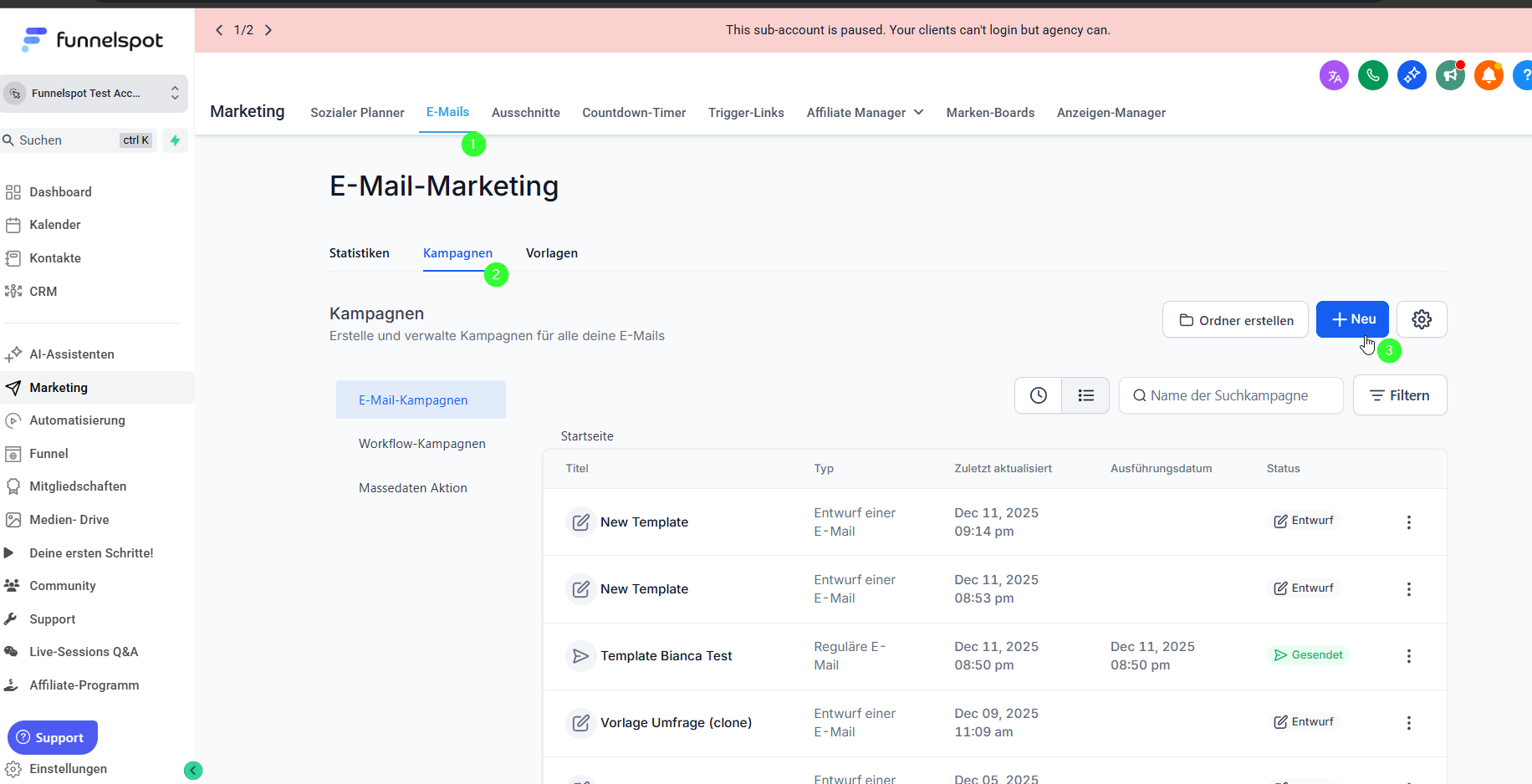
Klicke auf Kampagnen.
Klicke auf Neu.
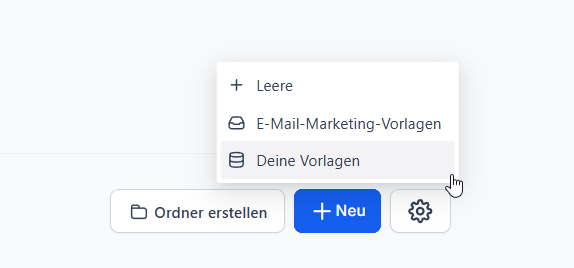
Wähle eine der folgenden Optionen:
Leere E-Mail erstellen
E-Mail-Marketing-Vorlage verwenden
Vorhandene Vorlage nutzen
4. Vorlage auswählen (optional)
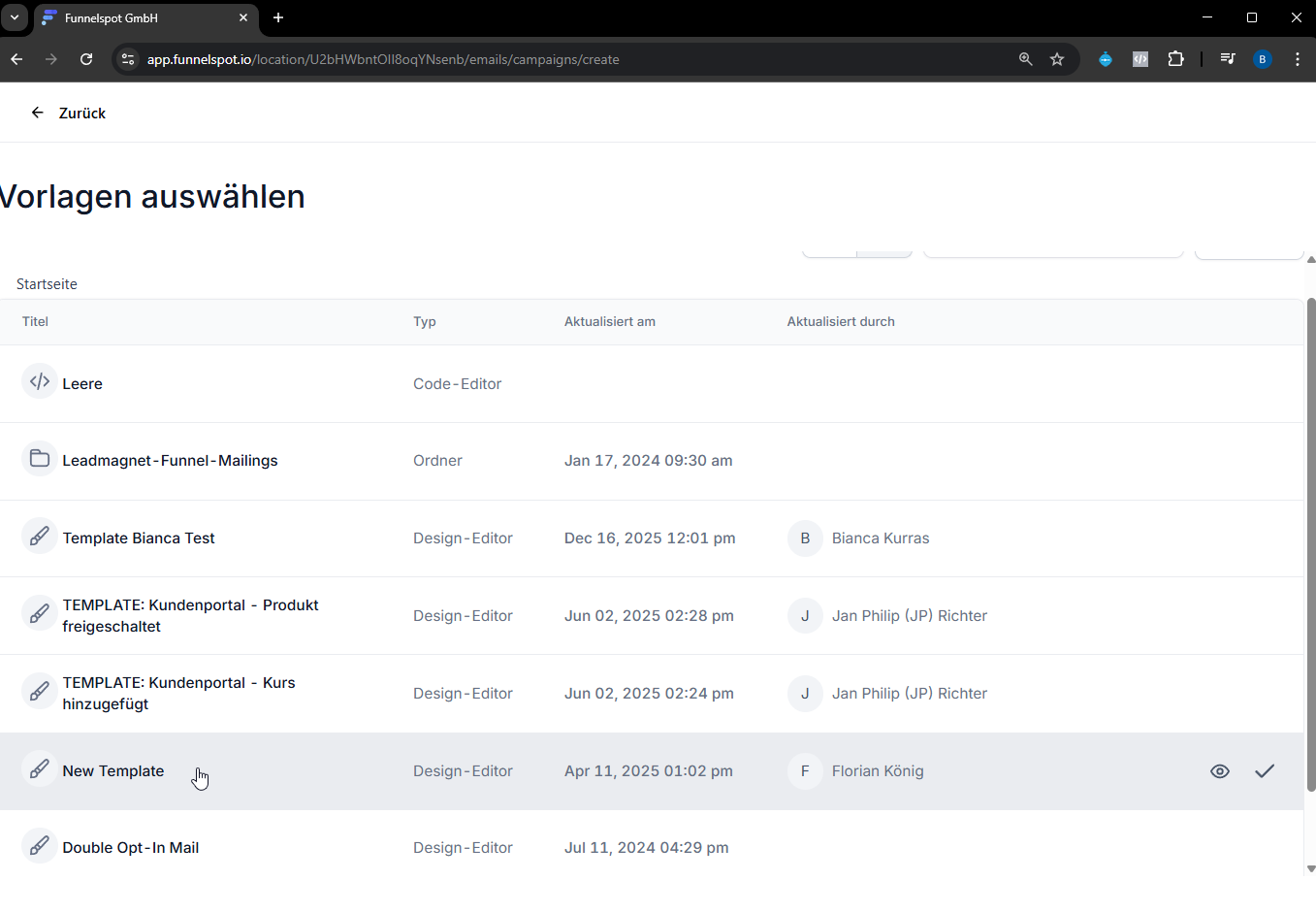
Wähle eine gewünschte Vorlage aus der Vorlagenliste.
Öffne die Vorlage (z. B. „New Template“).
Passe Inhalte an. Links siehst du die einzelnen Komponenten. Du kannst Texte, Bilder, Schaltflächen (Buttons), Videos uvm. einfügen. Das kannst du über Drag-n-Drop machen.
Speichere die E-Mail.
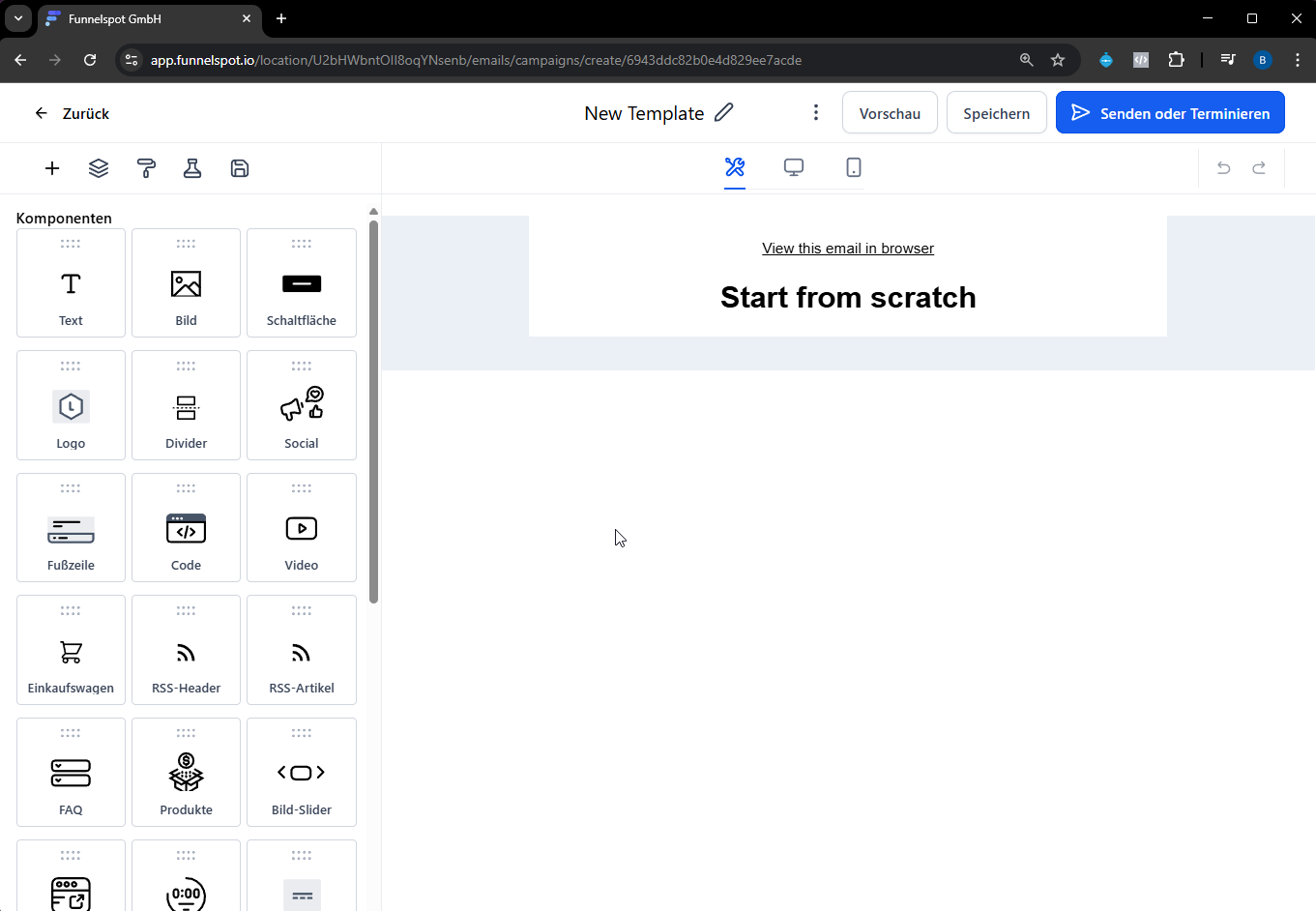
Füge die einzelnen Elemente über Drag-n-Drop ein: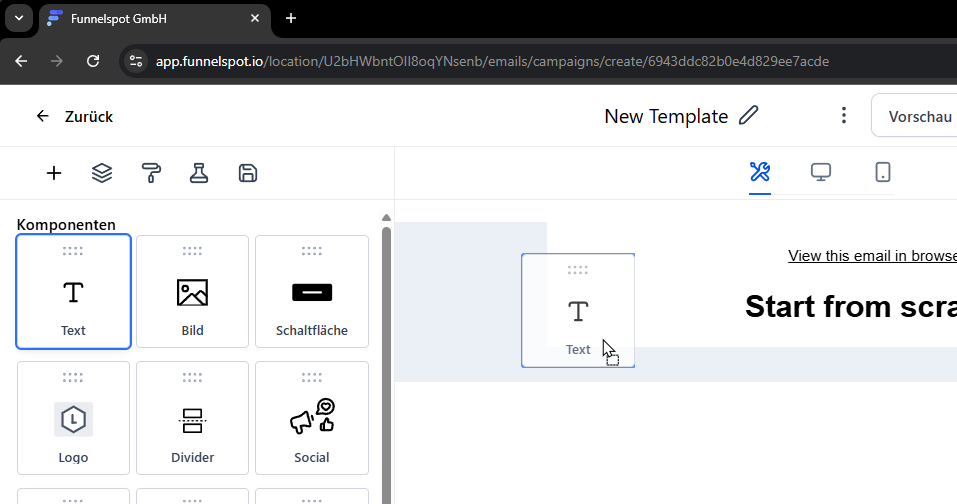
5. E-Mail für den Versand vorbereiten
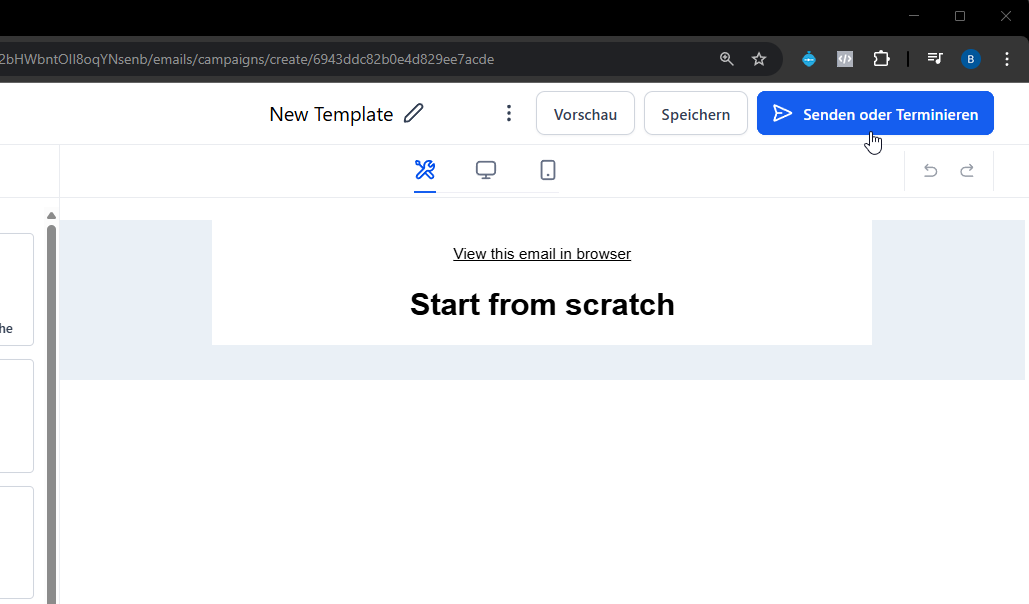
Klicke auf Senden oder Terminieren
Lege die Absenderadresse fest (z. B. support@funnelspot.org).
Trage einen (1) Absendernamen (z. B. Support | Funnelspot) sowie (3) Absender E-Mail ein.
Gib eine (4) Betreffzeile ein.
Ergänze einen (5) Vorschautext (Preview-Text) - das ist optional, kann also, aber muss nicht.
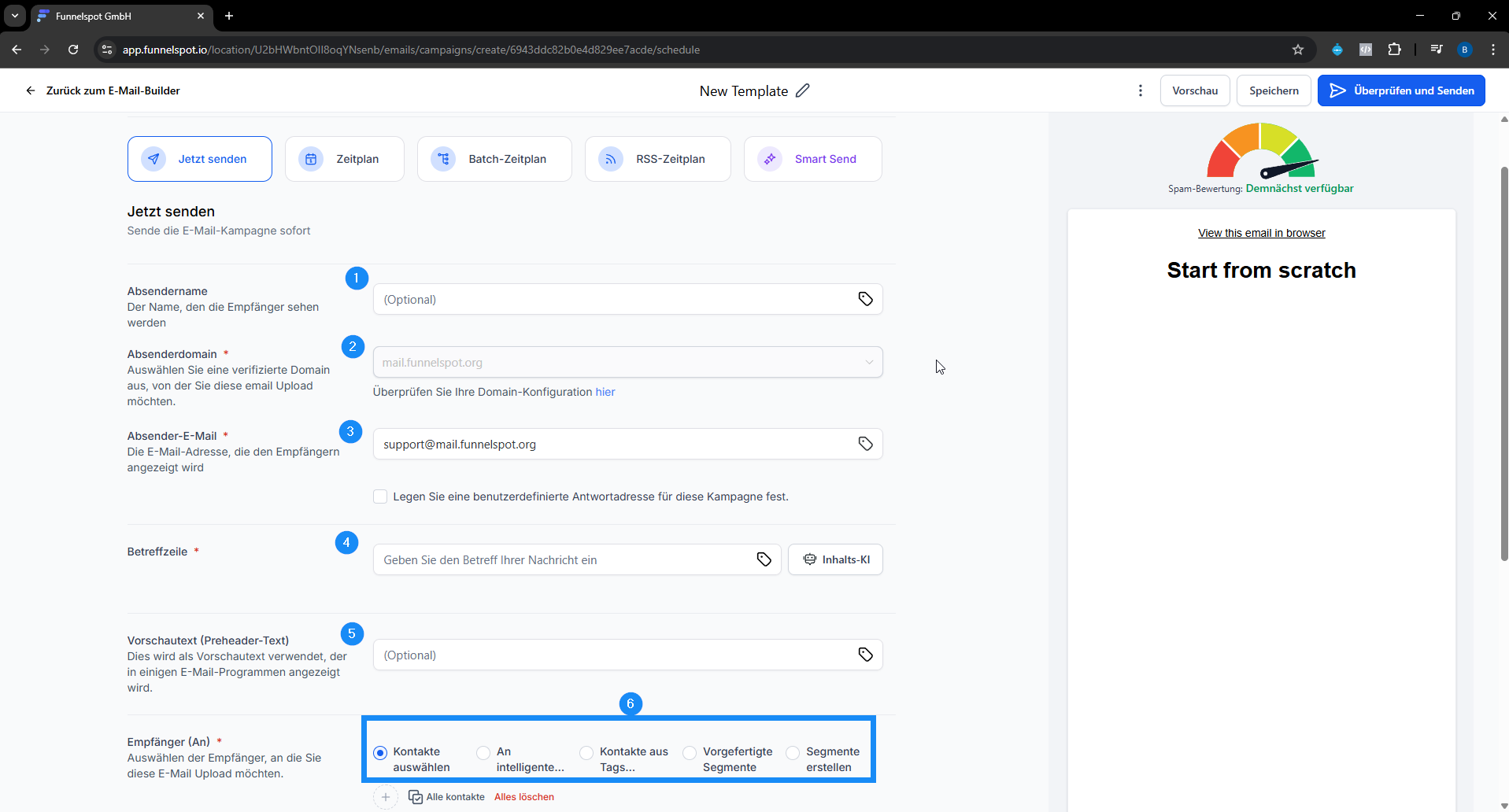
6. Empfänger auswählen (6)
Wähle die Empfänger über eine der folgenden Optionen:
Einzelne Kontakte auswählen
Intelligente Listen verwenden
Tags auswählen (z. B. Leadmagnet, Kauf, Webinar)
Alle aktiven Kontakte auswählen
7. E-Mail terminieren (Zeitplan)
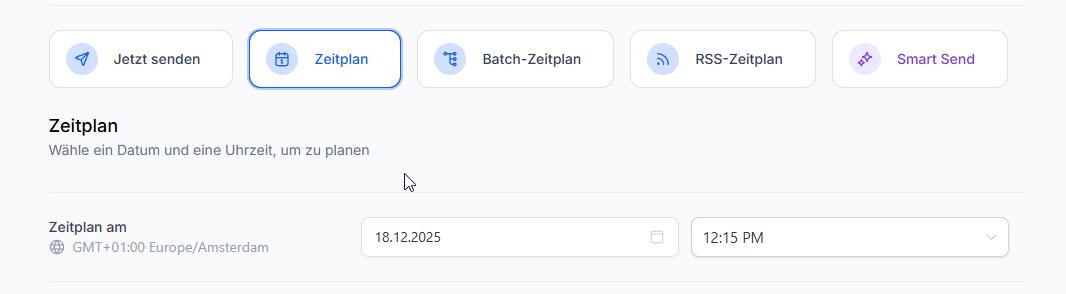
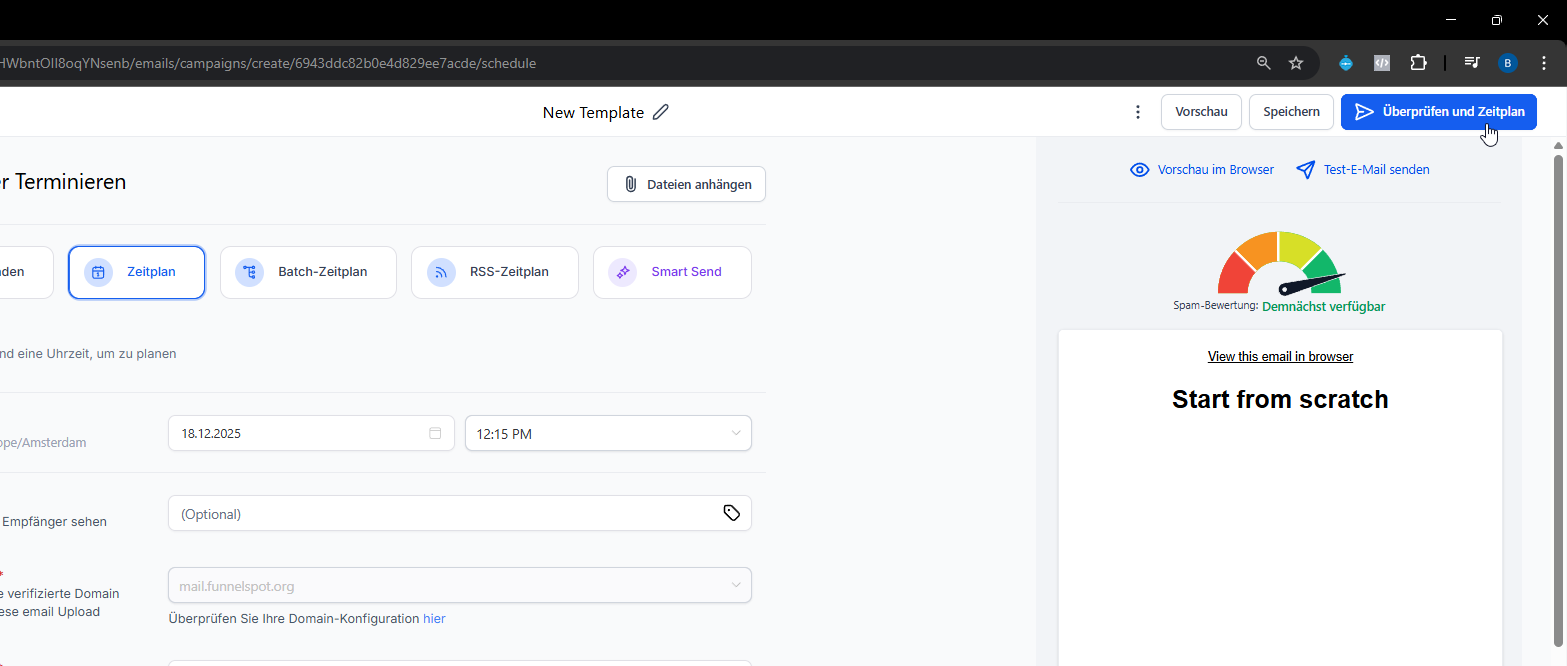
Klicke auf Zeitplan, wenn die E-Mail nicht sofort versendet werden soll.
Lege Datum und Uhrzeit fest.
8. WICHTIGER Punkt: Erweiterte Bedingungen
Öffne den Bereich Erweiterte Bedingungen.
Aktiviere „Ja, Kontakte einschließen“, wenn:
neue Kontakte zwischen Erstellung und Versand ebenfalls die E-Mail erhalten sollen
Wichtig:
Wenn diese Option auf „Nein“ steht, erhalten nur Kontakte mit dem Tag zum Zeitpunkt der Erstellung die E-Mail.
Alle später hinzugekommenen Kontakte werden ausgeschlossen – auch bei geplantem Versand.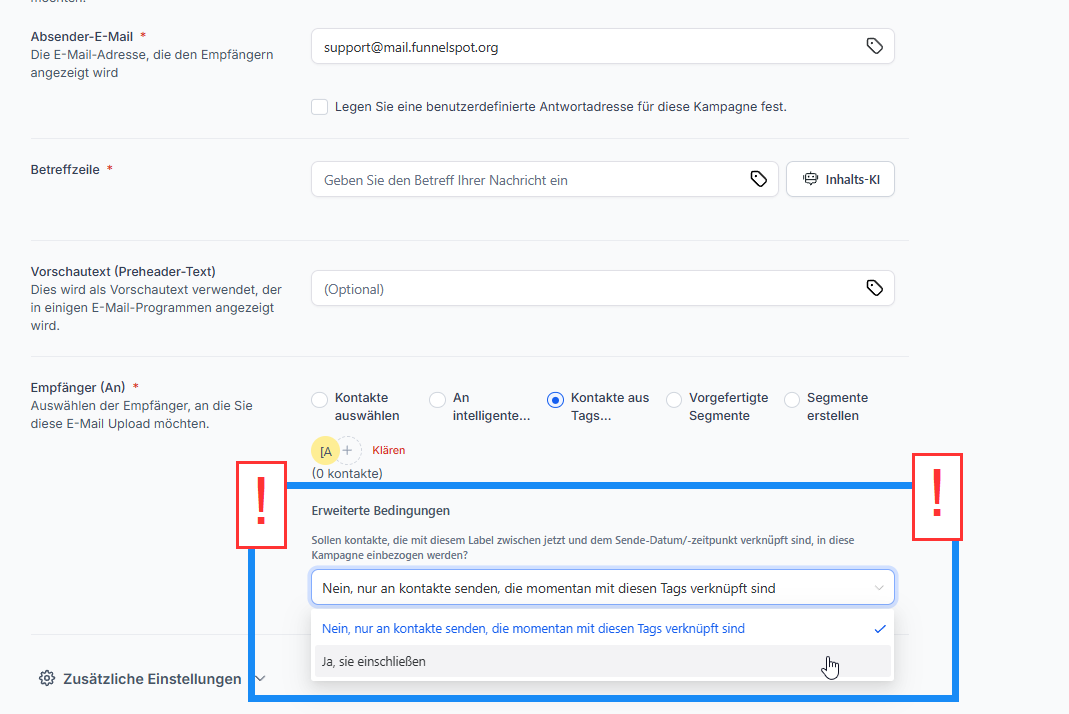
9. E-Mail versenden
Prüfe alle Einstellungen.
Starte den Versand sofort oder gemäß Zeitplan.
Sofortiger Versand:
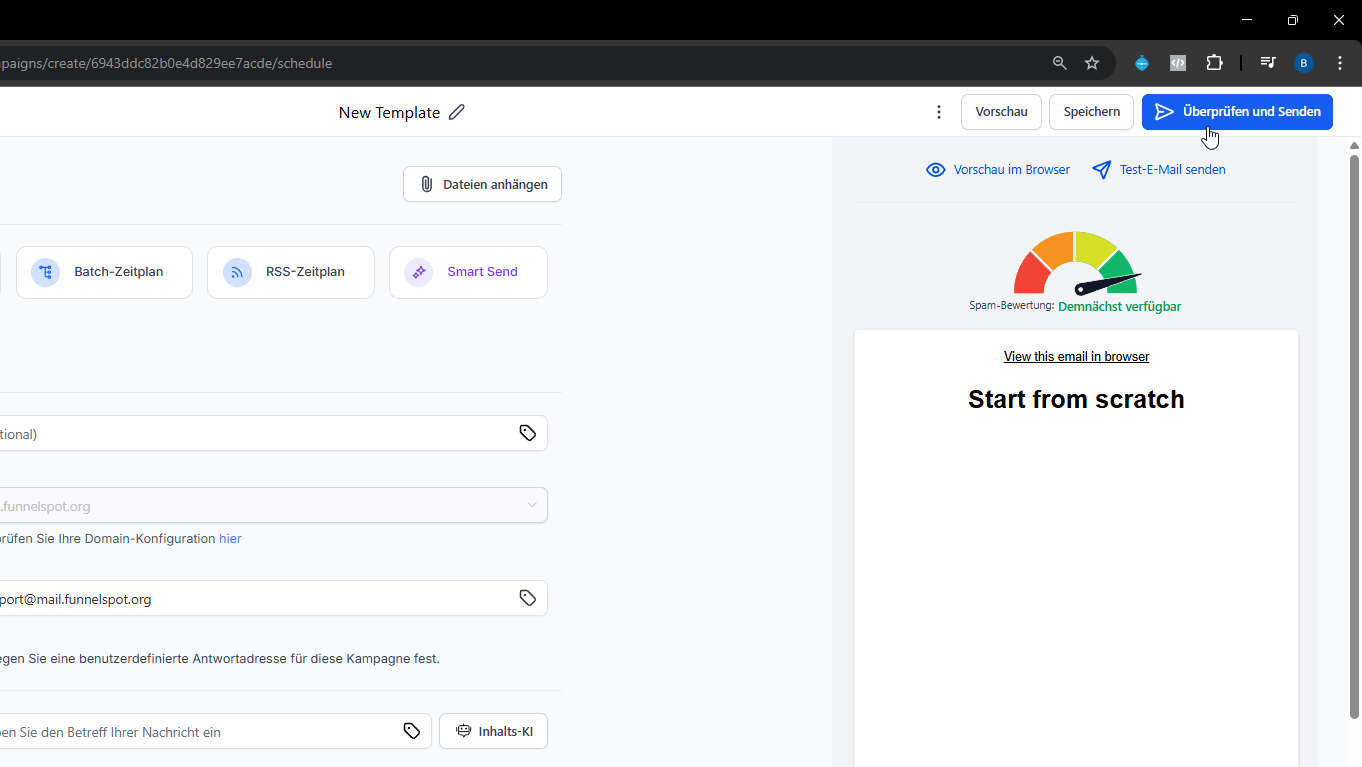
Versand nach Zeitplan:
10. Versand & Status prüfen
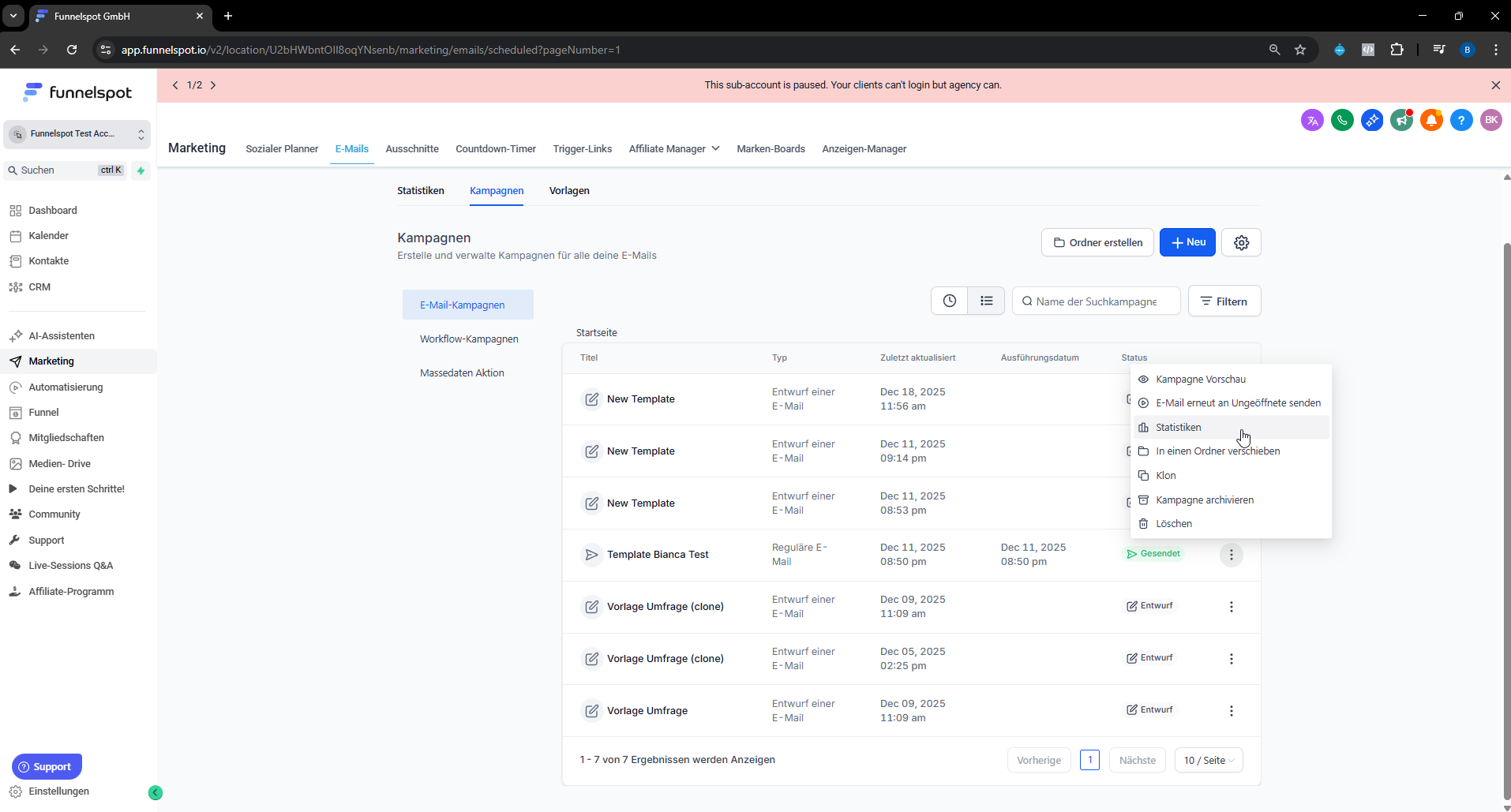
Nach dem Versand wird die E-Mail als Gesendet angezeigt.
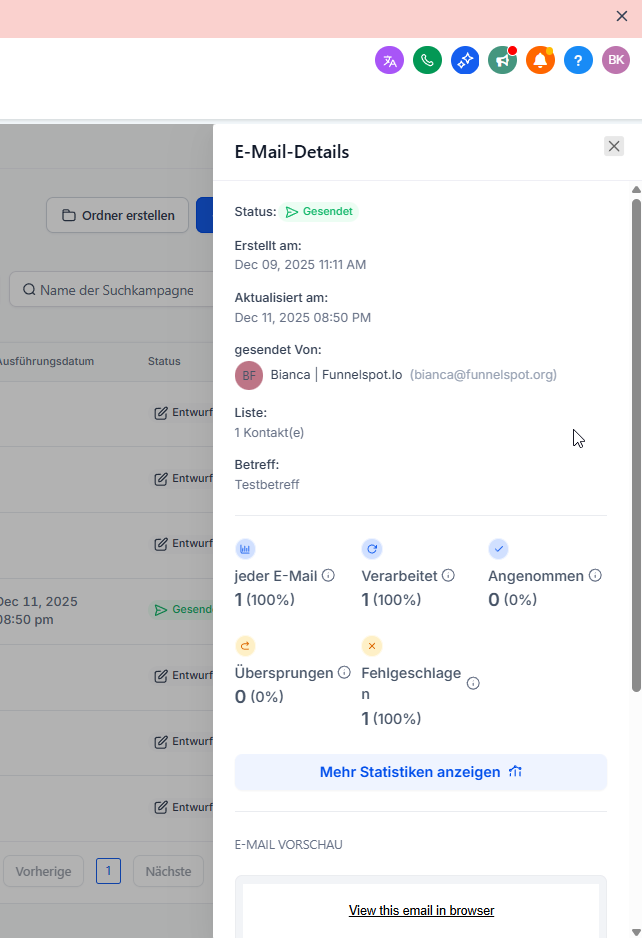
Öffne die Kampagne und klicke auf Statistik.
11. Statistiken auswerten
Prüfe folgende Kennzahlen:
Anzahl gesendeter E-Mails
Zugestellt
Übersprungen
Fehlgeschlagen
Sieh dir die Vorschau der E-Mail an.
Öffne bei Bedarf die Detailstatistiken.
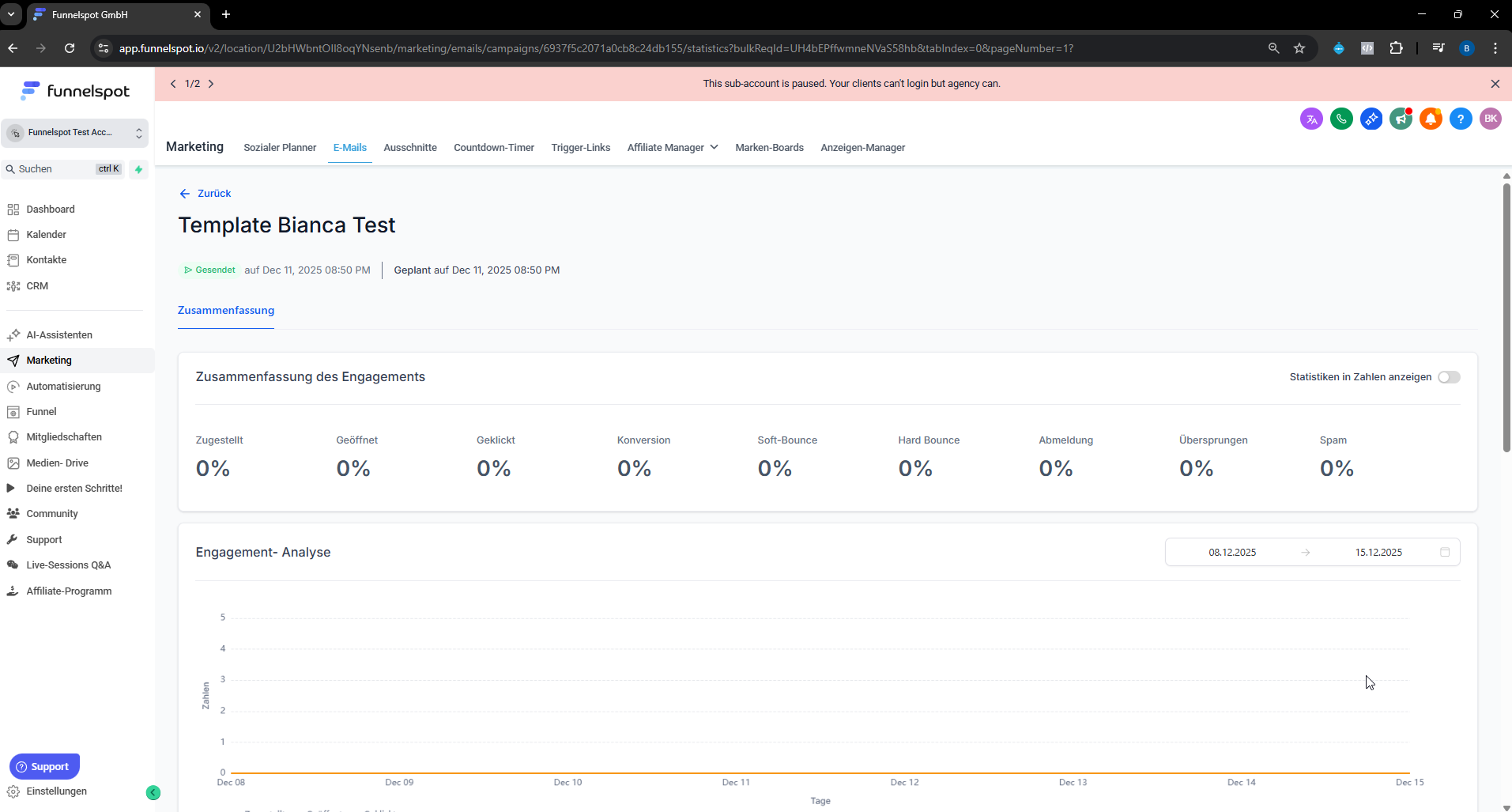
12. Bounces verstehen: Bounces sind E-Mails, die nicht erreichbar sind.
Hard Bounce:
E-Mail-Adresse existiert nicht oder ist falsch
Soft Bounce:
Postfach des Empfängers voll
Server temporär nicht erreichbar
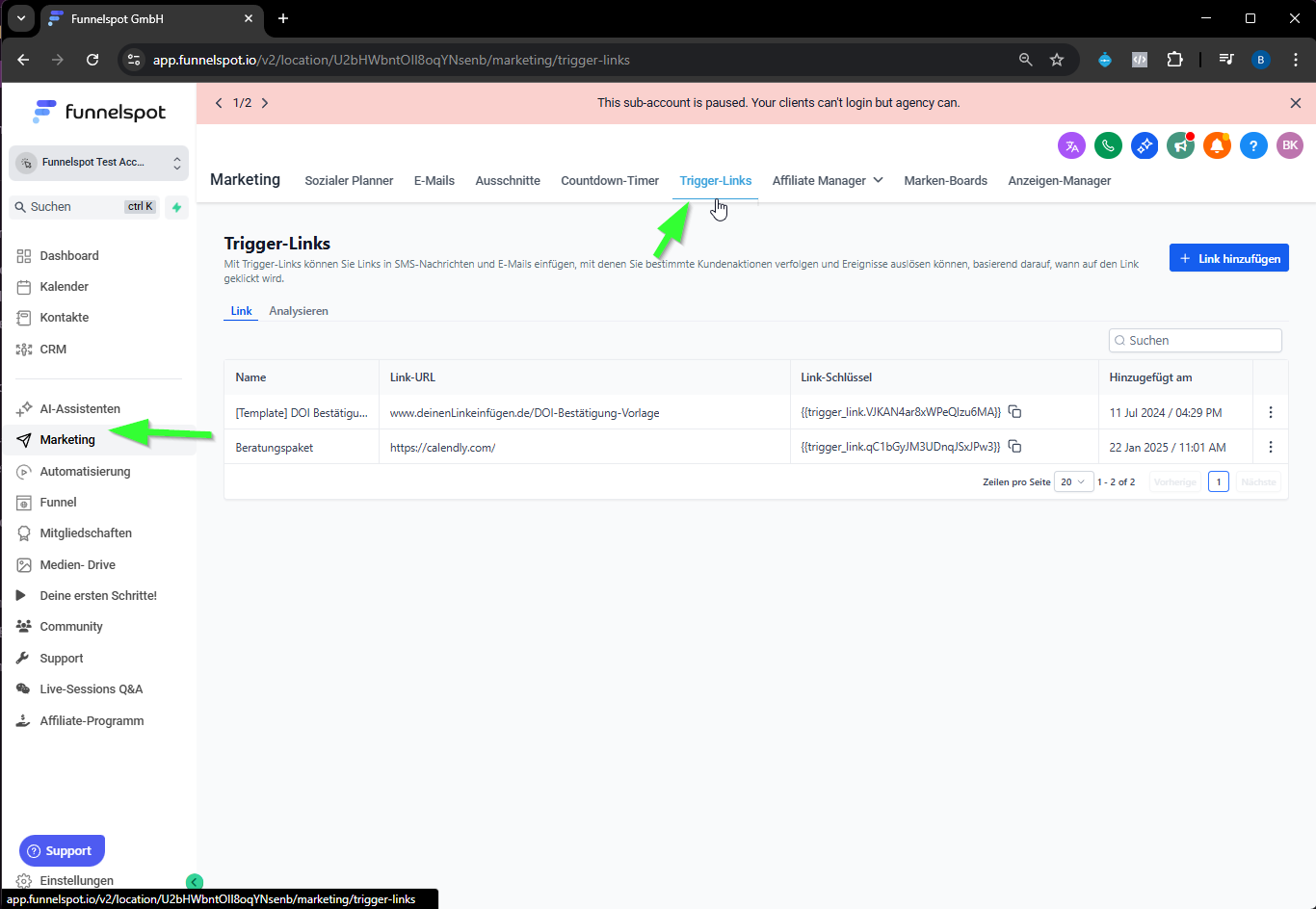
13. Triggerlinks (Überblick)
Öffne den Bereich Triggerlinks im E-Mail-Marketing.
Nutze Triggerlinks, um Aktionen auszulösen, wenn:
ein Kontakt auf einen bestimmten Link klickt
Triggerlinks können:
Automatisierungen starten
Teil von Bestätigungs- oder Workflow-E-Mails sein
Hinweis: Die detaillierte Nutzung wird in separaten Modulen erklärt.
Zusatz (nicht im Video):
Solltest du diese Fehlermeldung erhalten: 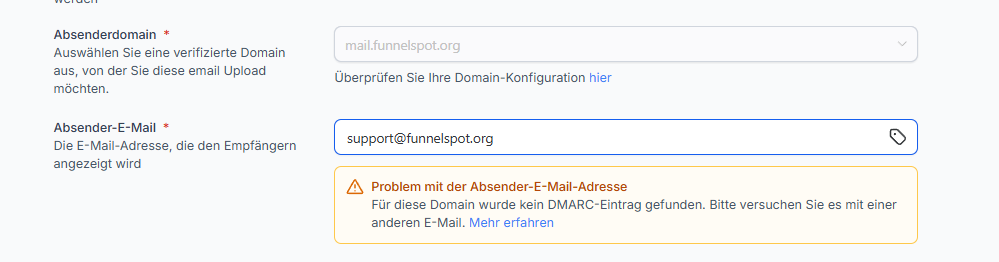 Musst du bei deinem Domain Anbieter (z. B. IONOS) einen neuen DNS Eintrag erstellen. Genauer einen TXT Eintrag mit folgenden Werten:
_dmarc
v=DMARC1;p=none;
Eine Anleitung hierzu findest du unter diesem Link: https://www.loom.com/share/9742f8ae36fe4461a0d0b95e49e5004b
Ergebnis / Erfolgskriterium
E-Mail-Kampagne wurde korrekt erstellt
Empfänger wurden richtig ausgewählt
Zeitplanung und erweiterte Bedingungen sind korrekt gesetzt
Versand und Statistiken sind nachvollziehbar
Hinweise & Best Practices
Erweiterte Bedingungen immer prüfen, bevor eine geplante E-Mail versendet wird.
Tags und intelligente Listen sauber pflegen, um Fehlversand zu vermeiden.
Statistiken regelmäßig auswerten, um Öffnungs- und Klickraten zu optimieren.
War dieser Artikel hilfreich?
Das ist großartig!
Vielen Dank für das Feedback
Leider konnten wir nicht helfen
Vielen Dank für das Feedback
Feedback gesendet
Wir wissen Ihre Bemühungen zu schätzen und werden versuchen, den Artikel zu korrigieren