SOP: Kontakte aus Funnelformular automatisch in Google Sheets speichern
Ziel
Diese SOP beschreibt, wie du Kontakte aus Funnelspot automatisch mit Google Sheets verbindest, um eine Übersicht und ein Tracking der generierten Leads zu ermöglichen.
Das Ziel ist, z. B. die Auswertung von UTM-Parametern oder Kampagnen zu erleichtern.
Voraussetzungen
Bevor du startest, stelle sicher, dass du Folgendes hast:
Ein aktives Funnelspot-Konto.
Ein Google-Konto mit Zugriff auf Google Sheets.
Eine bestehende Tabelle in Google Sheets, die folgende Spalten enthält:
Datum
Vorname
E-Mail
Produktname
Quelle (UTM Source)
Medium (UTM Medium)
Kampagne (UTM Campaign)
Schritt-für-Schritt-Anleitung
1. Trigger in Funnelspot anlegen
Öffne dein Funnelspot.
Gehe zu: Automation
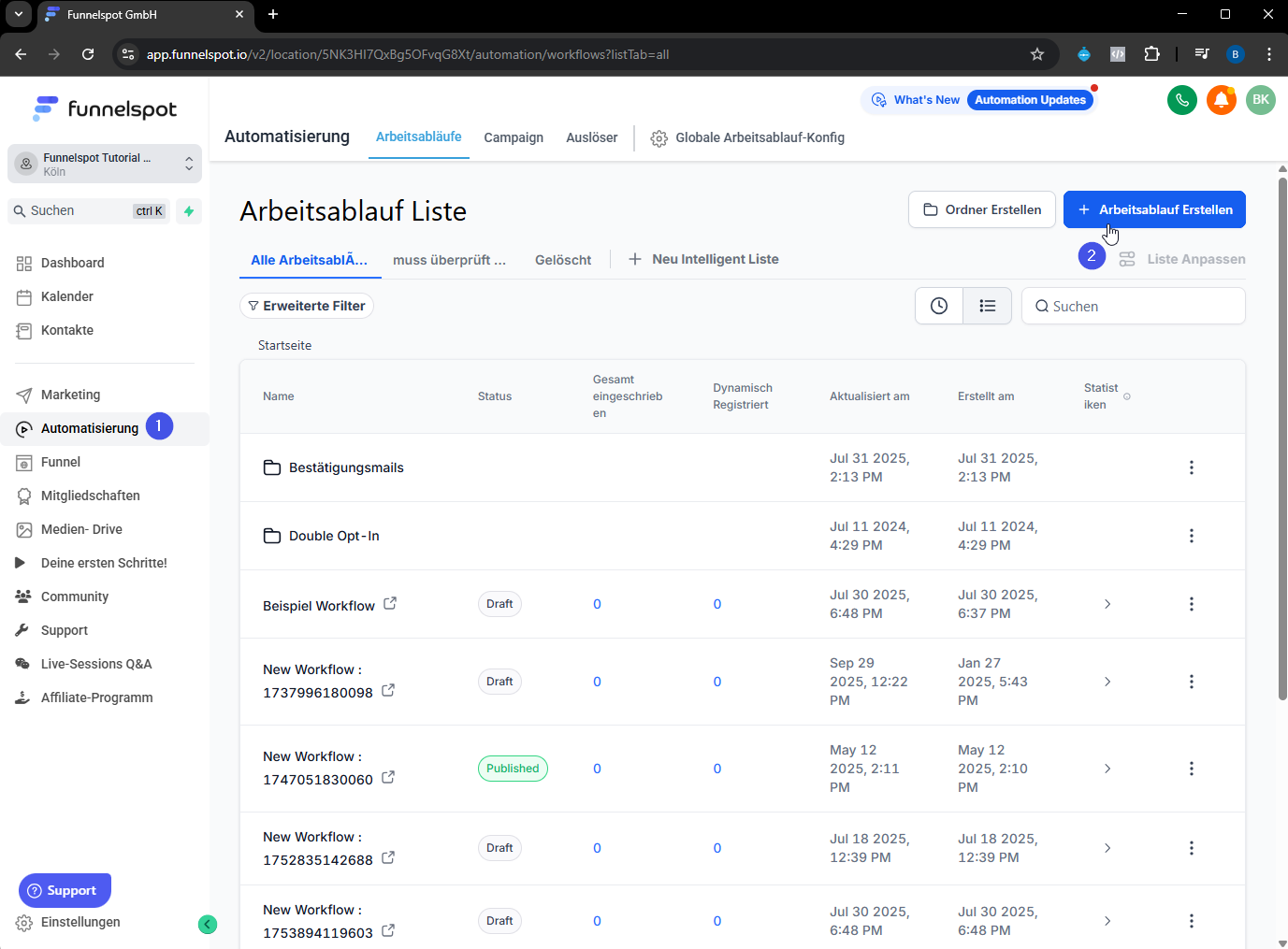
Erstelle eine neue Automation, die ausgelöst wird, wenn jemand das Formular, z. B. für deinen Leadmagneten, ausfüllt.
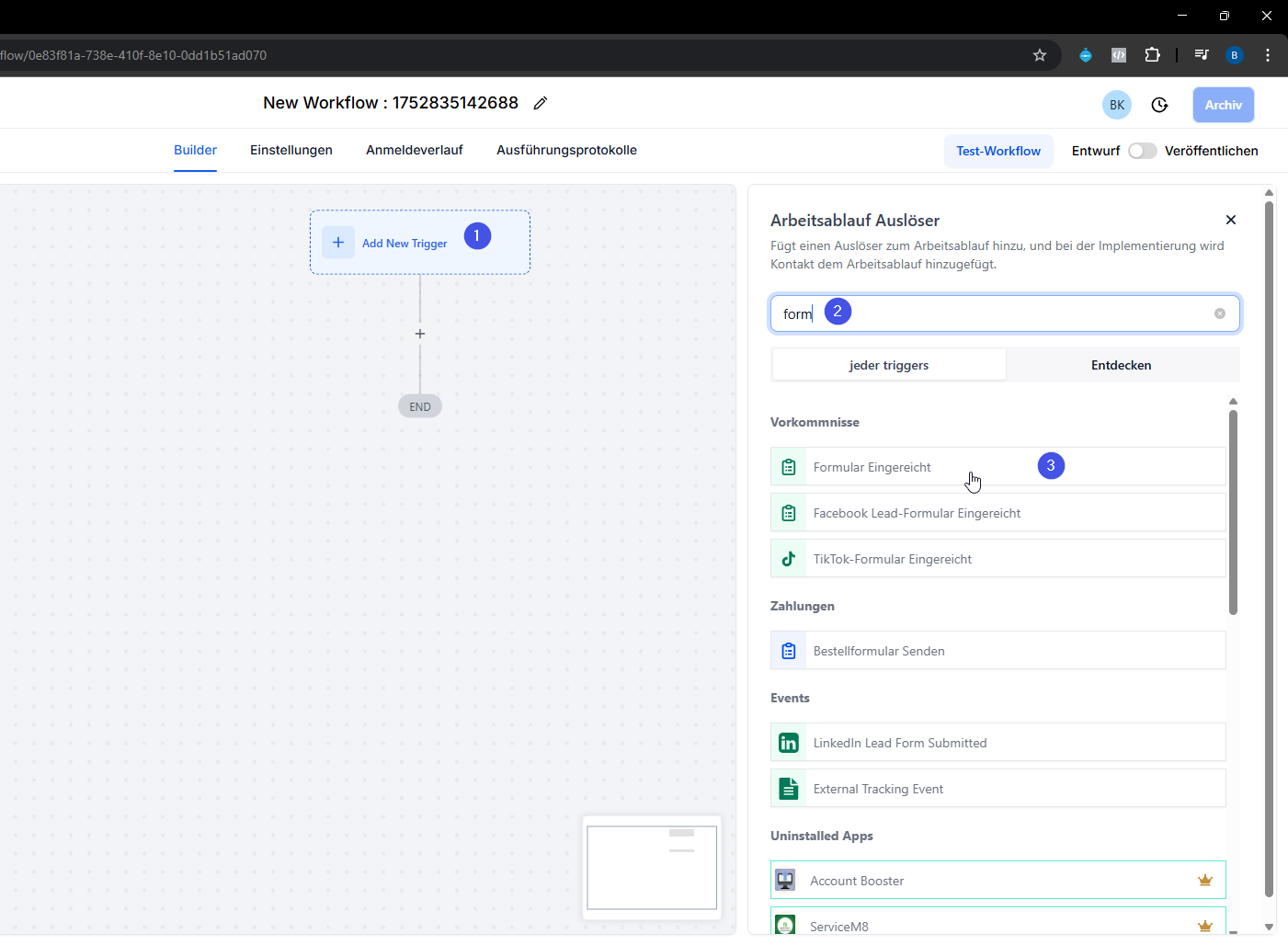
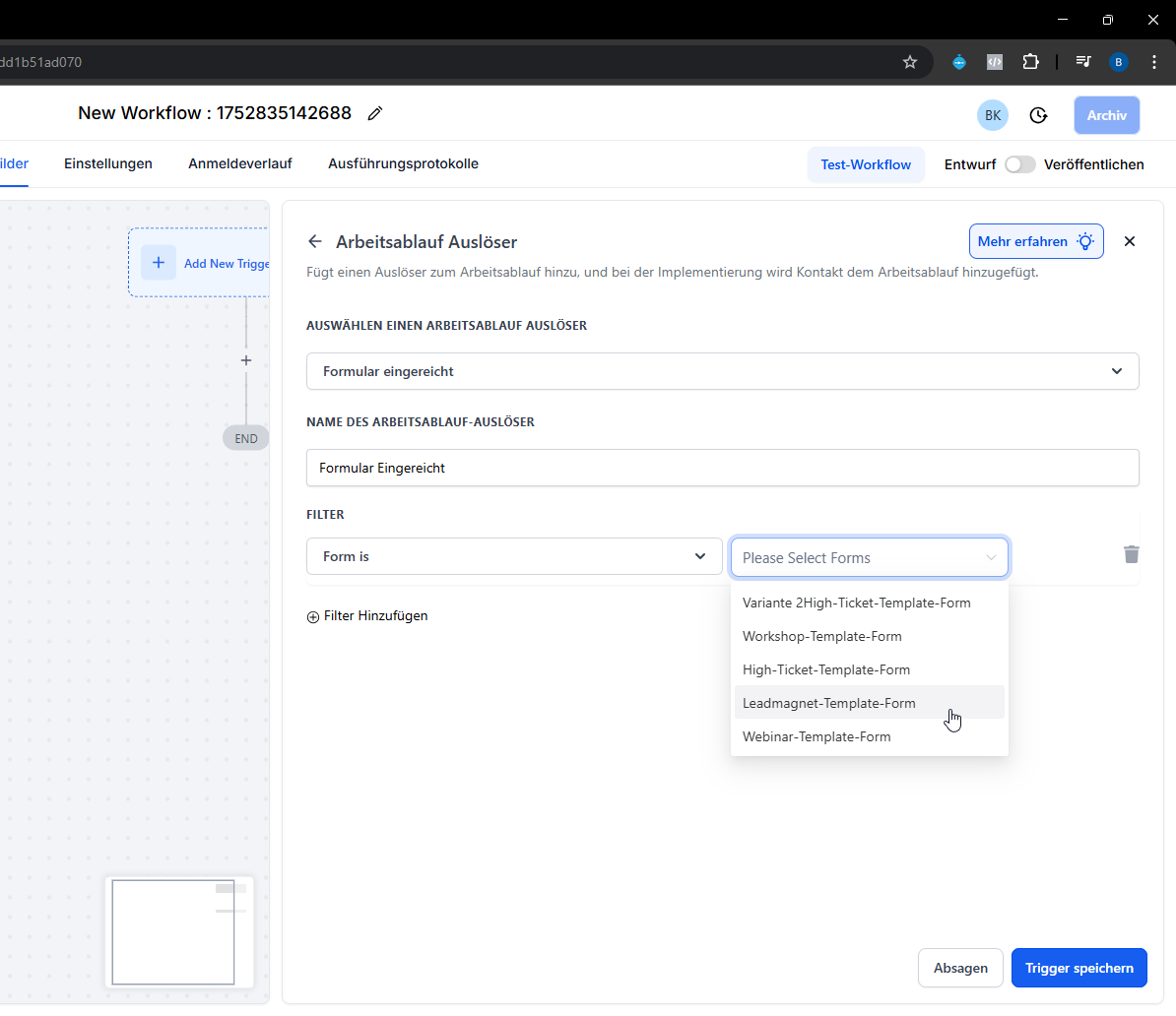
Füge eine Aktion „Tag hinzufügen“ hinzu (z. B. „Lead Magnet Download“).
Direkt danach: Klicke auf „Aktion hinzufügen“ → „Create Spreadsheet Row“ (Premium Aktion).
2. Verbindung zu Google Sheets herstellen
Wähle als Aktion „Google Tabellen“ aus.
Logge dich mit deinem Google-Konto ein und erlaube den Zugriff.
Wähle die gewünschte Tabelle und das Arbeitsblatt (Sheet) aus, in dem die Daten gespeichert werden sollen.
Das System lädt nun automatisch die Spaltennamen aus der Tabelle.
3. Zuordnung der Datenfelder
Ordne nun die Felder aus Funnelspot den Spalten in Google Sheets zu:
| Google Sheets Spalte | Feld in Funnelspot | Beispiel |
|---|---|---|
| Datum | Date: right now | 07.10.2025 |
| Vorname | Contact First Name | Max |
Contact Email | max@example.com | |
| Produktname | Manuell eintragen | „Leadmagnet E-Mail Funnel“ |
| Quelle (UTM Source) | Attribution Latest Source | |
| Medium (UTM Medium) | Attribution Latest Medium | cpc |
| Kampagne (UTM Campaign) | Attribution Latest Campaign | leadmagnet_q1 |
4. Automation aktivieren & testen
Veröffentliche die Automation.
Teste, ob die Automation funktioniert.
Stelle sicher, dass sie aktiviert (online) ist.
Ab sofort werden bei jeder neuen Formular-Eintragung die Daten automatisch in Google Sheets übertragen.
Optional: Erweiterungen
Du kannst zusätzliche Spalten für UTM Content oder UTM Term hinzufügen, falls du detaillierteres Tracking möchtest.
Alternativ kannst du auch ein separates Google Sheet pro Funnel anlegen, um die Übersicht zu behalten.
Häufige Fehler & Lösungen
| Problem | Ursache | Lösung |
|---|---|---|
| Keine Daten im Sheet | Google-Zugang nicht richtig verbunden | Verbindung neu autorisieren |
| Spalten werden nicht angezeigt | Sheet war noch leer | Mindestens eine Kopfzeile mit Spaltennamen einfügen |
| Falsche Zuordnung | Feldzuordnung in Funnelspot prüfen | Alle Felder im Schritt 3 kontrollieren |
War dieser Artikel hilfreich?
Das ist großartig!
Vielen Dank für das Feedback
Leider konnten wir nicht helfen
Vielen Dank für das Feedback
Feedback gesendet
Wir wissen Ihre Bemühungen zu schätzen und werden versuchen, den Artikel zu korrigieren