Webinar-Automation: Reminder- und Follow-up-E-Mails einrichten
Zweck
Diese SOP zeigt dir, wie du die vorgefertigte Webinar-Automation nutzt, um Teilnehmern automatisch Bestätigungs-, Reminder- und Follow-up-E-Mails vor und nach deinem Webinar zuzusenden.
Zielgruppe
- Coaches, Berater und Online-Unternehmer, die Webinare über Funnelspot durchführen
- Technischer Kenntnisstand: Mittel
Voraussetzungen
- Ein Formular (entweder über das AI Studio oder ein selbst erstelltes Formular)
- Ein Tag, das den Teilnehmern vergeben wird
- Vorbereitete Reminder- und Follow-up-E-Mails
- Die vorgebaute Automation "Webinar Final Bestätigung, Reminder-E-Mails und Follow-up" im Account (falls nicht vorhanden, über Community oder support.funnelspot.io anfragen)
Prozessüberblick
- Automation öffnen und Formular-Trigger konfigurieren
- Tag vergeben
- DND-Einstellung prüfen
- Bestätigungs-E-Mail einrichten
- Webinar-Datum festlegen
- Warteaktionen und Reminder-E-Mails vor dem Event einrichten
- Follow-up-E-Mails nach dem Event einrichten
Schritt 1: Automation öffnen und Formular-Trigger konfigurieren
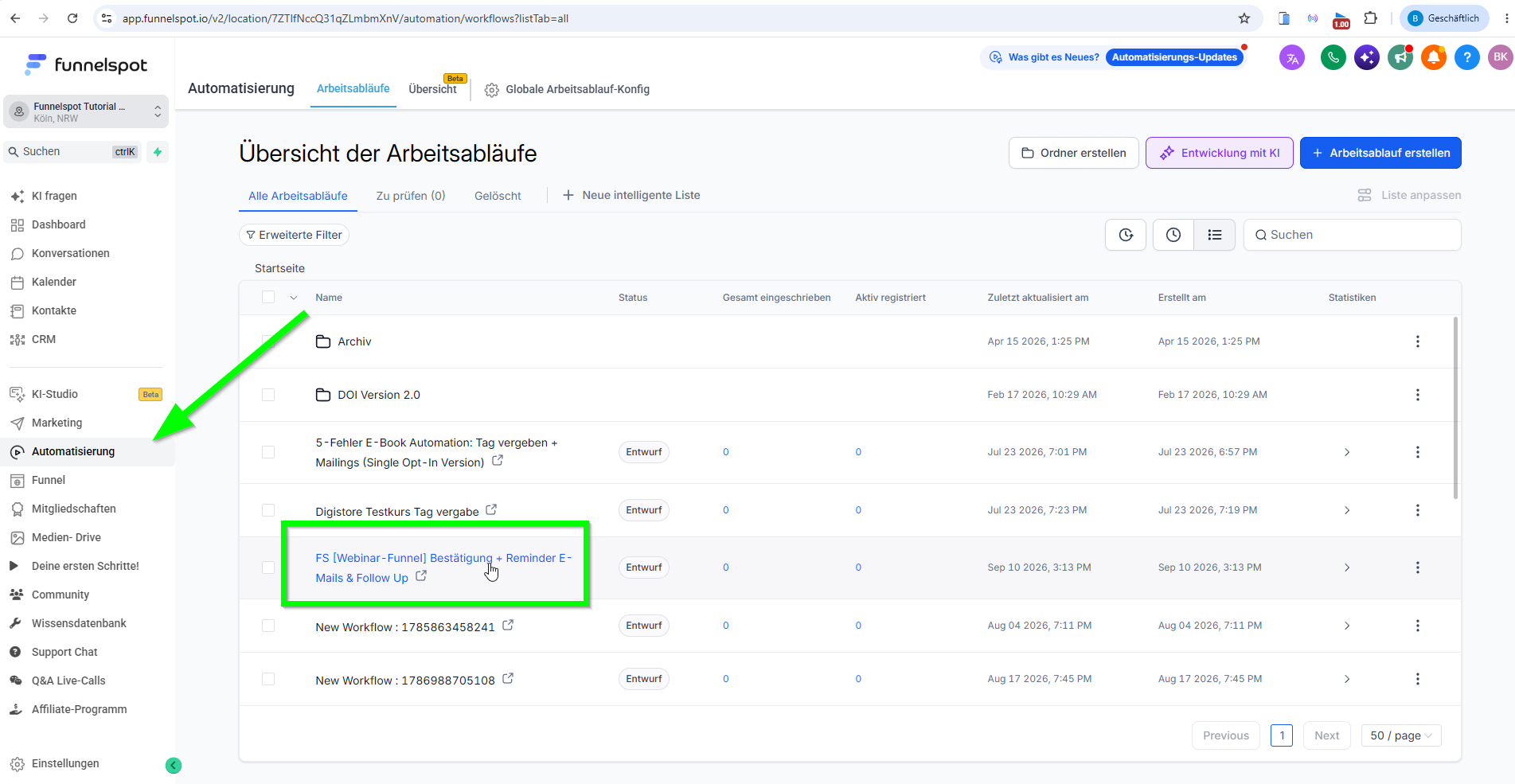
- Gehe zu Automatisierung
- Öffne die Automation "Webinar Final Bestätigung, Reminder-E-Mails und Follow-up"
Bei eigenem Formular
- Ist bereits ein klassisches Formular hinterlegt (z. B. Leadmagnet-Template-Form oder Webinar-Template-Formular), kannst du dieses direkt nutzen
Bei AI-Studio-Formular
- Füge einen neuen Trigger hinzu
- Wähle AI Studio Form Submitted
- Klicke auf Filter hinzufügen
- Wähle AI Studio Form und das entsprechende Projekt aus (z. B. Final Landing Pages)
- Wähle das passende Formular aus
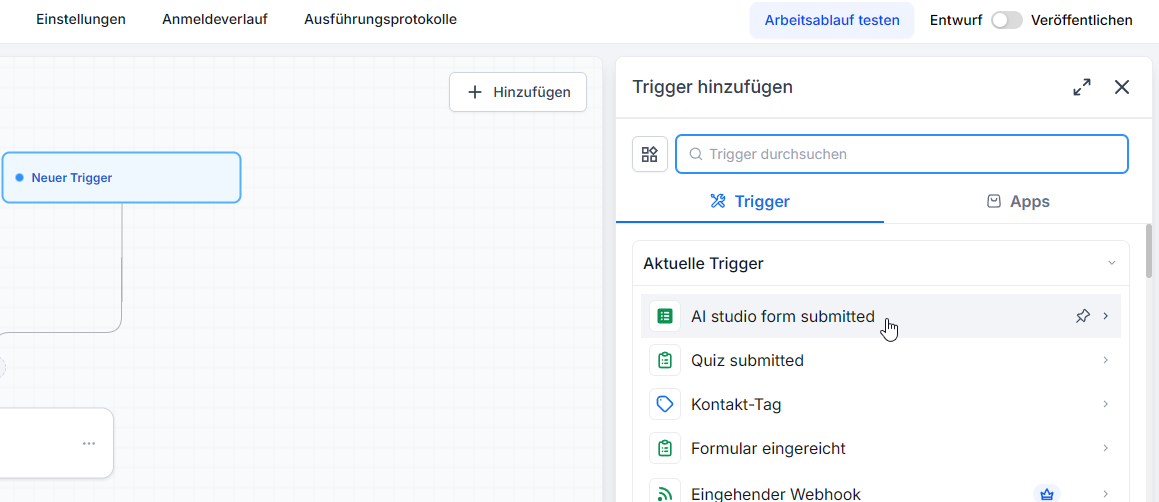
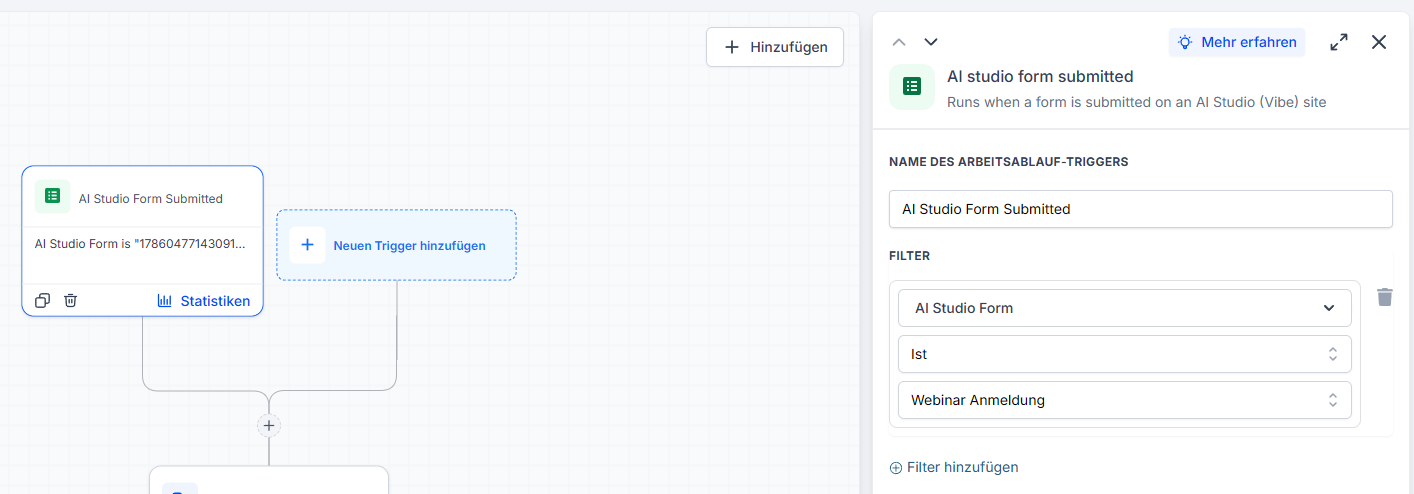
Wichtig: Klicke abschließend auf Trigger speichern.
- Nutze nur einen der beiden Trigger-Typen (eigenes Formular ODER AI-Studio-Formular) — den nicht benötigten Trigger löschst du
Schritt 2: Tag vergeben
- Lege vorab ein Tag fest, das dem Teilnehmer nach Anmeldung vergeben werden soll (z. B. "Webinar Führungskräfte 04.26")
- Trage das Tag in der Automation ein
- Klicke auf Aktion speichern
Schritt 3: DND-Einstellung prüfen
- Prüfe die Einstellung DND deaktiviert — diese ist für eine Single-Opt-In-Variante vorgesehen
Wichtig: Möchtest du stattdessen eine Double-Opt-In-Variante nutzen, wende dich an den Funnelspot-Support.
Schritt 4: Bestätigungs-E-Mail einrichten
Dies ist die erste E-Mail, die der Teilnehmer nach der Anmeldung erhält.
- Klicke auf Vorhandene Vorlage auswählen und wähle die passende Vorlage
- Passe die Betreffzeile an (Beispiel: "Dein Platz ist gesichert")
- Trage den Absendernamen ein (z. B. "Bianca von Funnelspot")
- Trage die Absender-E-Mail-Adresse ein
- Aktiviere das Häkchen bei Bei Bearbeitung mit der Vorlage synchronisieren
Wichtig: Hinterlege in der Bestätigungs-E-Mail bereits den Zoom-Link. Meldet sich ein Teilnehmer z. B. erst fünf Minuten vor dem Webinar an, würde er sonst den Zoom-Link erst in einer späteren E-Mail (dritte oder vierte) erhalten und könnte nicht rechtzeitig teilnehmen.
- Klicke auf Aktion speichern
Schritt 5: Webinar-Datum festlegen
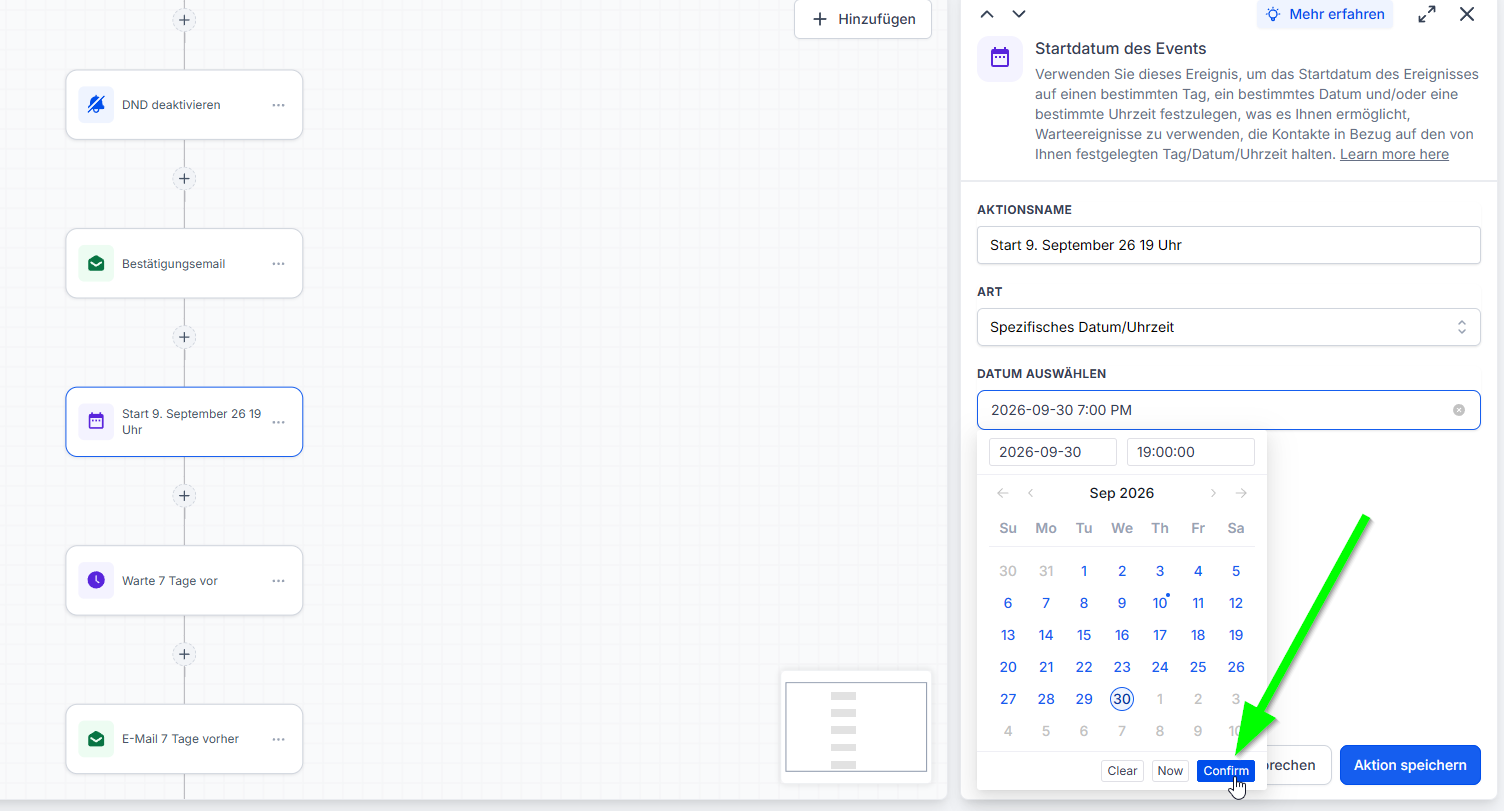
- Öffne die Datumseinstellung
- Trage Datum und Uhrzeit deines Webinars ein (z. B. 30. September, 19 Uhr)
- Klicke auf Confirm, um die Änderung zu übernehmen
Wichtig: Ohne Klick auf Confirm wird das Datum nicht gespeichert.
- Klicke auf Aktion speichern
Schritt 6: Warteaktionen und Reminder-E-Mails vor dem Event einrichten
Die Automation arbeitet mit Warteaktionen, die sich am festgelegten Termin orientieren:
- Das System wartet nach der Anmeldung bis 7 Tage vor dem Termin und verschickt dann die erste Reminder-E-Mail
- Trägt sich ein Teilnehmer später ein, springt die Automation automatisch zur nächstmöglichen Warteaktion
- Danach folgen weitere Wartezeiten und E-Mails zu folgenden Zeitpunkten:
- 7 Tage vorher
- 3 Tage vorher
- 2 Tage vorher
- 24 Stunden vorher
- 12 Stunden vorher
- 4 Stunden vorher
- 1 Stunde vorher
- 15 Minuten vorher
- Bereite die entsprechenden E-Mails für jeden dieser Zeitpunkte vor und arbeite sie in die jeweilige Warteaktion ein
Schritt 7: Follow-up-E-Mails nach dem Event einrichten
- Passe die Warteaktion nach dem Event ggf. an (Beispiel: 2,5 Stunden nach Webinar-Ende, bei einer üblichen Webinar-Dauer von ca. 90 Minuten)
- Die erste Follow-up-E-Mail (z. B. mit dem Pitch) wird direkt nach dieser Wartezeit verschickt
- Es folgen weitere Follow-up-E-Mails (zweite, dritte usw.), die du entsprechend anpasst
Häufige Fehler & Lösungen
| Problem | Ursache | Lösung |
|---|---|---|
| Datum wird nicht übernommen | Klick auf Confirm vergessen | Datumsfeld erneut öffnen, Datum anpassen und auf Confirm klicken |
| Teilnehmer erhält Zoom-Link nicht rechtzeitig | Zoom-Link nur in späterer Reminder-E-Mail statt in der Bestätigungs-E-Mail hinterlegt | Zoom-Link bereits in der ersten Bestätigungs-E-Mail hinterlegen |
| Zwei aktive Formular-Trigger führen zu Fehlern | Sowohl eigenes Formular als auch AI-Studio-Formular gleichzeitig aktiv | Nicht benötigten Trigger löschen, nur einen Trigger aktiv lassen |
Ergebnis-Check
- Der passende Formular-Trigger (eigenes Formular oder AI-Studio-Formular) ist korrekt konfiguriert und gespeichert
- Das Tag wird bei Anmeldung korrekt vergeben
- Die DND-Einstellung passt zur gewünschten Opt-In-Variante
- Die Bestätigungs-E-Mail enthält Betreff, Absender und Zoom-Link
- Das Webinar-Datum ist korrekt hinterlegt und bestätigt
- Alle Reminder-E-Mails vor dem Termin sind vorbereitet und eingebunden
- Alle Follow-up-E-Mails nach dem Termin sind vorbereitet und eingebunden
Best Practices
- Zoom-Link immer schon in der Bestätigungs-E-Mail hinterlegen, damit auch Last-Minute-Anmeldungen den Link erhalten
- Bei der Bestätigungs-E-Mail die Synchronisierung mit der Vorlage aktivieren, damit Änderungen an beiden Stellen übernommen werden
- Bei Fragen zur Automation Community oder support.funnelspot.io kontaktieren
Ergebnis
Die Webinar-Automation ist vollständig eingerichtet: Teilnehmer erhalten automatisch eine Bestätigungs-E-Mail mit Zoom-Link, mehrere Reminder-E-Mails im Vorfeld des Webinars sowie Follow-up-E-Mails nach dem Event.
War dieser Artikel hilfreich?
Das ist großartig!
Vielen Dank für das Feedback
Leider konnten wir nicht helfen
Vielen Dank für das Feedback
Feedback gesendet
Wir wissen Ihre Bemühungen zu schätzen und werden versuchen, den Artikel zu korrigieren