Zweck
Diese SOP zeigt dir, wie du eine E-Mail als Vorlage erstellst und diese anschließend in einer Automation hinterlegst — für den Fall, dass du eine E-Mail nicht über die Vorplanoption im Marketingbereich, sondern automatisiert innerhalb einer Automation versenden möchtest.
Zielgruppe
- Coaches, Berater und Online-Unternehmer, die E-Mails über Automationen in Funnelspot versenden
- Technischer Kenntnisstand: Einsteiger
Voraussetzungen
- Zugriff auf den Bereich Marketing → E-Mails → Vorlagen
- Eine Automation, in der die Vorlage später hinterlegt werden soll
Prozessüberblick
- Zu den E-Mail-Vorlagen navigieren
- Neue Vorlage erstellen (leer oder durch Klonen einer bestehenden Kampagne)
- Vorlage inhaltlich anpassen und speichern
- Vorlage in der Automation auswählen und verknüpfen
- Alternative: Neue E-Mail direkt in der Automation erstellen
Schritt 1: Zu den E-Mail-Vorlagen navigieren
- Gehe zu Marketing
- Wechsle zu E-Mails
- Öffne den Bereich Vorlagen
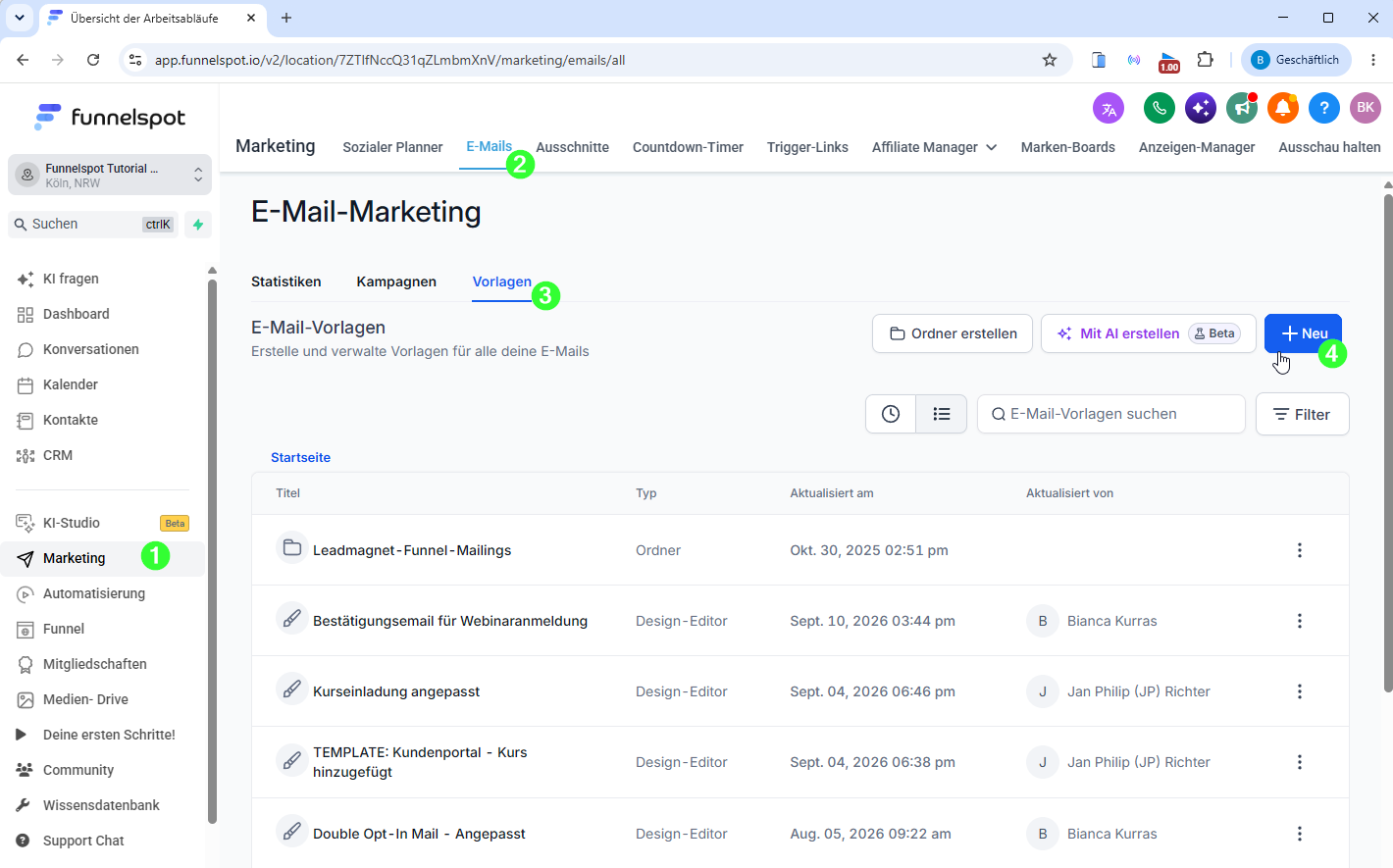
Schritt 2: Neue Vorlage erstellen
Du hast zwei Möglichkeiten, eine neue Vorlage zu erstellen:
Option A: Neu aus einer bestehenden Kampagne oder leeren Vorlage
- Erstelle eine komplett neue Vorlage entweder auf Basis einer bestehenden Kampagne oder einer leeren Vorlage
Option B: Bestehende Vorlage klonen (empfohlen, wenn Footer & Co. bereits korrekt eingerichtet sind)
- Suche eine bereits angepasste E-Mail (z. B. die Double-Opt-In-E-Mail), bei der Footer und weitere Einstellungen bereits korrekt gesetzt sind
- Klicke auf die drei Punkte neben der E-Mail
- Wähle Klon
- Benenne die geklonte Vorlage eindeutig (z. B. "Bestätigungs-E-Mail für Webinaranmeldung")
- Klicke auf Klonen
Wichtig: Benenne deine Vorlagen immer eindeutig, damit du auch nach einem halben Jahr noch weißt, um welche E-Mail es sich handelt.
Schritt 3: Vorlage inhaltlich anpassen und speichern
- Öffne die geklonte oder neu erstellte Vorlage
- Passe den Inhalt an (z. B. Begrüßungstext, Datum, Uhrzeit, Ort)
- Passe bei Bedarf das Bild an
- Klicke auf Vorlage speichern
Schritt 4: Vorlage in der Automation auswählen und verknüpfen
- Gehe zu Automatisierungen
- Öffne die gewünschte Automation (z. B. die Webinar-Automation)
- Öffne die entsprechende E-Mail-Aktion (z. B. Bestätigungs-E-Mail)
- Wähle Vorhandene Vorlage auswählen
- Wähle die erstellte Vorlage aus (z. B. "Bestätigungsmail für Webinar")
- Prüfe, ob die Vorlage korrekt hinterlegt ist
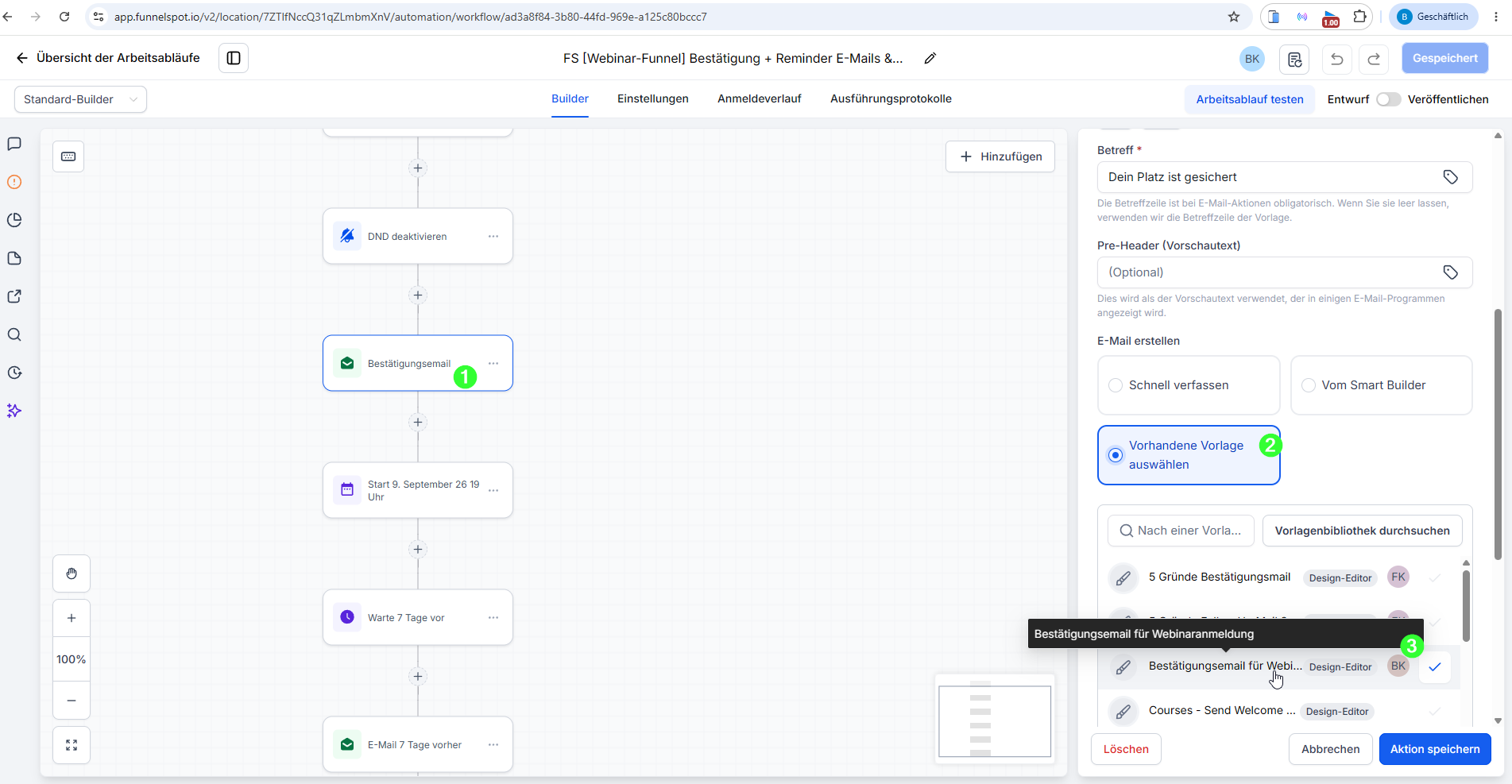
- Aktiviere das Häkchen bei Synchronisierung, damit Änderungen sowohl in der Automation als auch im Bereich Marketing automatisch übernommen werden
- Passe bei Bedarf Absendername und E-Mail-Adresse an
- Klicke auf Speichern
Schritt 5: Alternative – Neue E-Mail direkt in der Automation erstellen
Falls noch keine passende Vorlage existiert:
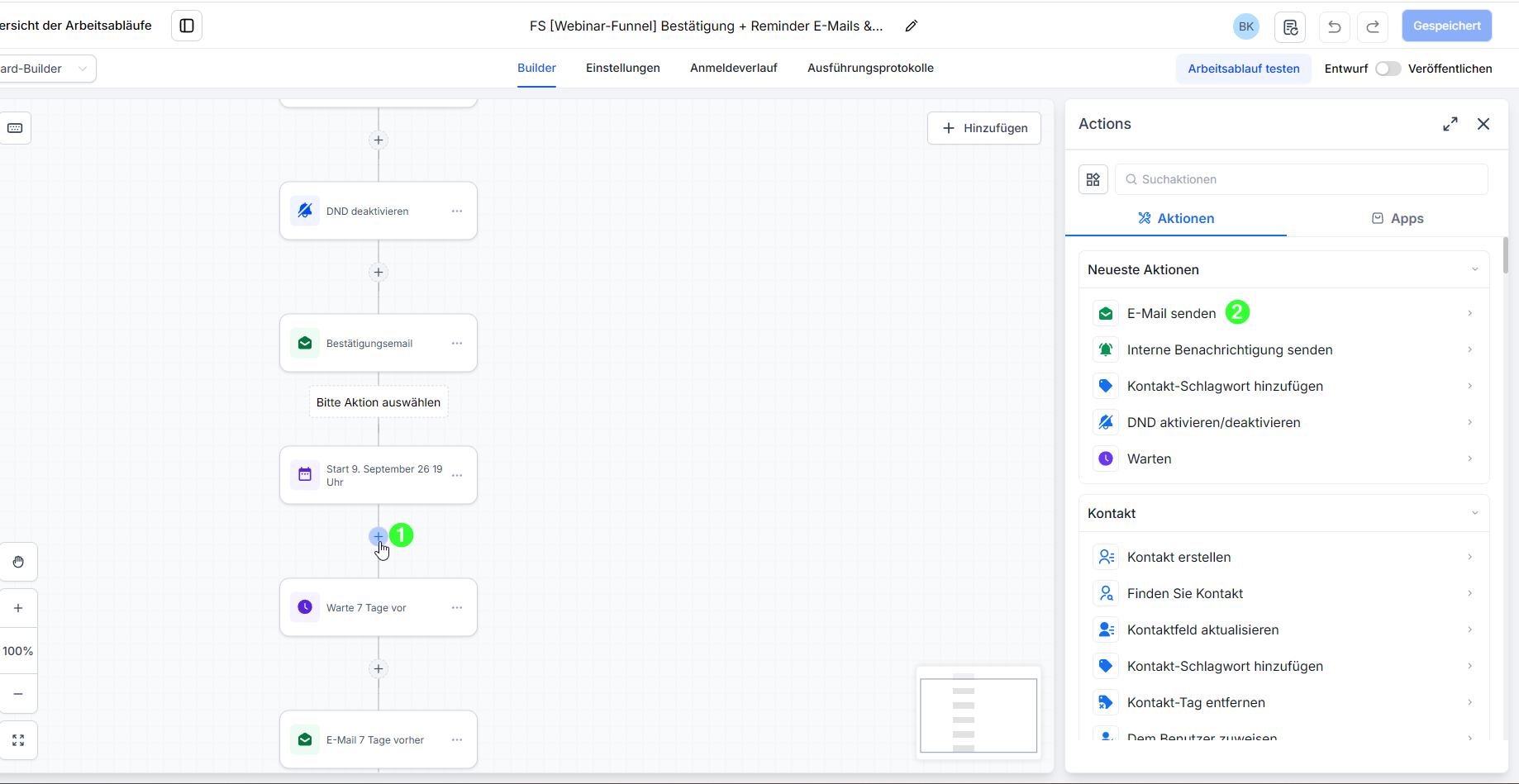
- Klicke in der Automation auf das Plus-Symbol
- Wähle E-Mail senden aus (falls die Option nicht direkt oben angezeigt wird, etwas weiter unten suchen)
- Bearbeite die E-Mail direkt in der Automation — der Aufbau entspricht dem der Vorlagen-Bearbeitung
Wichtig: Erstelle bei mehreren Follow-up-E-Mails für jede einzelne E-Mail eine eigene Vorlage (z. B. Follow-up-E-Mail 1, 2, 3 und 4). So vermeidest du, dass du dir eine gemeinsam genutzte Vorlage versehentlich überschreibst oder falsch anpasst.
Häufige Fehler & Lösungen
| Problem | Ursache | Lösung |
|---|---|---|
| Nach einiger Zeit ist unklar, welche Vorlage wofür genutzt wird | Vorlage wurde nicht eindeutig benannt | Vorlagen beim Erstellen/Klonen klar und beschreibend benennen |
| Follow-up-E-Mails überschreiben sich gegenseitig | Alle Follow-up-E-Mails nutzen dieselbe Vorlage | Für jede Follow-up-E-Mail (1, 2, 3, 4) eine eigene Vorlage erstellen |
Ergebnis-Check
- Die Vorlage ist unter Marketing → E-Mails → Vorlagen eindeutig benannt vorhanden
- Der Inhalt (Text, Datum, Ort, Zoom-Link, Bild) ist korrekt angepasst
- Die Vorlage ist in der gewünschten Automation als vorhandene Vorlage hinterlegt
- Die Synchronisierung zwischen Automation und Vorlage ist aktiviert
- Absendername und E-Mail-Adresse sind korrekt eingetragen
- Bei mehreren Follow-up-E-Mails existiert für jede eine eigene Vorlage
Best Practices
- Vorlagen immer eindeutig benennen, um sie auch nach Monaten wiederzuerkennen
- Zoom-Link bereits in der ersten Bestätigungs-E-Mail hinterlegen
- Synchronisierung aktivieren, damit Änderungen an einer Stelle überall übernommen werden
- Für jede Follow-up-E-Mail eine eigene Vorlage anlegen, statt eine Vorlage mehrfach zu verwenden
- Bei Fragen Community oder support.funnelspot.io kontaktieren
Ergebnis
Es liegt eine eindeutig benannte E-Mail-Vorlage vor, die in einer Automation hinterlegt und mit dem Marketingbereich synchronisiert ist — inklusive korrektem Absender und allen relevanten Inhalten wie dem Zoom-Link.
War dieser Artikel hilfreich?
Das ist großartig!
Vielen Dank für das Feedback
Leider konnten wir nicht helfen
Vielen Dank für das Feedback
Feedback gesendet
Wir wissen Ihre Bemühungen zu schätzen und werden versuchen, den Artikel zu korrigieren