WICHTIG: Falls du NICHT "Double Opt-In (Version 2)" in deinem Funnelspot Account unter "Automation" stehen hast, sondern lediglich "Double Opt-In", dann melde dich bitte einmal unter support@funelspot.io mit dem Betreffe "DOI 2.0 Vorlage reinladen" und dann laden wir dir einmal die aktuelle Double Opt-InVorlage in deinen Funnelspot Account.
SOP: Double-Opt-In-Prozess (DOI) in Funnelspot einrichten
Zweck
Diese SOP beschreibt, wie der Double-Opt-In-Prozess (DOI) in Funnelspot korrekt eingerichtet wird, damit Leads ihre E-Mail-Adresse bestätigen und automatisiert weiterverarbeitet werden.
Zielgruppe
Coaches, Berater:innen, Online-Unternehmer:innen
Teammitglieder im Marketing oder Tech-Bereich
Technischer Kenntnisstand: Mittel
Voraussetzungen
Für jeden neuen Leadmagneten oder jede Webinaranmeldung werden benötigt:
Formular
Tag (Schlüsselwort)
Trigger-Link
Double-Opt-In-Bestätigungs-E-Mail
Danke-Seite (Bestätigungsseite)
Automatisierung aktiviert (nicht im Draft)
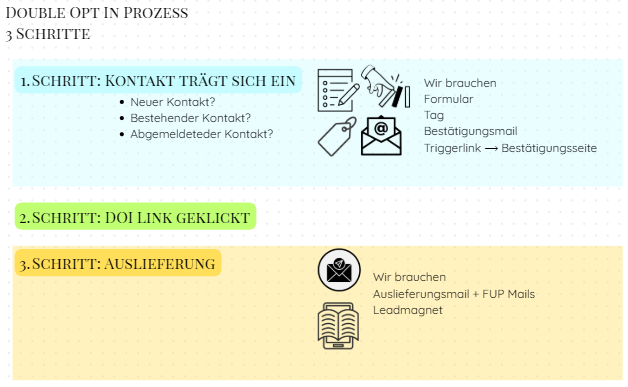
Überblick des Prozesses
Der DOI-Prozess besteht aus:
Vorbereitung (Formular, Tag, Trigger-Link, E-Mail)
Automatisierung Schritt 1 (Eintragung)
Automatisierung Schritt 2 (Bestätigung)
Automatisierung Schritt 3 (Auslieferung & Follow-up)
Abmelde-Automatisierung
Vorbereitung
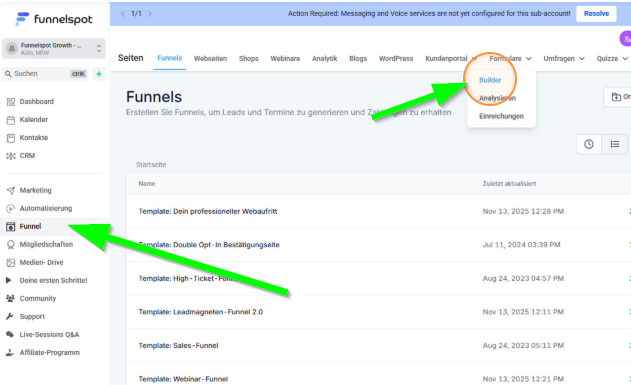
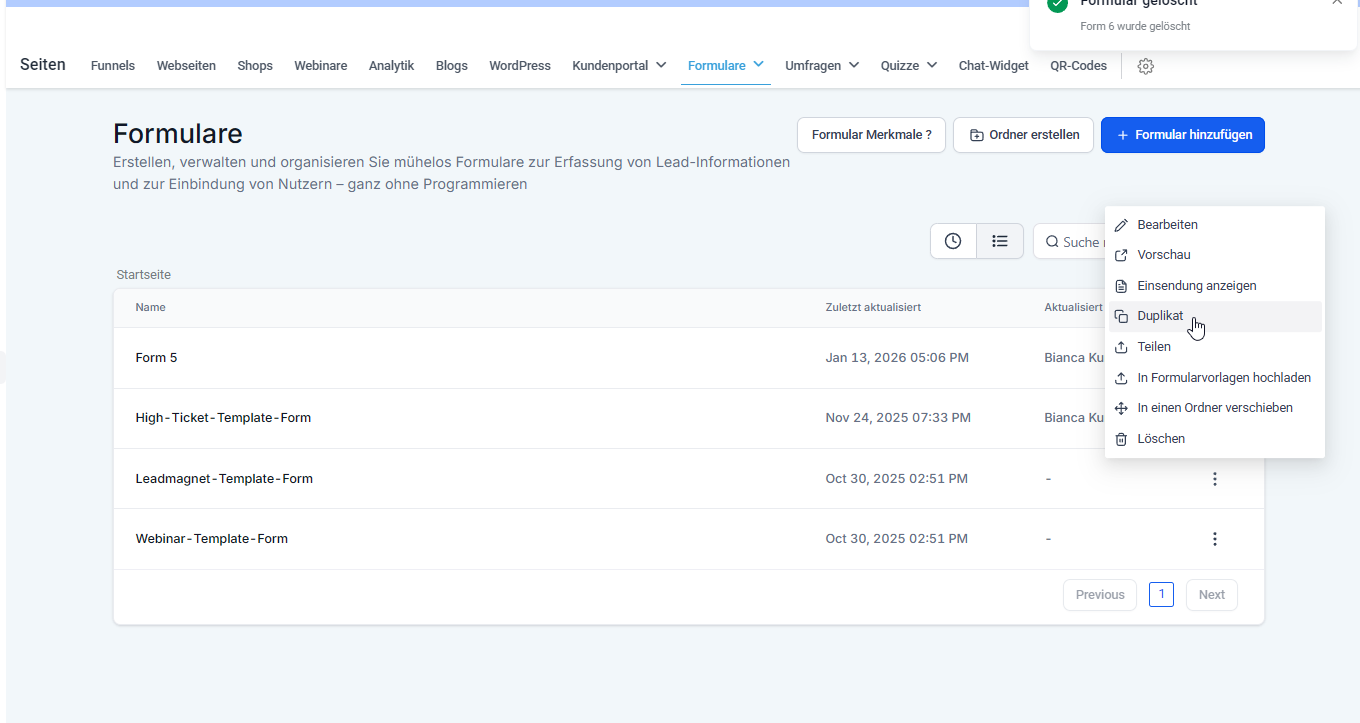
Formular erstellen
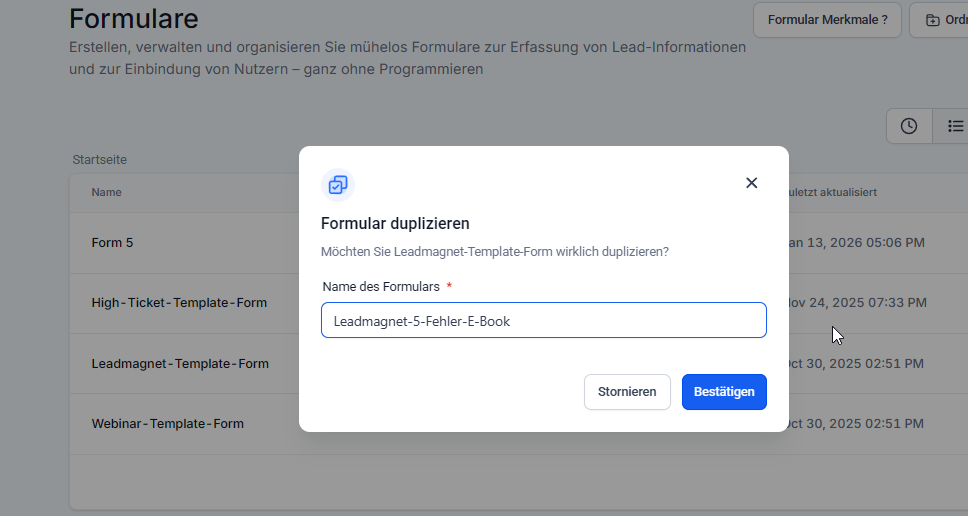
Formular für Leadmagnet oder Webinar anlegen --> Kopiere dir hierzu die jeweilige Vorlage.
Eindeutige Benennung verwenden (z. B. Leadmagent "5 Fehler-Ebook").
Formular später im Workflow (Schritt 1) als Trigger auswählen.
Tag (Schlüsselwort) anlegen
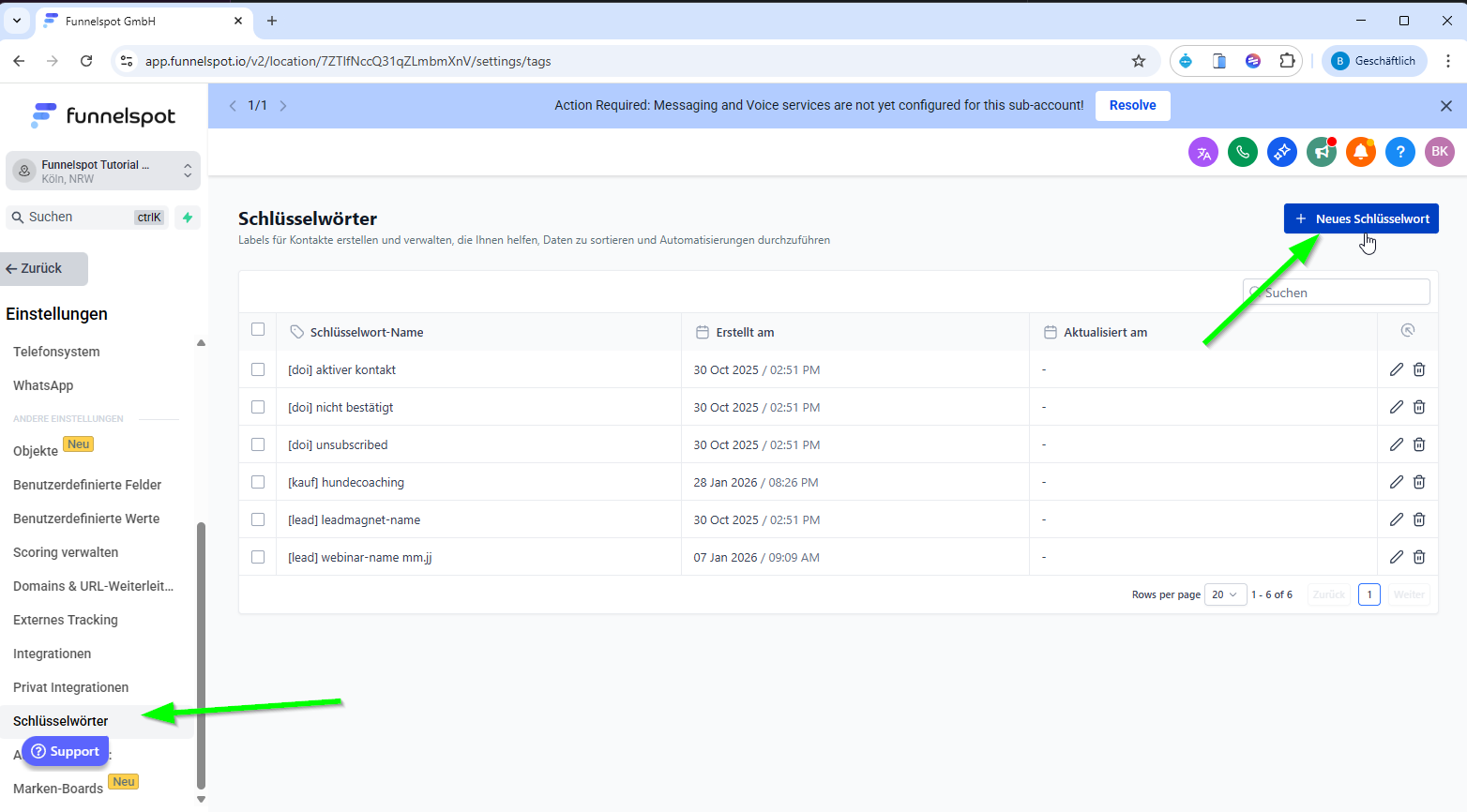
Gehe zu Einstellungen → Schlüsselwörter (Tags).
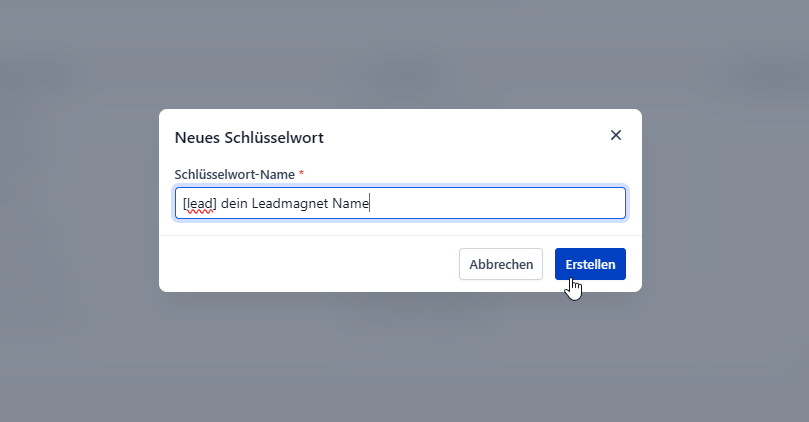
Klicke auf Neues Schlüsselwort hinzufügen.
Benenne es eindeutig, z. B.:
[Lead] 5 Wege[Lead] Webinar März 2026
Empfehlung:
Immer klar kennzeichnen, ob es sich um Lead oder Kauf handelt.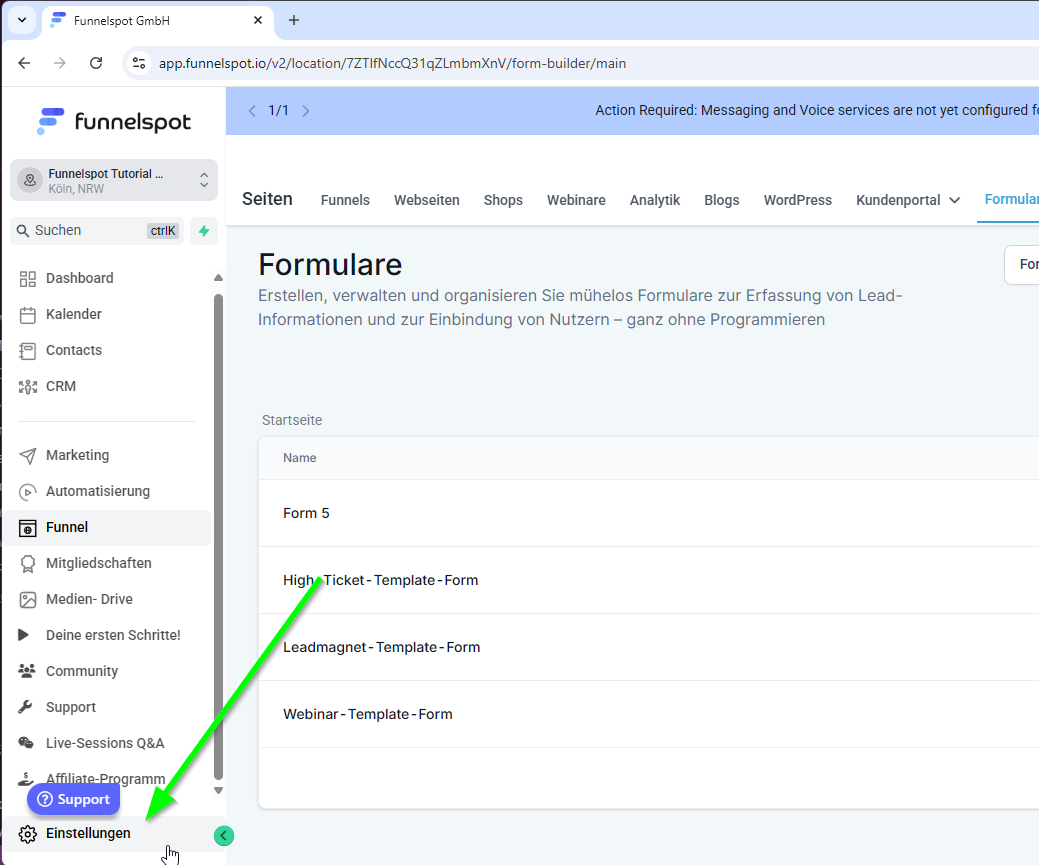
Trigger-Link erstellen
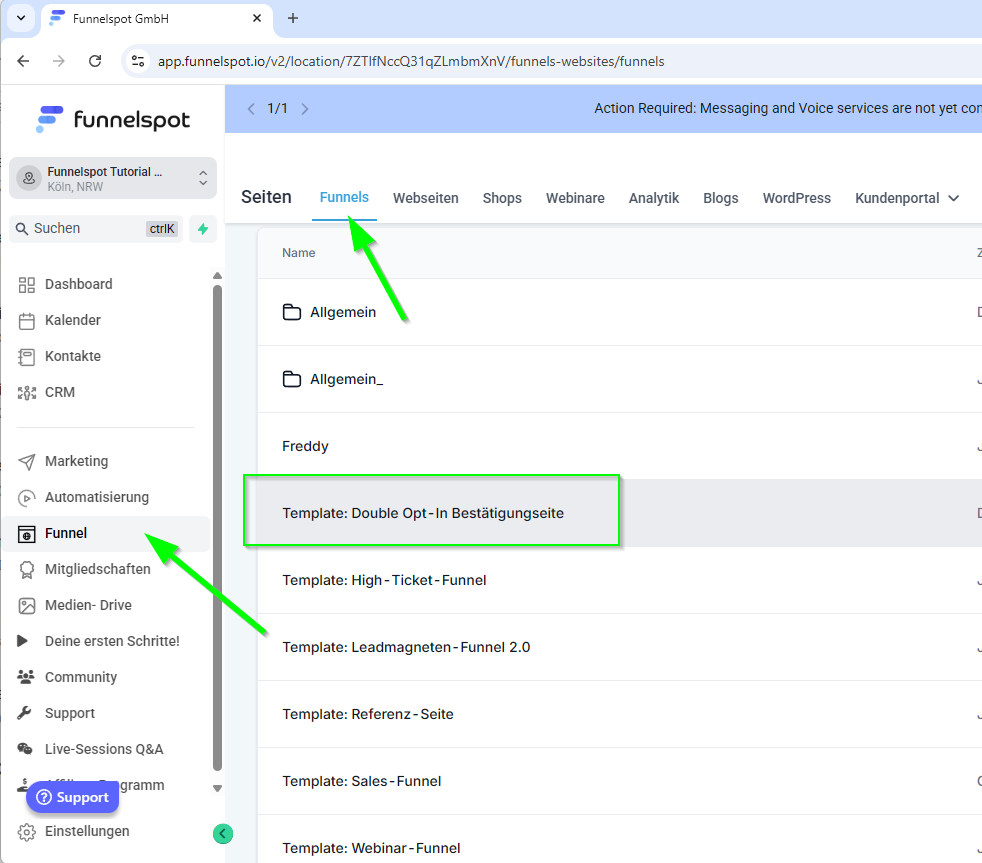
Gehe zu Funnel - Funnels.
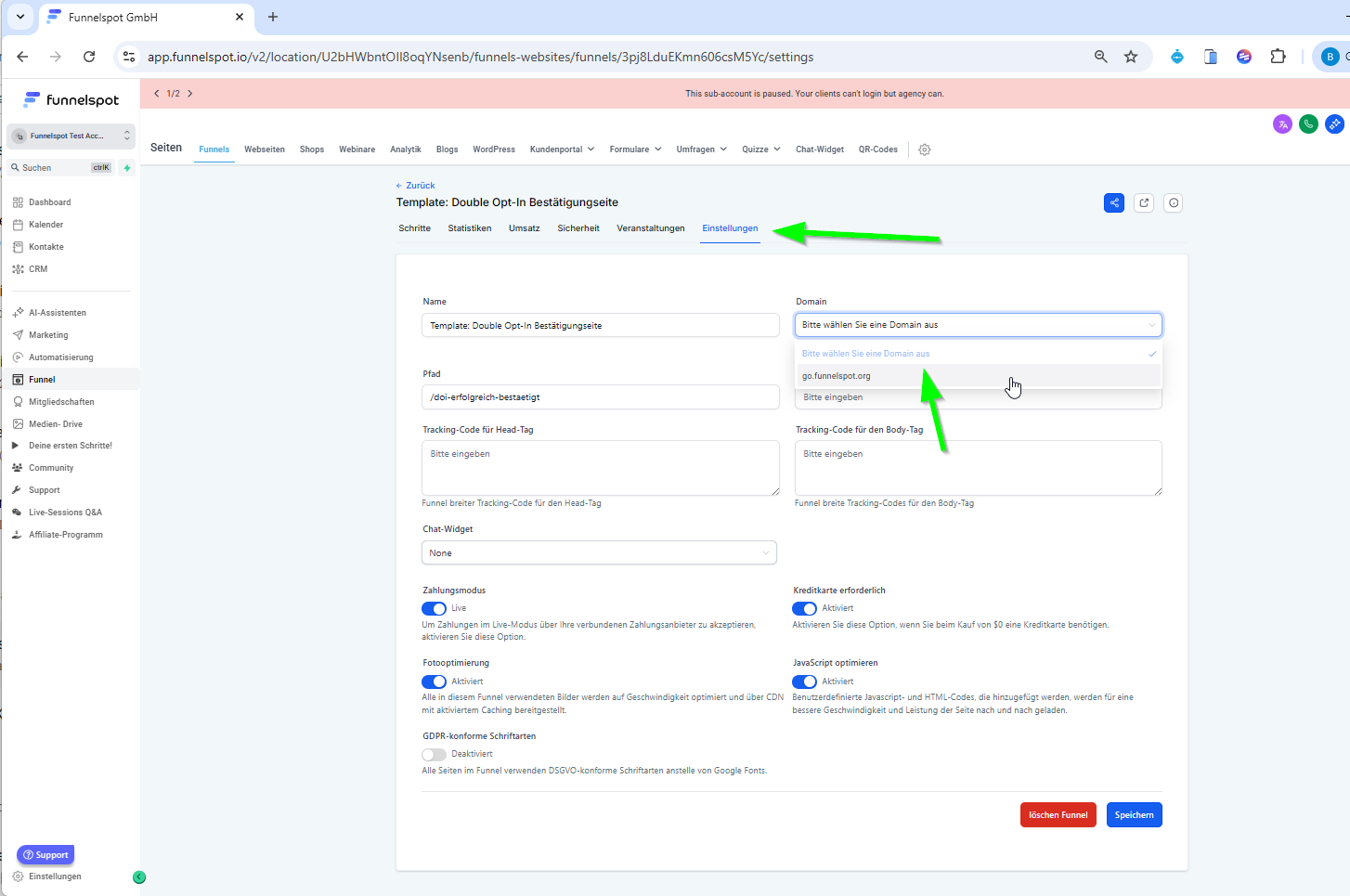
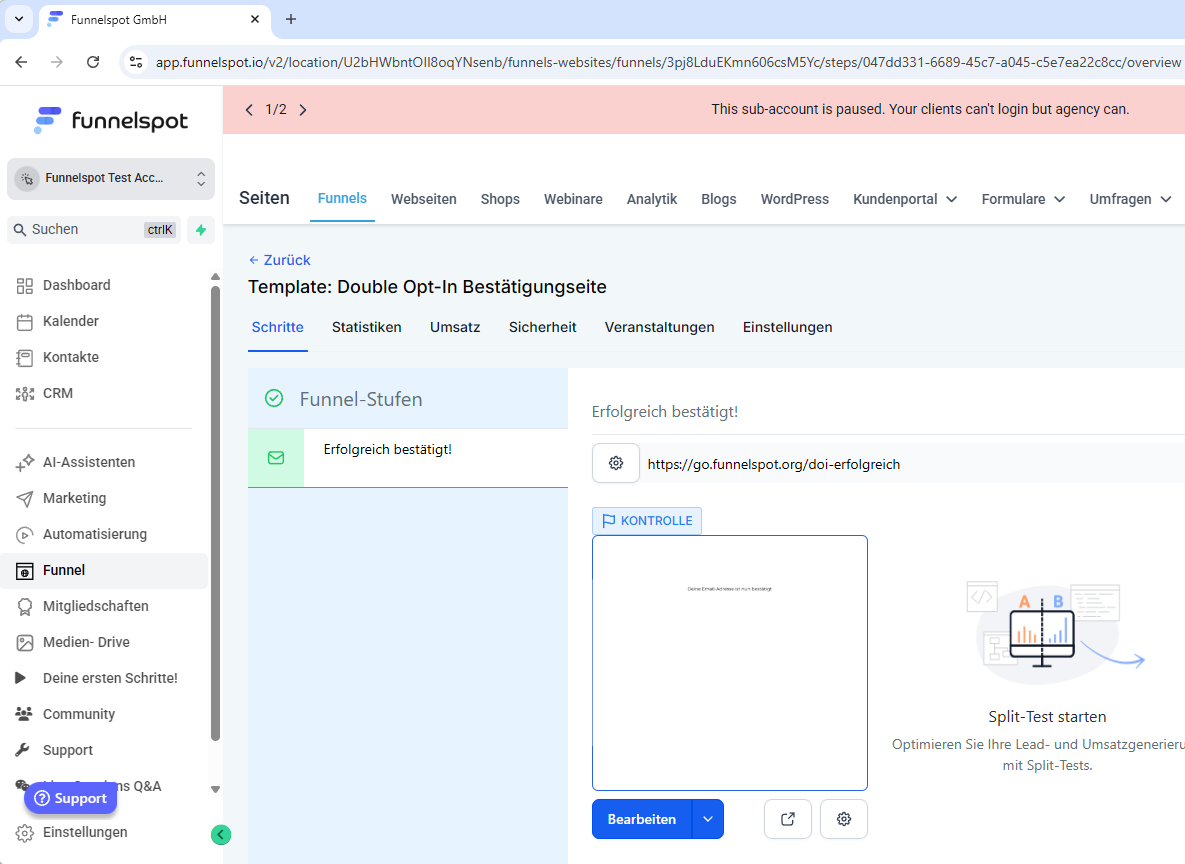
Wähle die Vorlage: "Template Double Opt-In Bestätigungsseite" aus
Verbinde diese mit deiner Domain und vergib eine sinnvolle URL.
Gehe zu Marketing → Trigger-Links.
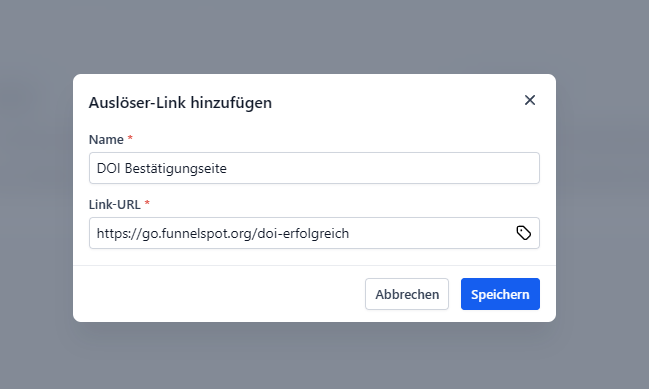
Erstelle einen neuen Trigger-Link.
Hinterlege als Ziel-URL die DOI-Bestätigungsseite.
Beispiel: „Deine E-Mail wurde bestätigt“.
Dieser Link wird später in die Bestätigungs-Mail eingefügt.
(Hierzu gibt es ein Template: Doube Opt-In Bestätigungsseite im Funnel bereich)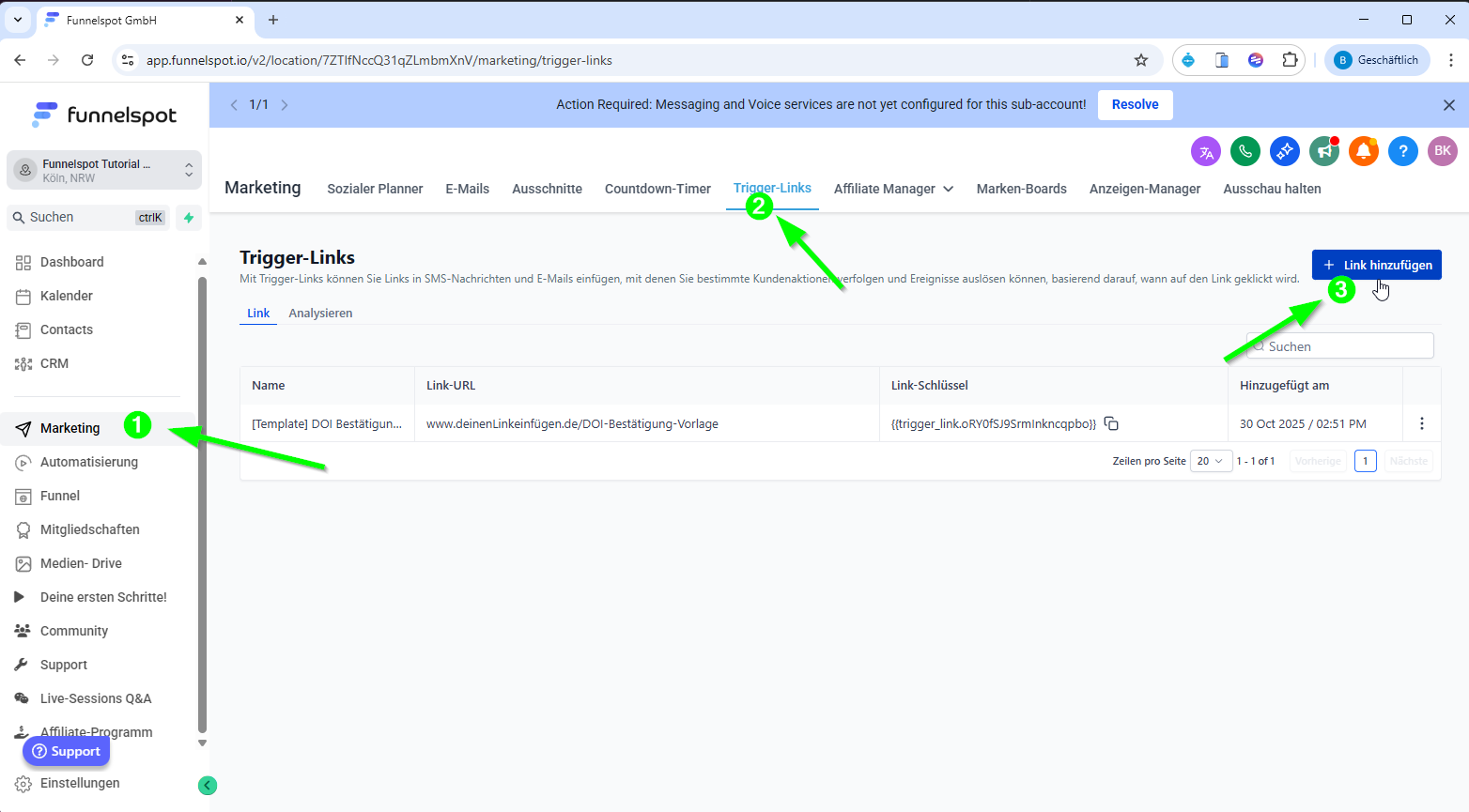
Double-Opt-In-E-Mail vorbereiten
Gehe zu Marketing → E-Mail-Vorlagen.
Kopiere die vorhandene DOI-Vorlage.
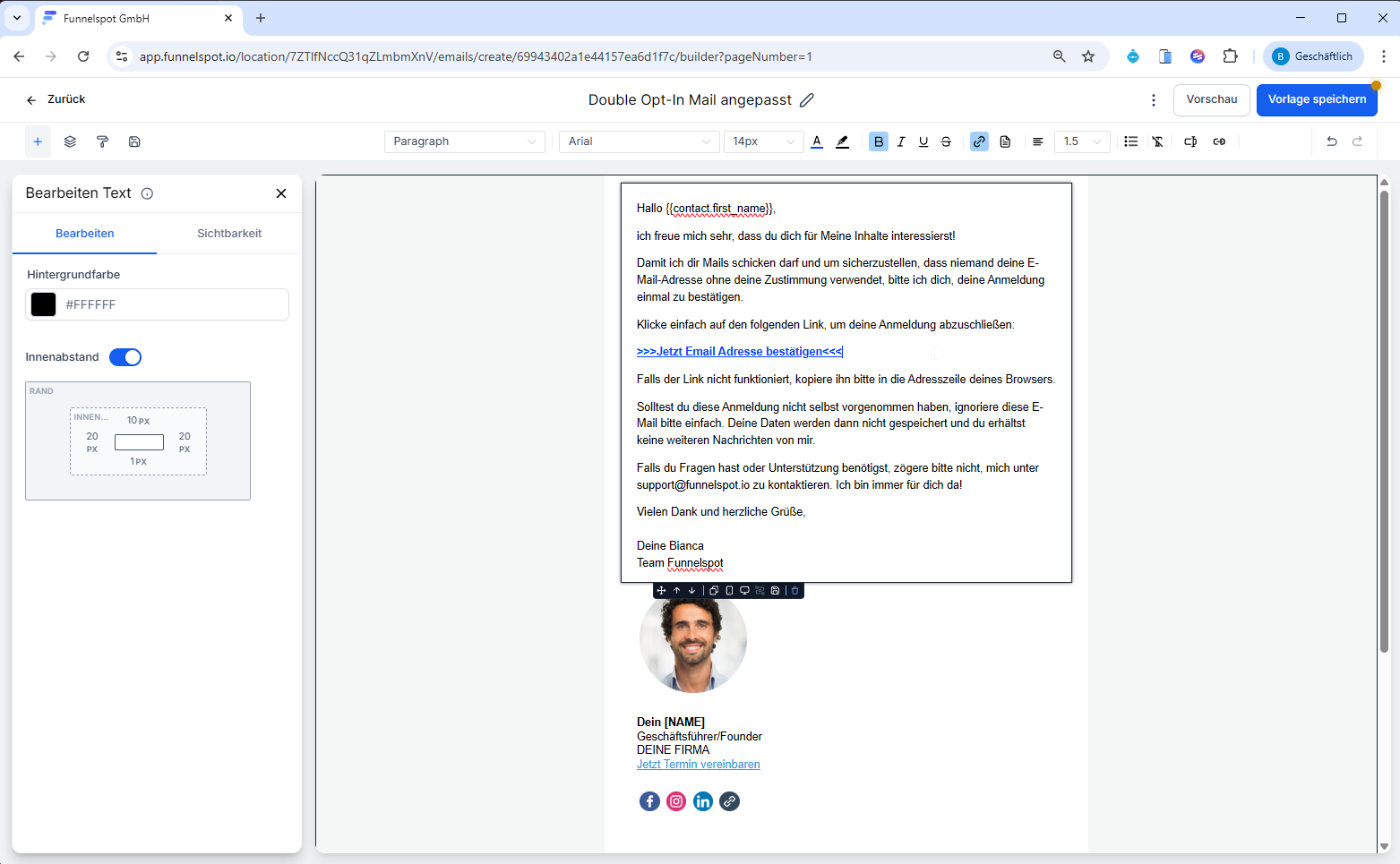
Passe sie neutral an (nicht Leadmagnet-spezifisch).
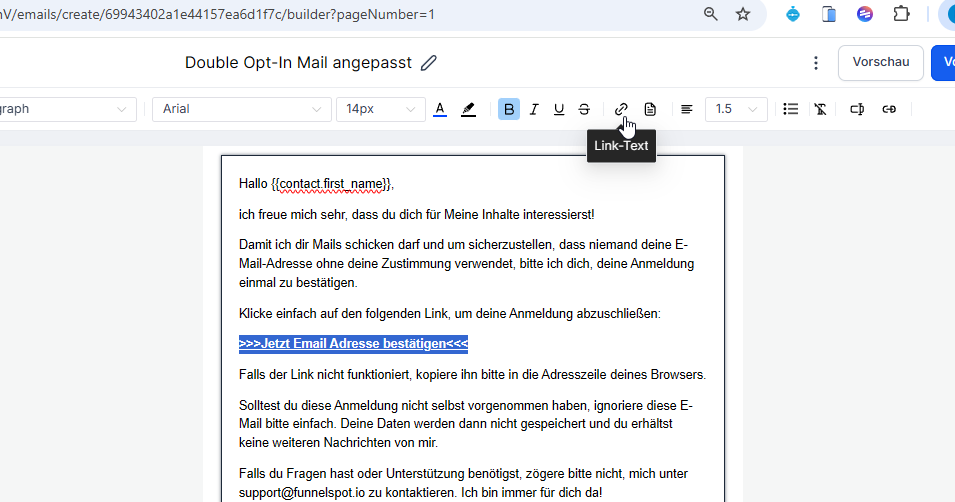
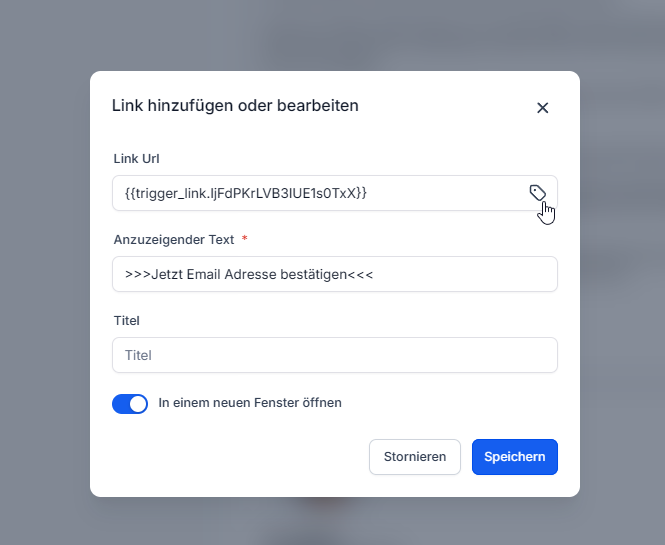
Füge den zuvor erstellten Trigger-Link ein.
Wichtig:
Diese Vorlage sollte möglichst allgemein bleiben, damit sie für alle Leadmagnete genutzt werden kann.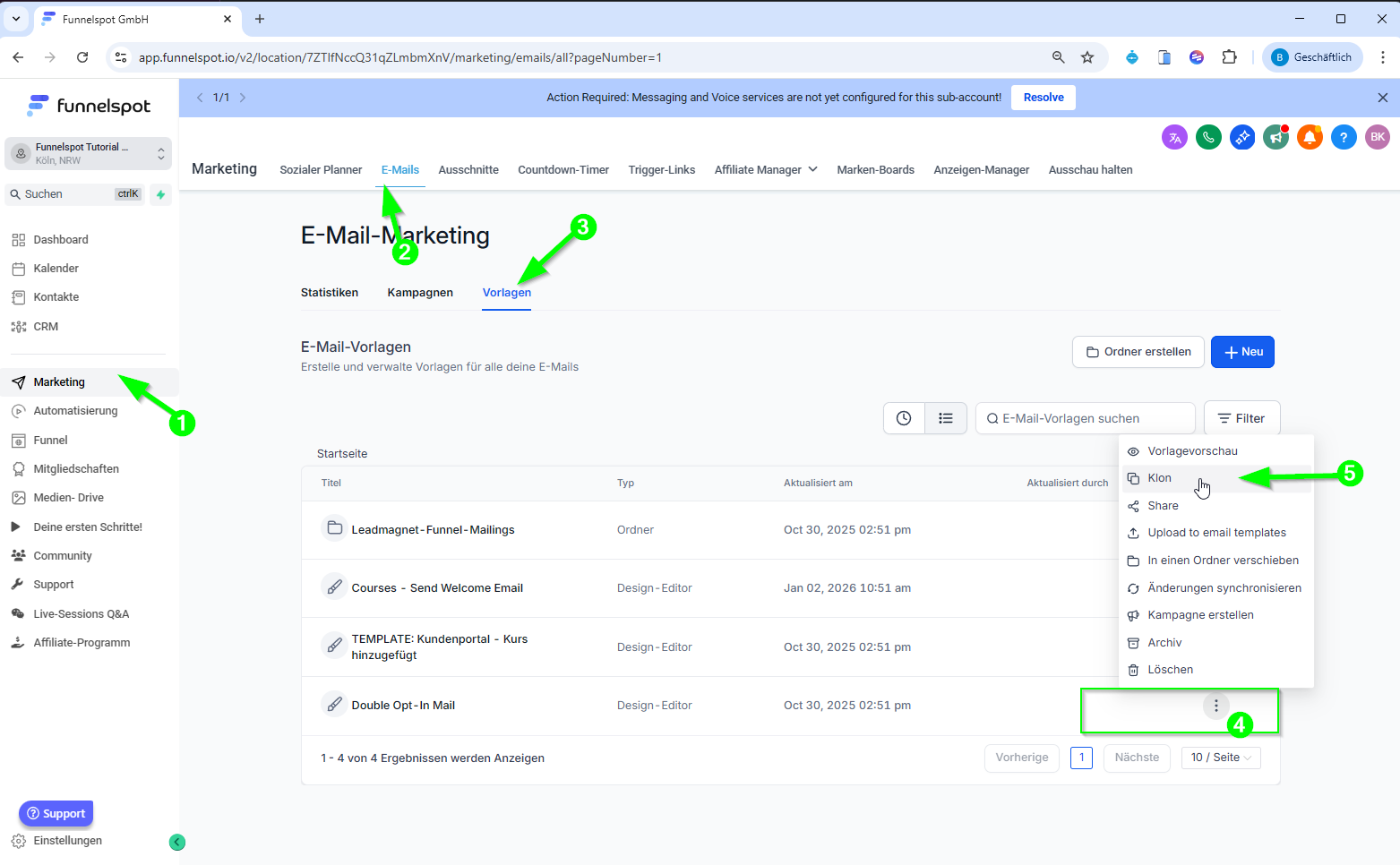
Automatisierung – Schritt 1 (Eintragung & DOI-Mail)
Trigger festlegen
Gehe zu Automatisierungen.
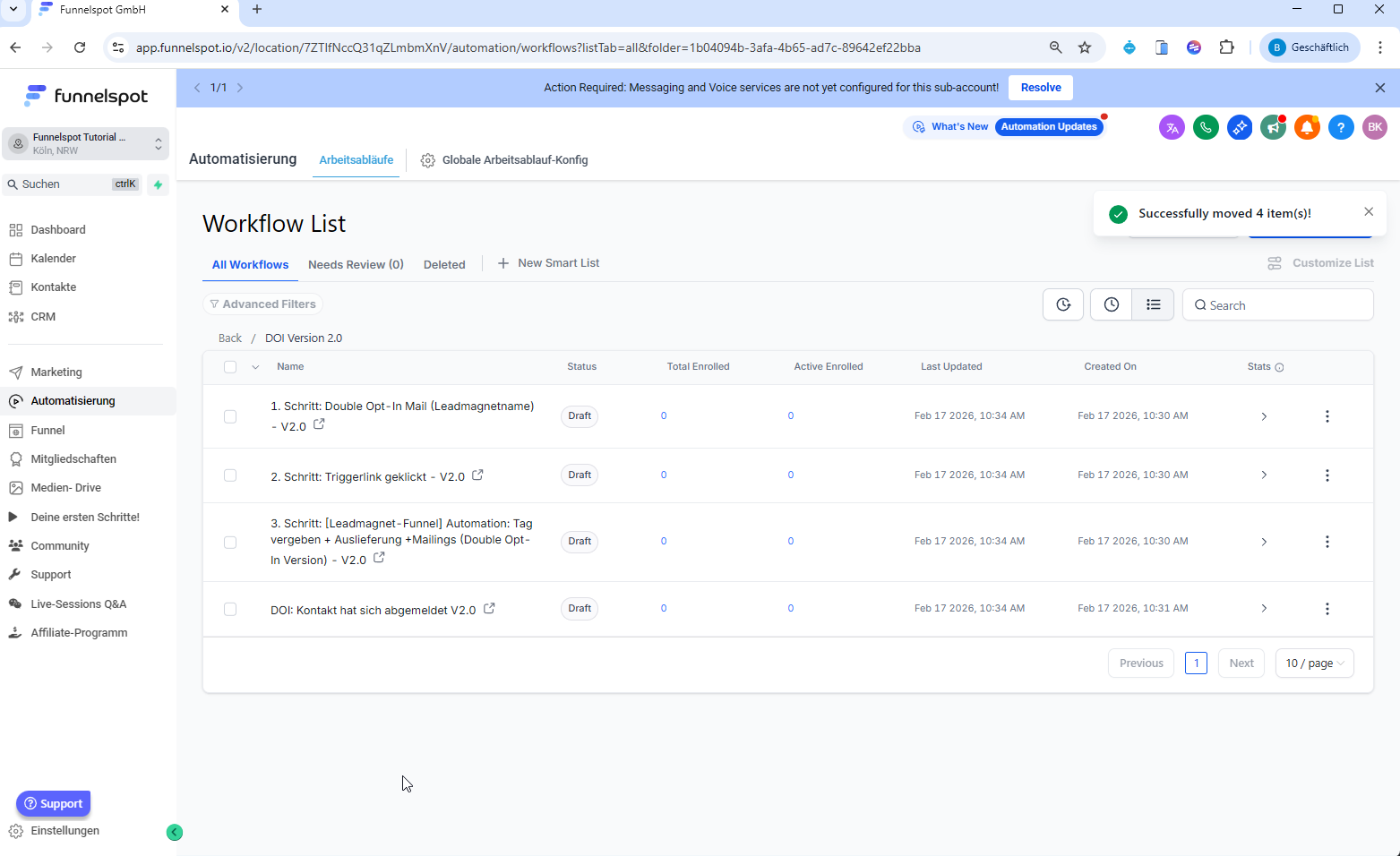
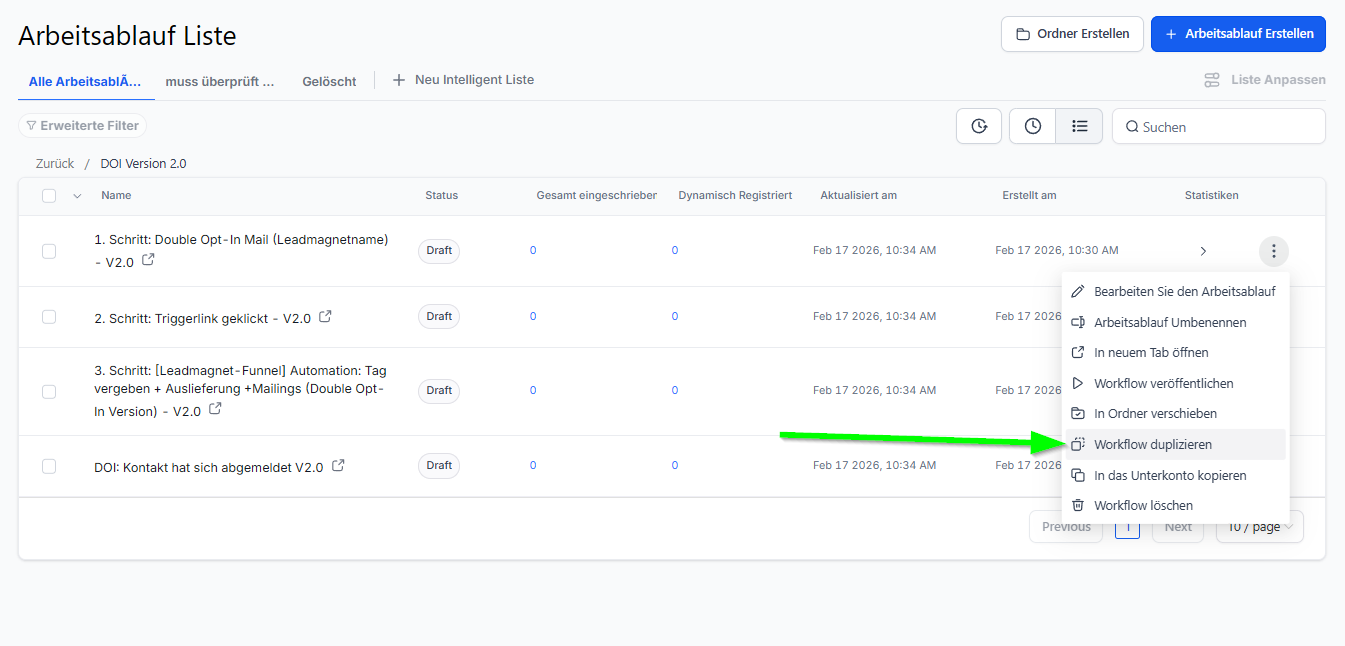
KOPIERE Schritt 1.
Wähle als Trigger das entsprechende Formular.
Ändere die Double-Opt-In: E-Mail zu deiner vorher erstellen Vorlage (an den 2x - bei denen die E-Mail verschickt wird).
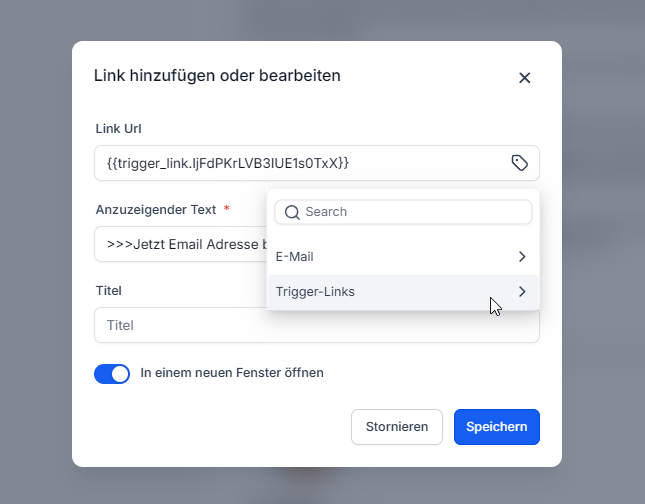
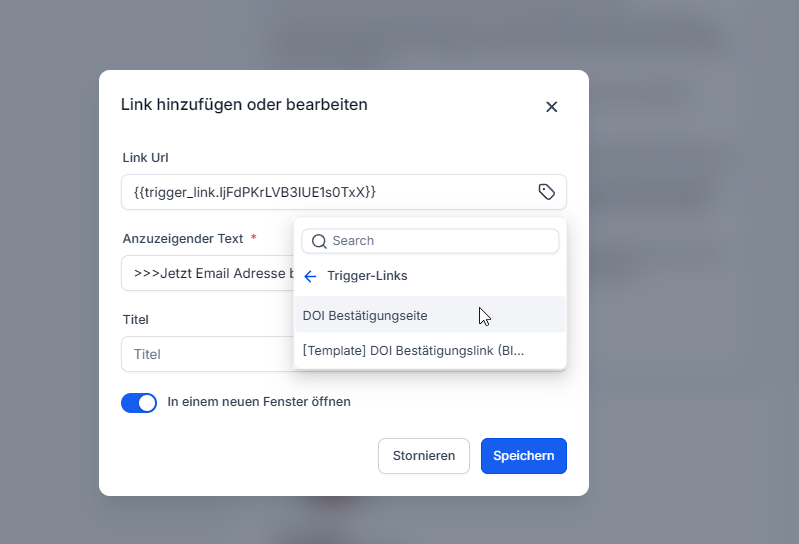
Ändere die Trigger Link (an den 2 Stellen (siehe Screenshots).
Speichere & veröffentliche die Automatisierung.
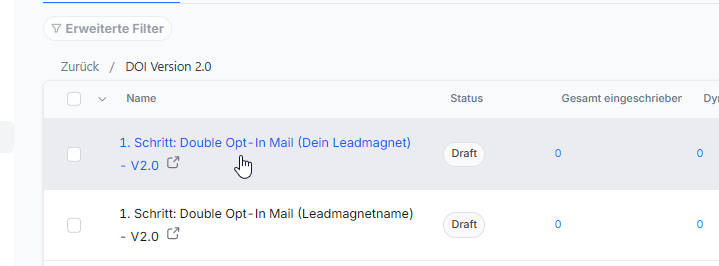
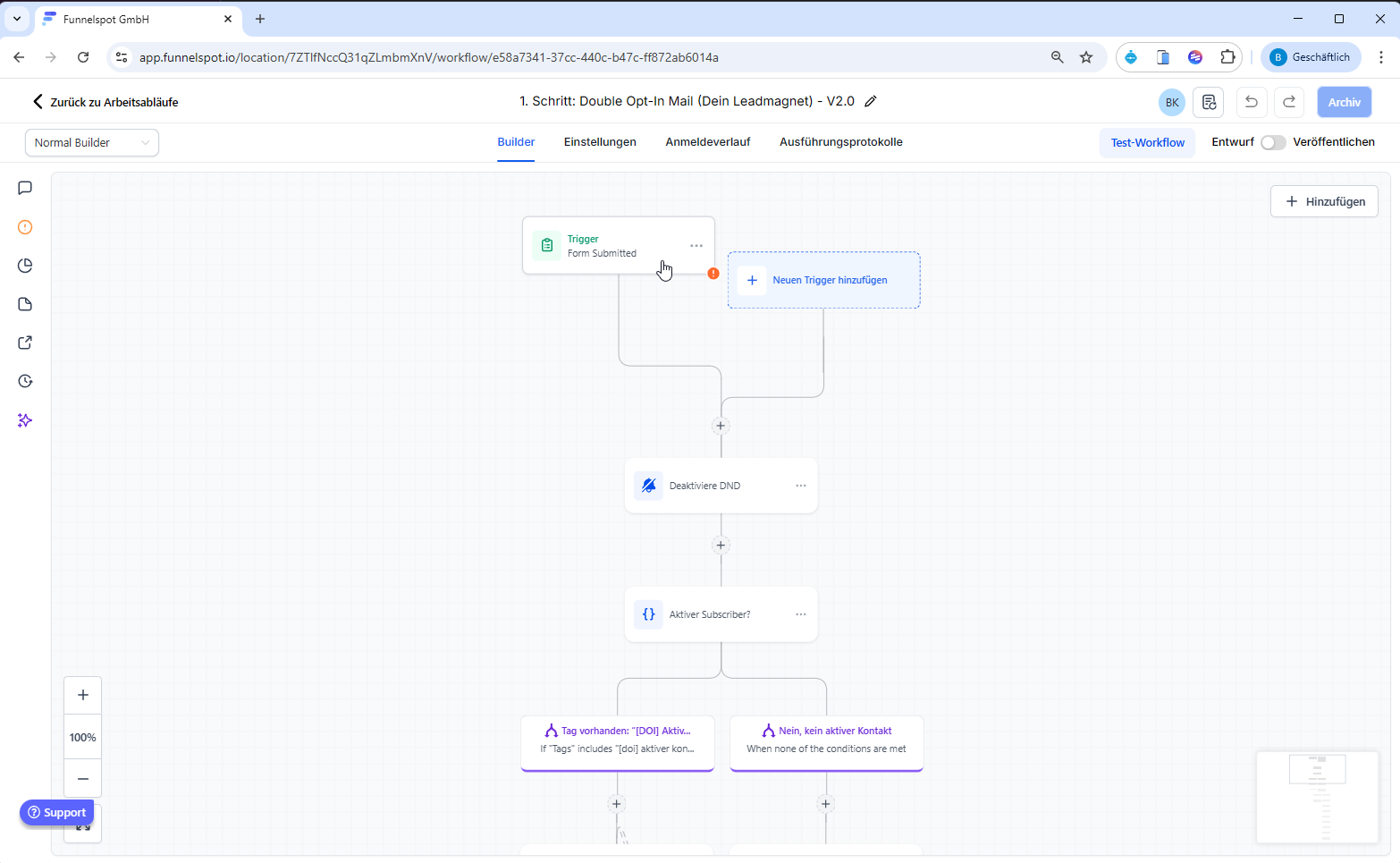
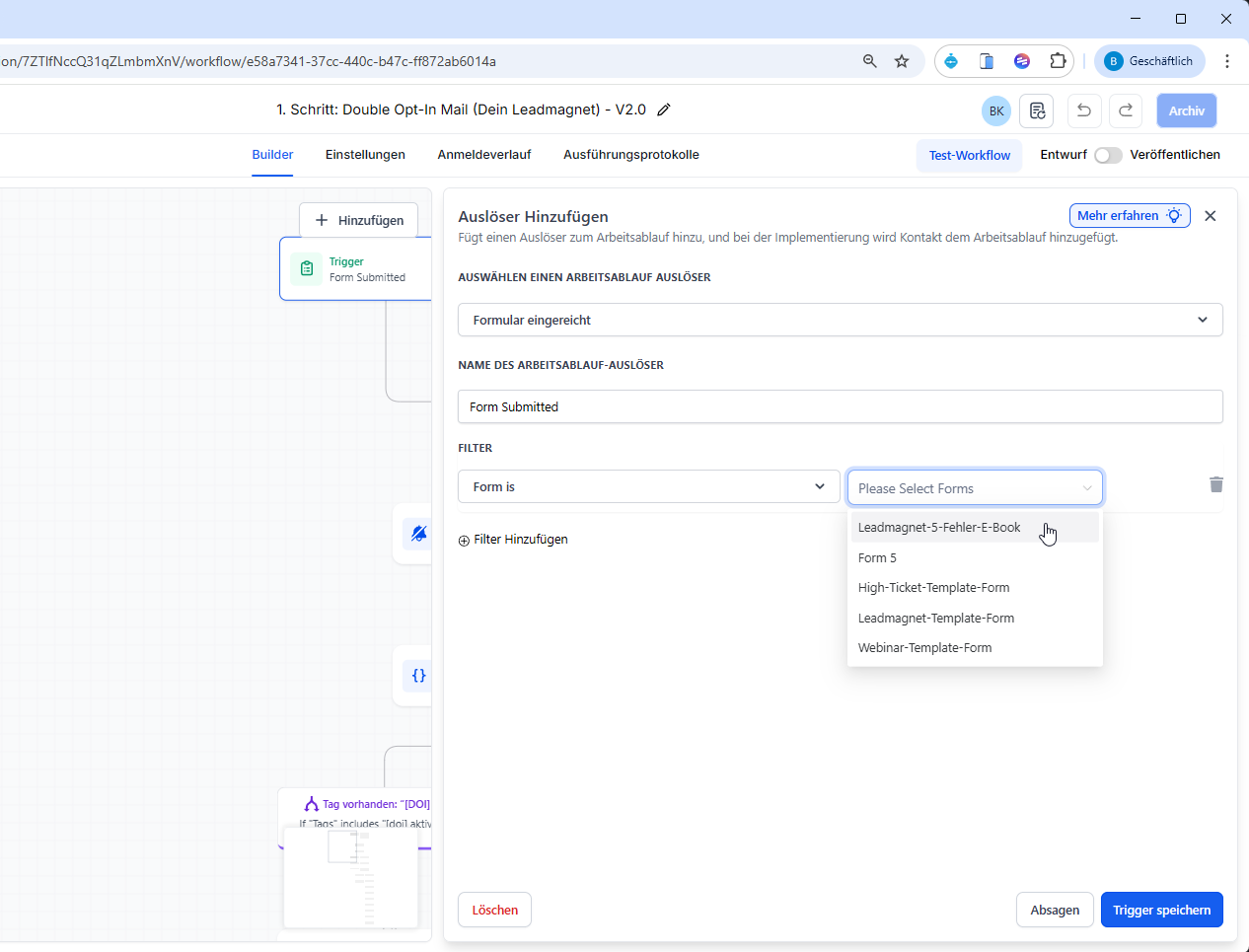
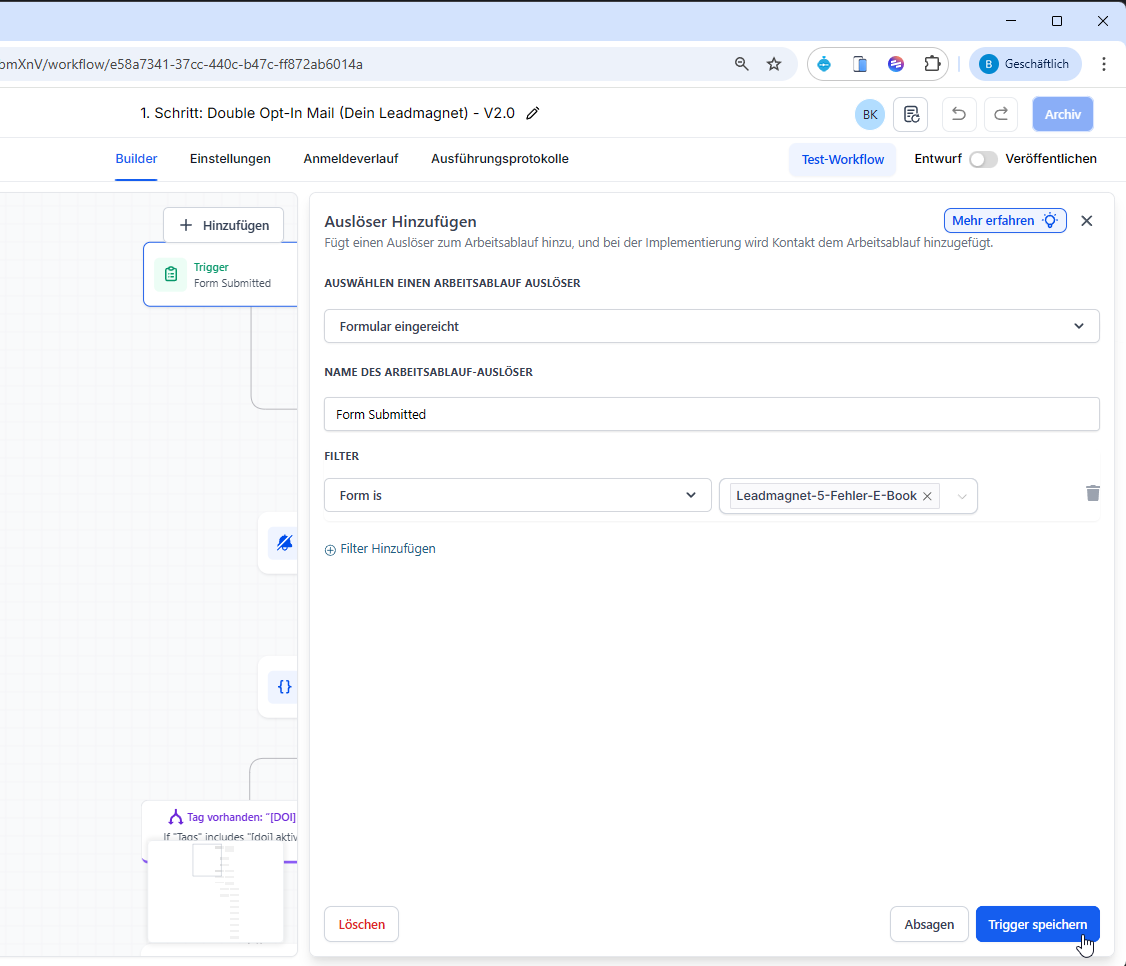
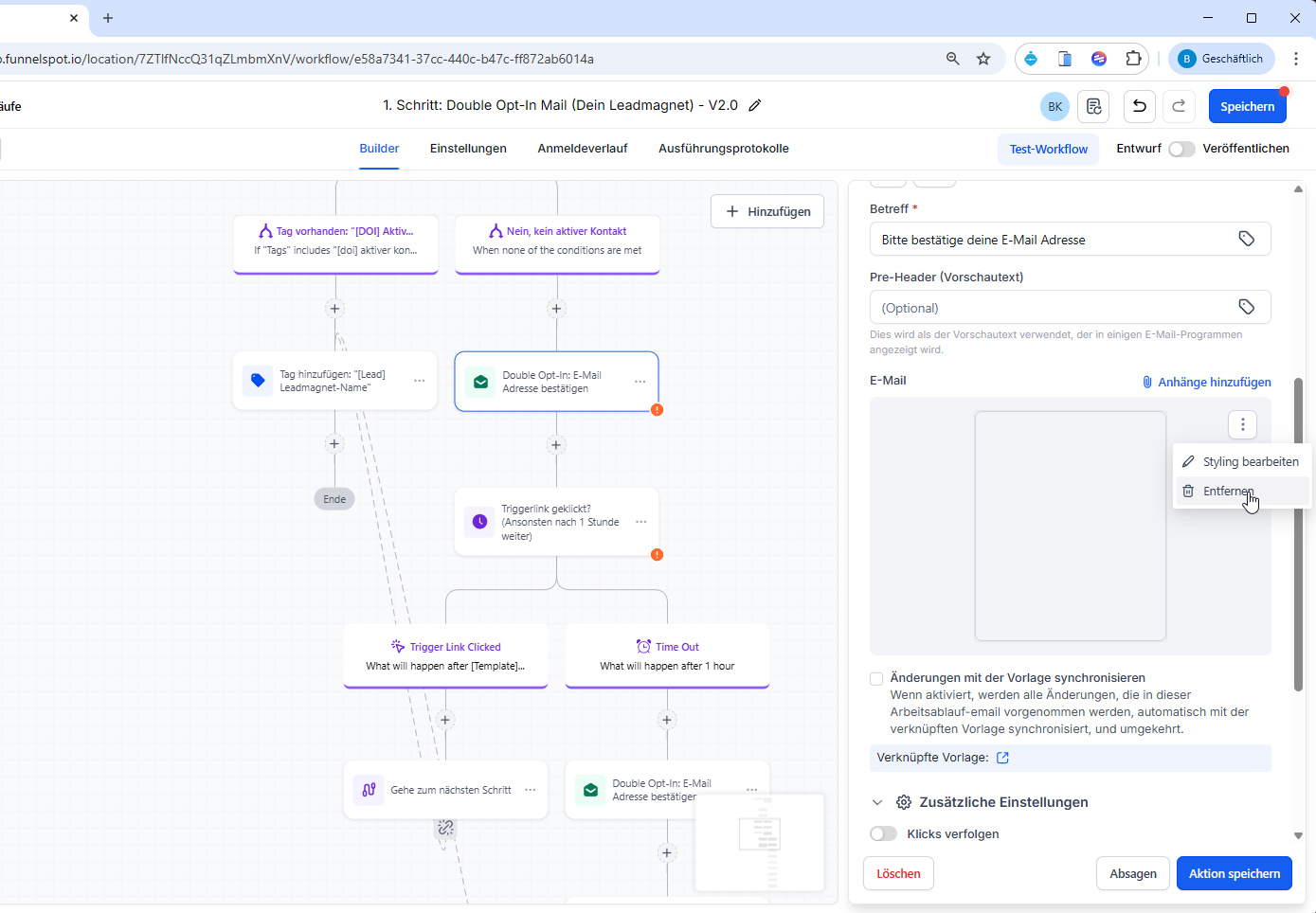
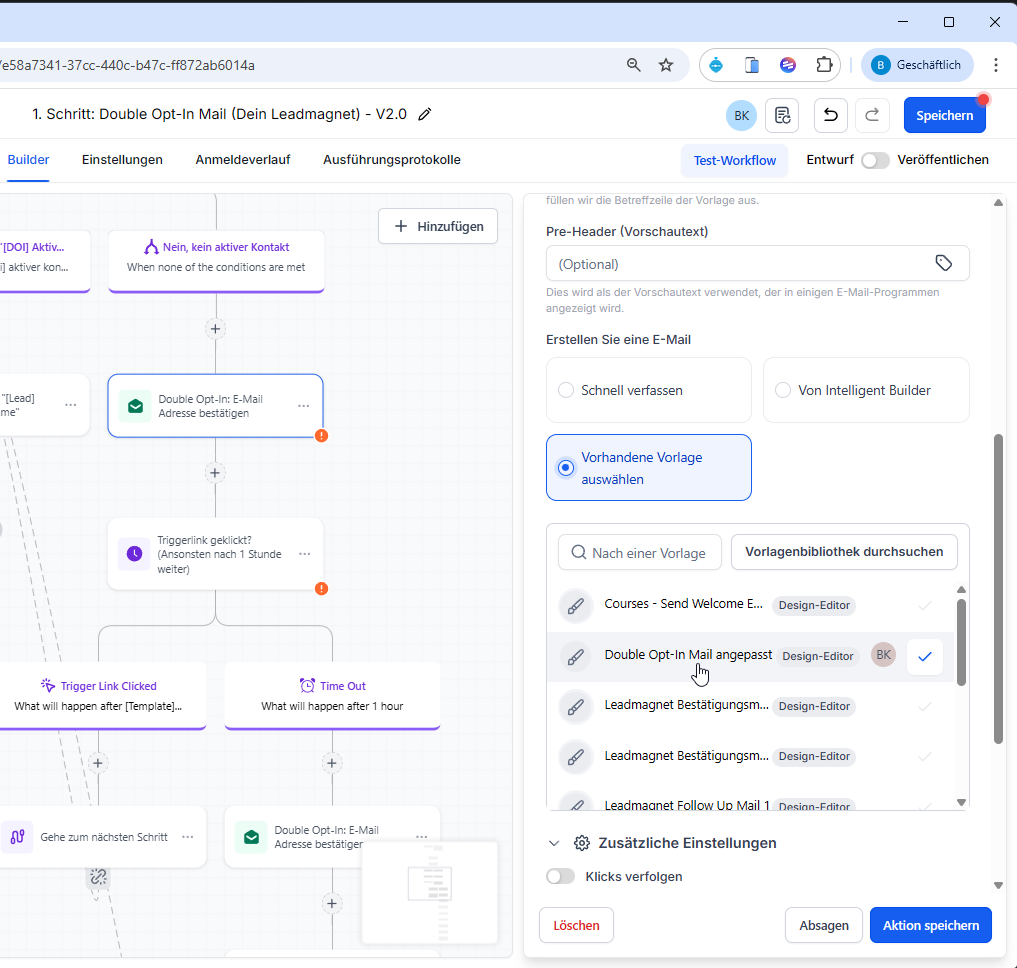
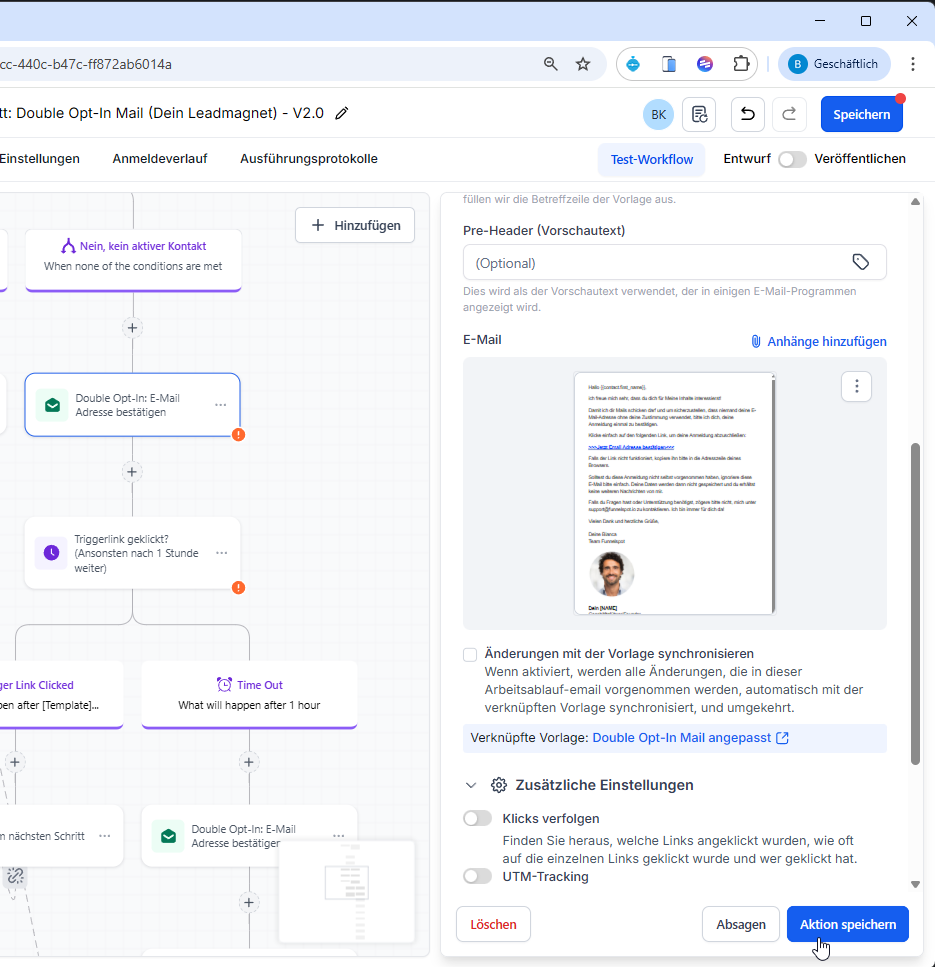 (2 x machen! Einmal oben, und direkt nach "Time Out")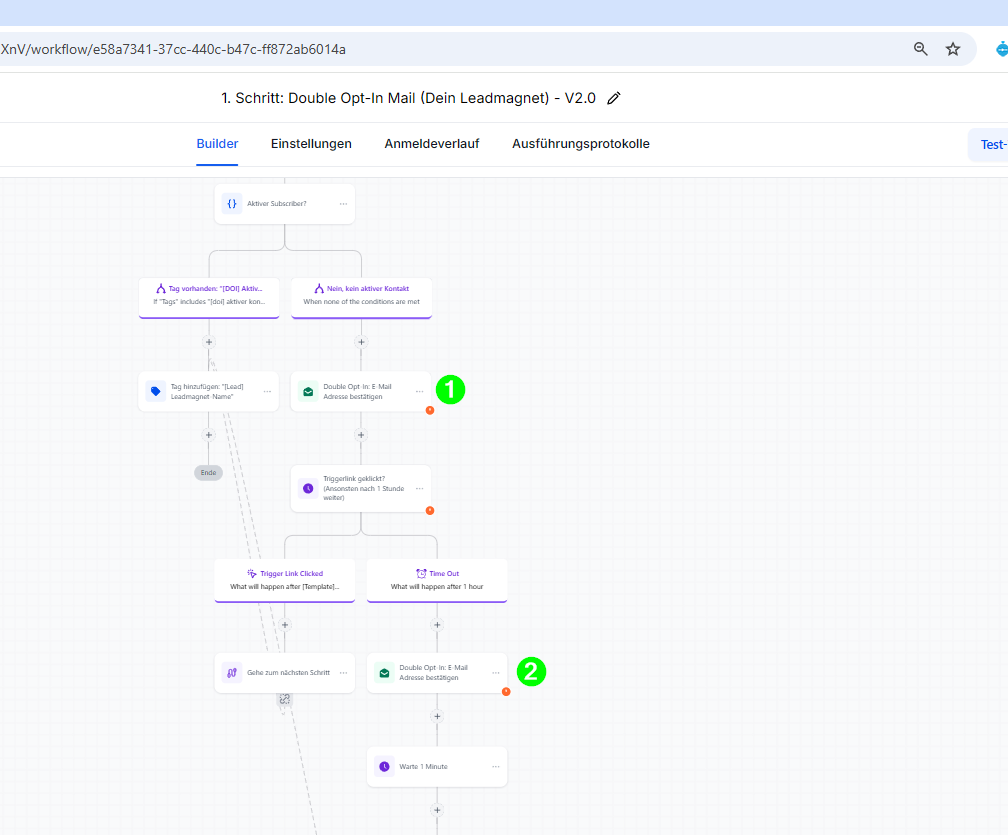
Trigger Link hinzufügen: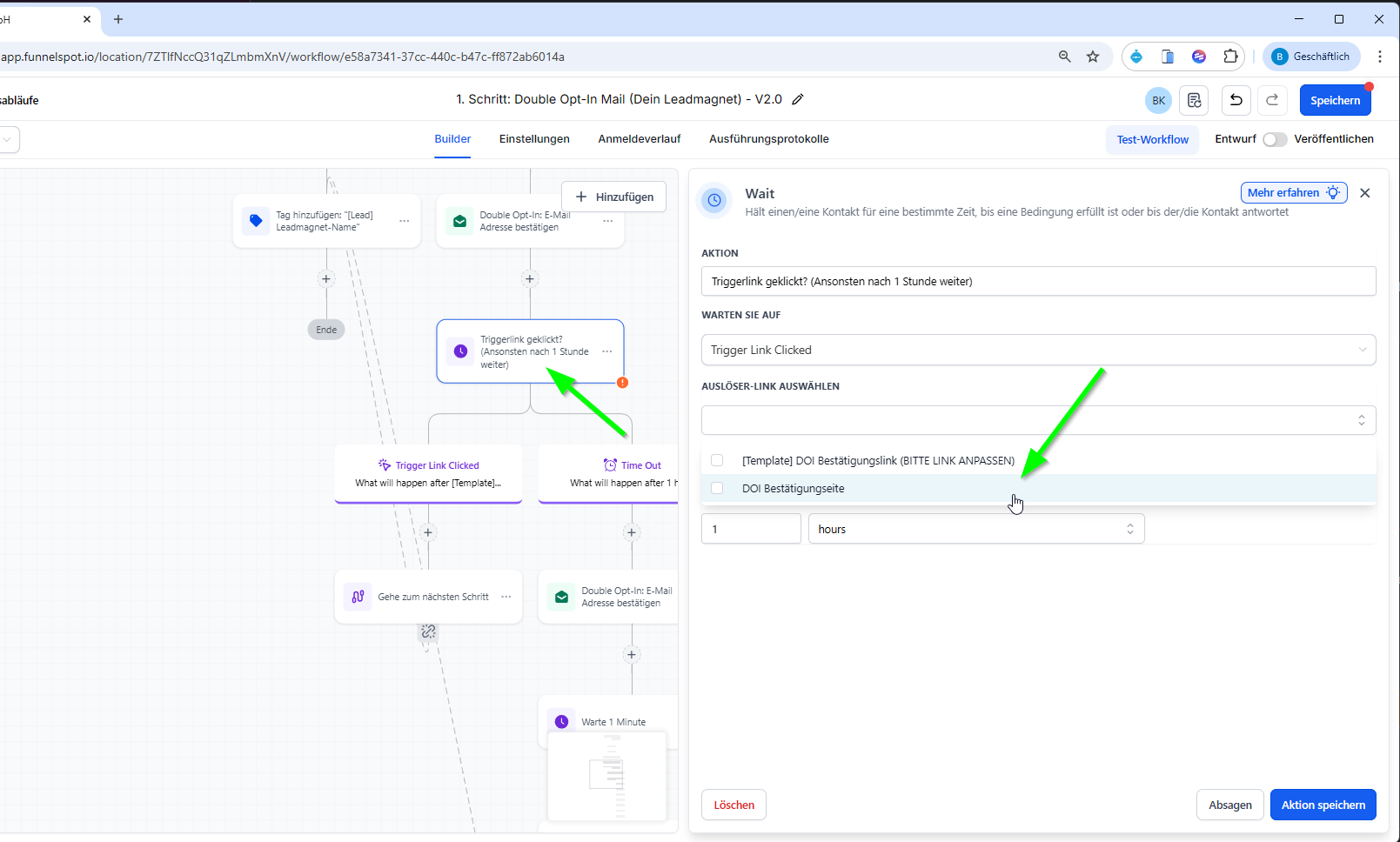
auch 2x
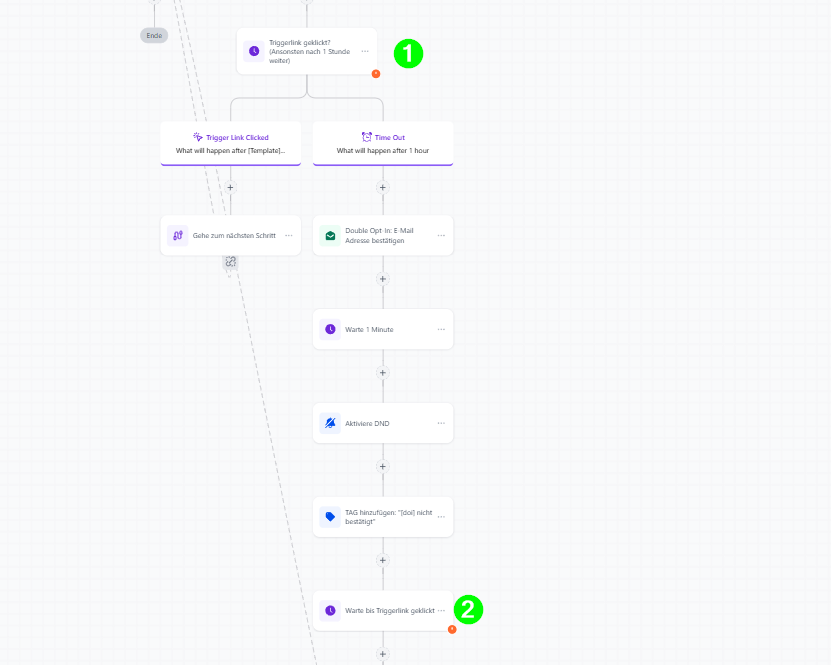
Automatisierung – Schritt 2 (Bestätigung)
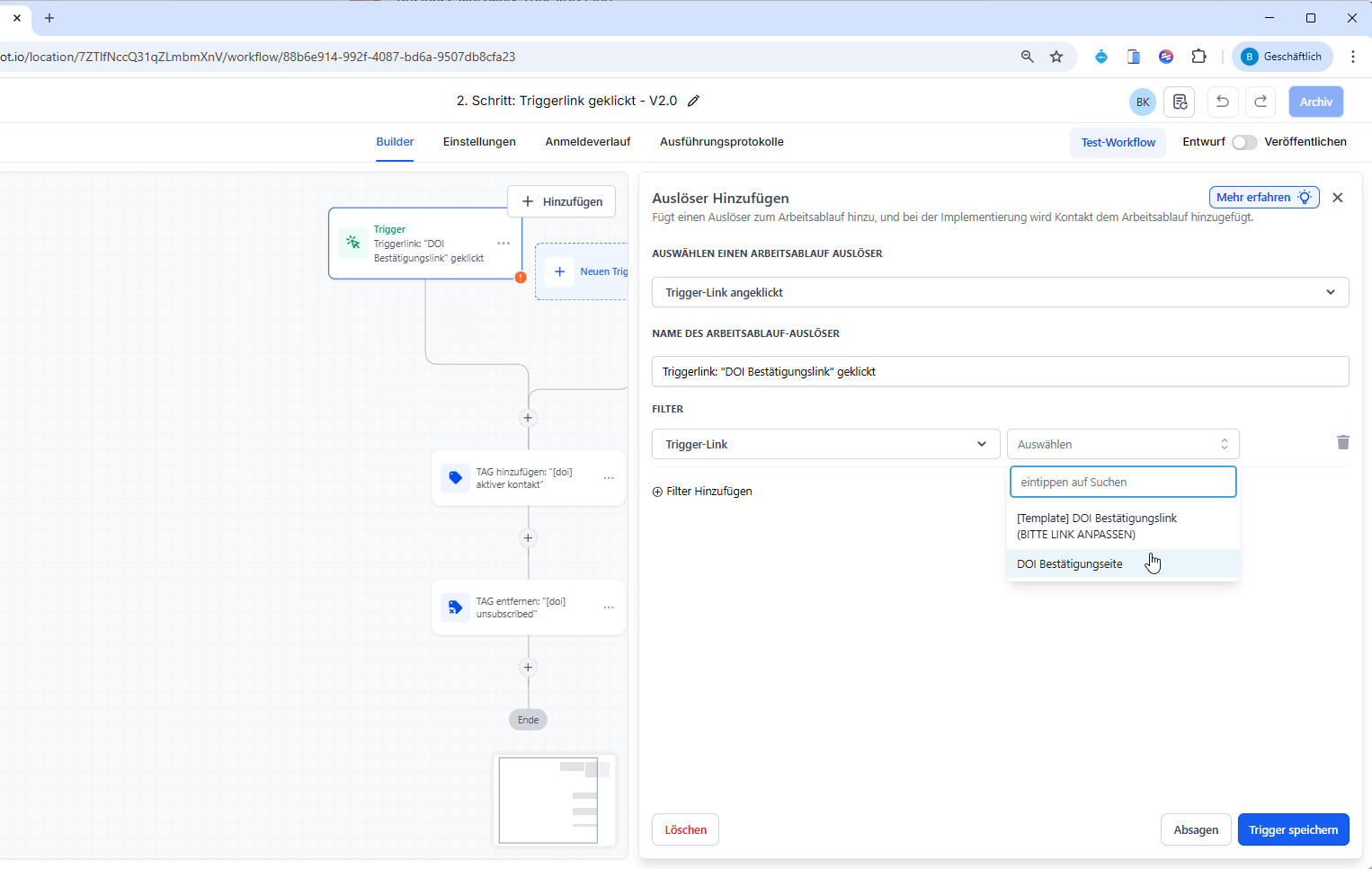
Trigger einstellen (muss nur einmalig gemacht werden!)
Wähle als Auslöser:
„Trigger-Link wurde geklickt“
Wähle den passenden Bestätigungs-Link.
Speichere & veröffentliche die Automatisierung.
Automatisierung – Schritt 3 (Auslieferung & Follow-up)
Dieser Schritt wird ausgelöst, sobald der Kontakt den Lead-Tag erhalten hat (muss daher pro Funnel neu gemacht werden).
Inhalte vorbereiten
Leadmagnet (z. B. PDF) im Medien-Drive hochladen
Download-Link generieren
In Auslieferungs-Mail einfügen
E-Mail-Serie einrichten
Vorlage kopieren (nicht Original überschreiben).
Auslieferungs-Mail anpassen.
Follow-up-Mails definieren:
Wartezeit: 24 Stunden
Weitere Follow-ups im Abstand von 24 Stunden
Maximal mehrere Mails (z. B. bis zu 6)
Speichere & veröffentliche die Automatisierung.
Optional: Nach Abschluss in regulären Newsletter überführen.
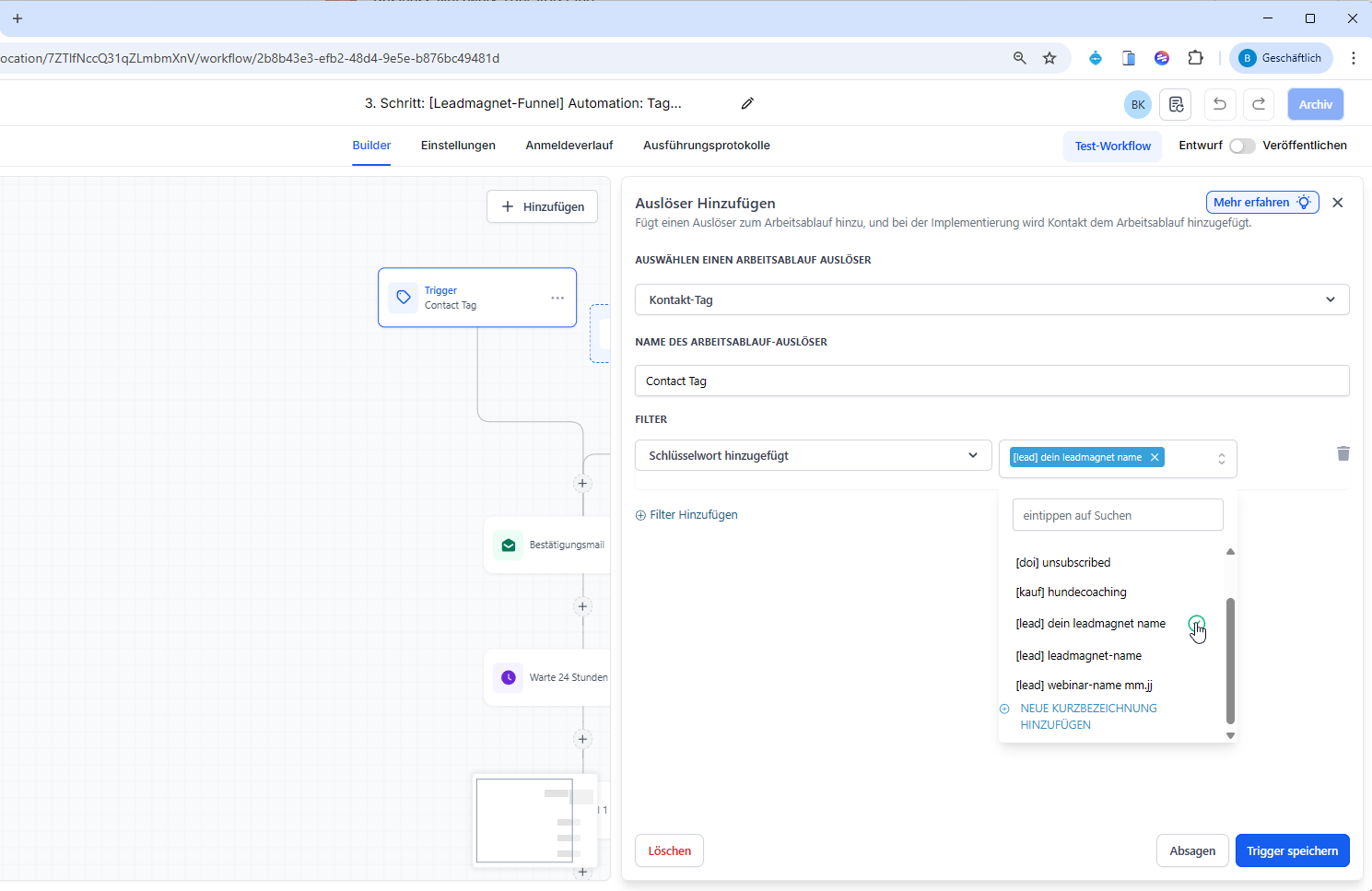
Abmelde-Prozess (Unsubscribe)
Automatisierung „Kontakt hat sich abgemeldet“:
Diese Automatisierung muss:
Einmal aktiviert werden
Danach nicht mehr angepasst werden
Aktivierung prüfen
Alle Automatisierungen müssen:
Veröffentlicht sein
Auf „Aktiv“ stehen (nicht Draft)
Erst dann funktioniert der Prozess.
WICHTIG!
Teste deinen Prozess mit einem neuen Kontakt, einem bestehenden Kontakt und einem Kontakt, der sich ausgetragen hat. Damit stellst du sicher, dass dein Prozess einwandfrei funktioniert.
Was du bei jedem neuen Leadmagneten anpassen musst
Immer neu:
Formular
Lead-Tag
Auslieferungs-Mail (Schritt 3)
Einmalig:
DOI-Mail-Vorlage (neutral halten)
Schritt 2 (Trigger-Link-Bestätigung)
Abmelde-Prozess
Häufige Fehler & Lösungen
| Problem | Ursache | Lösung |
|---|---|---|
| Follow-up startet bei Unbestätigten | Follow-up triggert auf Formular statt Tag | Follow-up nur über Leadmagnet-Tag starten lassen |
| Klick wird nicht erkannt | DOI-E-Mail linkt nicht auf Triggerlink, sondern auf eine „normale URL“ | In der E-Mail Triggerlink auswählen (Marketing → Triggerlinks) |
| Kontakte bleiben „eingefroren“ | DND wird aktiviert, aber nie deaktiviert | In Schritt 1 nach Wartezeit DND aus vor zweiter DOI-Mail; Hygiene-Automation nutzen |
| Falsche Kontakte gelten als aktiv | Tags nicht konsistent gepflegt | Schritt 2 (Klick-Automation) und Schritt 8 (tägliche Abfrage) prüfen |
| 404 nach Klick | Erfolgsseite Domain/Slug fehlt | Schritt 2: Domain wählen, eindeutigen Slug setzen, veröffentlichen |
Ergebnis-Check
Der Prozess funktioniert korrekt, wenn:
Eintrag löst DOI-Mail aus
Klick auf Bestätigungs-Link führt zur Danke-Seite
Tag „aktiver Kontakt“ wird gesetzt
Leadmagnet wird ausgeliefert
Follow-up-Serie startet
Abmeldung setzt korrekte Tags
Best Practices
Naming/Nomenklatur strikt und sprechend: Tags, Triggerlinks, Automationen eindeutig benennen.
Nur ein Weg ins Follow-up: Immer Tag-basiert.
Zustellbarkeit im Blick: DKIM/SPF/DMARC sauber einrichten, neutraler Betreff, klare CTA.
KPIs messen: Klickrate DOI-Mail, Bestätigungsquote, Anteil „nicht bestätigt“.
Wiederholungsversuch begrenzen: Eine zweite DOI-Mail ist ok; mehr kann zu Spam-Signalen führen.
Ergebnis
Rechtssicheres Double-Opt-In mit klaren Stati: aktiv, nicht bestätigt, unsubscribed
Follow-ups erhalten nur bestätigte Kontakte
War dieser Artikel hilfreich?
Das ist großartig!
Vielen Dank für das Feedback
Leider konnten wir nicht helfen
Vielen Dank für das Feedback
Feedback gesendet
Wir wissen Ihre Bemühungen zu schätzen und werden versuchen, den Artikel zu korrigieren